

Créer une formation
Créez une formation depuis le menu Formations : avec l'IA ou à partir de votre présentation, et ce que Complement prépare pour vous.
Dans la rubrique Créer une formation
- Comprendre la structure d'une formation
- Créer une formation
- Générer une formation avec l'IA
- Importer un PDF ou des images
- Organiser les chapitres
- Modifier une slide
- Écrire le script du tuteur
- Modifier le visuel d'une slide avec l'IA
- Ajouter des questions d'interaction et des sondages
- Ajouter une vidéo
- Créer le quiz de fin de chapitre
- Ajouter des ressources à une formation
- Enregistrement et édition à plusieurs
- Prévisualiser une formation
- Publier une formation
- Paramètres de la formation
- Règles de complétion d'une formation
- Droits des formateurs sur une formation
- Gérer vos formations
- Exporter une formation en PDF
Une formation se crée depuis le menu Formations. Vous choisissez d'abord comment la construire : avec l'IA, à partir d'une consigne et de vos documents, ou vous-même, à partir de votre présentation.
Avant de commencer#
- Les Administrateurs, les Gestionnaires de contenu et les Formateurs peuvent créer une formation. Le rôle Invité ne le peut pas.
- Le bouton de création n'apparaît pas quand votre plateforme est en lecture seule : voir Pourquoi votre plateforme est-elle en lecture seule ?.
Choisir votre point de départ#
- Ouvrez Formations.
- Cliquez sur Créer une formation, en haut à droite. La fenêtre Créer une formation s'ouvre.
- Choisissez :
- Générer avec l’IA, avec le badge Recommandé : vous décrivez la formation et ajoutez vos supports, l'IA construit les slides, les scripts, les quiz et les interactions. Voir Générer une formation avec l'IA.
- Partir d’une feuille blanche : vous construisez la formation vous-même, à partir de votre présentation. Voir ci-dessous.
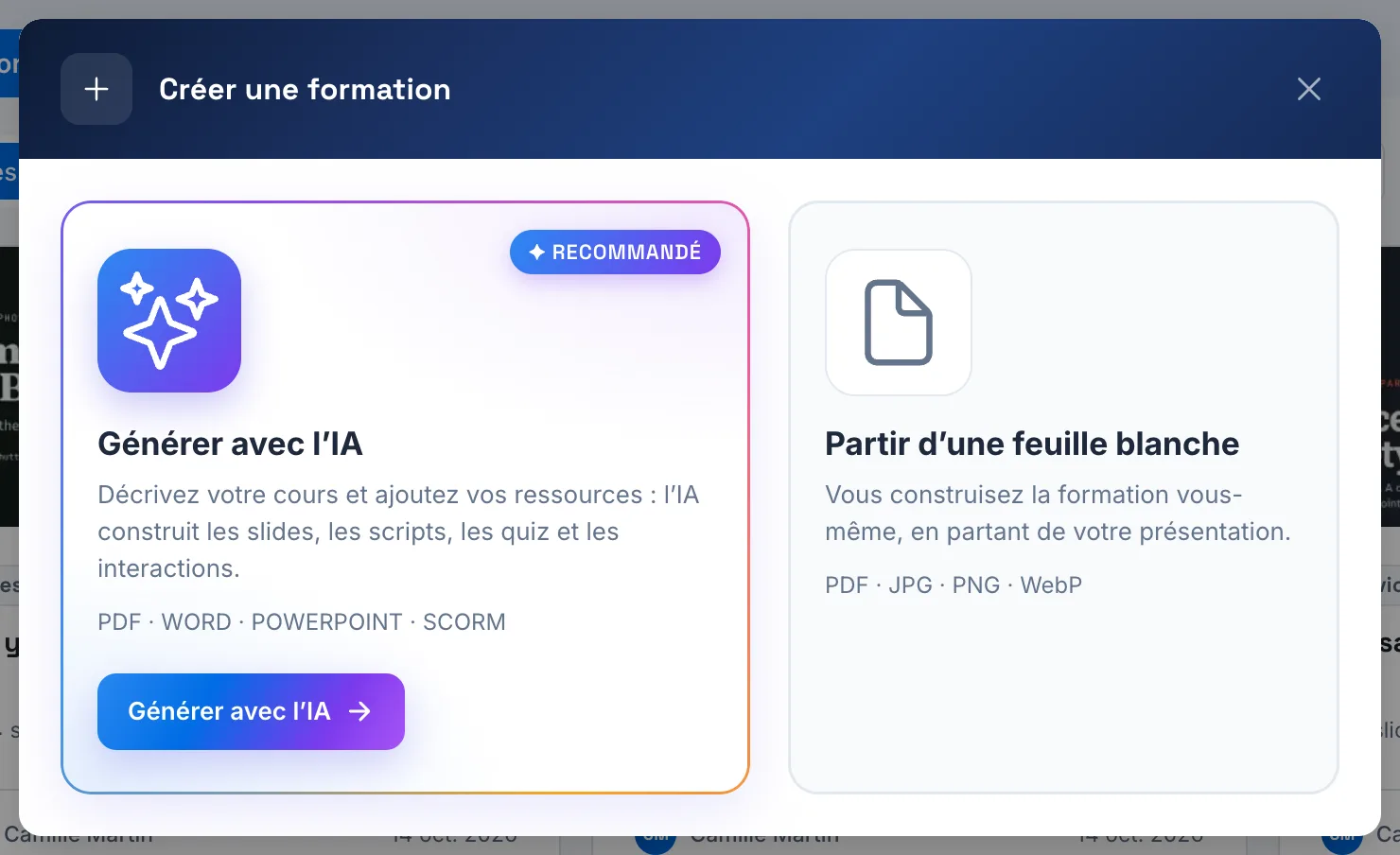
Tant que vous n'avez aucune formation, la page Formations affiche directement ces deux choix, sous « Créez votre première formation ».
Partir de votre présentation#
- Choisissez Partir d’une feuille blanche.
- Saisissez le Titre de la formation.
- Dans Votre support de départ, ajoutez votre présentation PDF ou une image : glissez le fichier dans la zone, ou cliquez dessus pour le choisir. Un seul fichier est accepté : un PDF ou une image JPG, PNG ou WebP.
- Vérifiez le nom du fichier affiché. Pour en choisir un autre, cliquez sur Retirer.
- Cliquez sur Créer ma formation. Le bouton reste grisé tant que le titre ou le fichier manque.
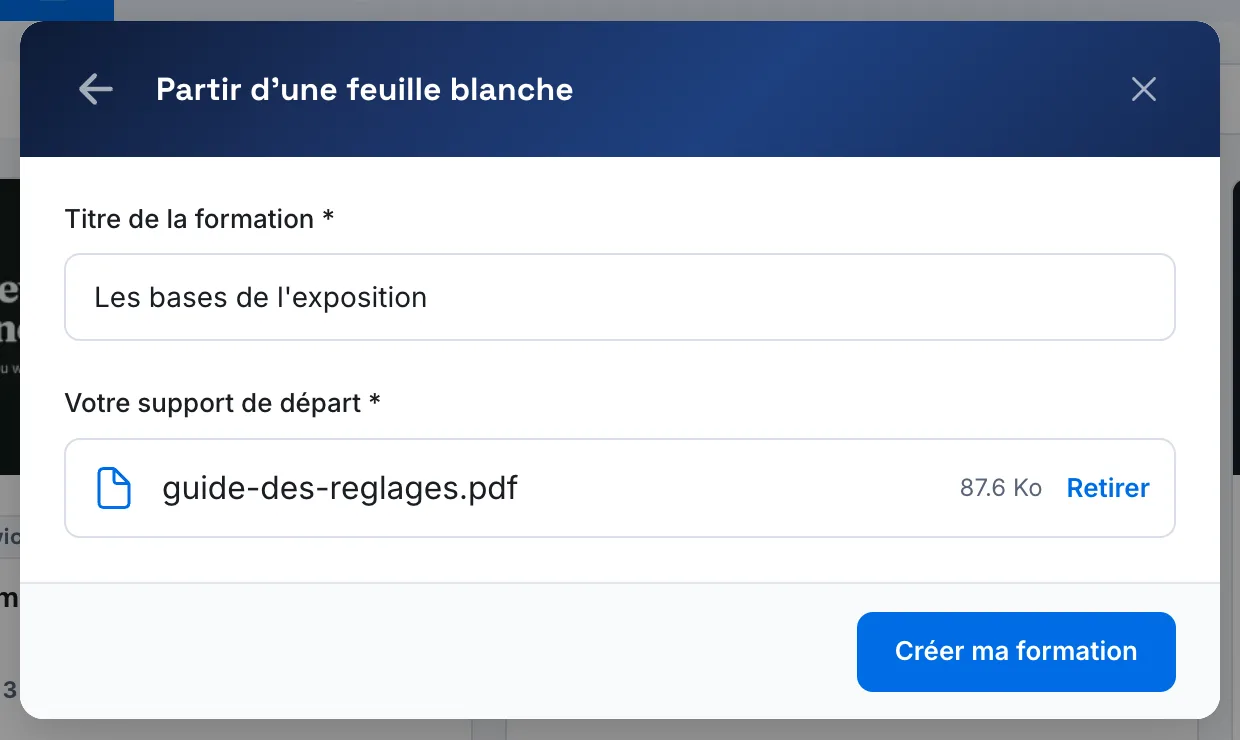
Si le fichier ne convient pas, l'app vous indique pourquoi sous la zone de dépôt.
L'éditeur s'ouvre aussitôt, sur l'onglet Modifier la formation, et importe votre fichier : l'image, ou chaque page du PDF, devient une slide. Voir Importer un PDF ou des images. Si vous avez créé la formation depuis un dossier, elle y est rangée.
Si vous fermez la fenêtre après avoir commencé à la remplir, l'app vous demande « Quitter sans enregistrer ? ». Cliquez sur Continuer l’édition pour reprendre, ou sur Quitter pour abandonner.
La fenêtre ne demande pas de description. Vous pouvez l'écrire plus tard dans l'onglet Paramètres. Si elle est encore vide à la première publication, Complement en rédige une à partir du contenu de la formation ; vous pouvez la modifier ensuite.
Ce que Complement prépare pour vous#
À la création, Complement :
- vous inscrit comme auteur de la formation ;
- donne les Droits de lecture à tous les Formateurs et Invités de la plateforme, et active l'option Ajouter automatiquement des droits de lecture pour ceux qui arriveront plus tard ;
- vous donne les Droits de modification si vous êtes Formateur ;
- prépare le tuteur IA de la formation, qui répondra aux apprenants à partir de son contenu.
Avec Partir d’une feuille blanche, votre support de départ forme le premier chapitre, « Chapitre 1 », avec une question de quiz vide à compléter.
La formation est un brouillon. Aucun apprenant ne la voit tant que vous ne l'avez pas publiée et donnée à une équipe. Pour régler les droits, voir Droits des formateurs sur une formation.
Repartir d'une formation vide#
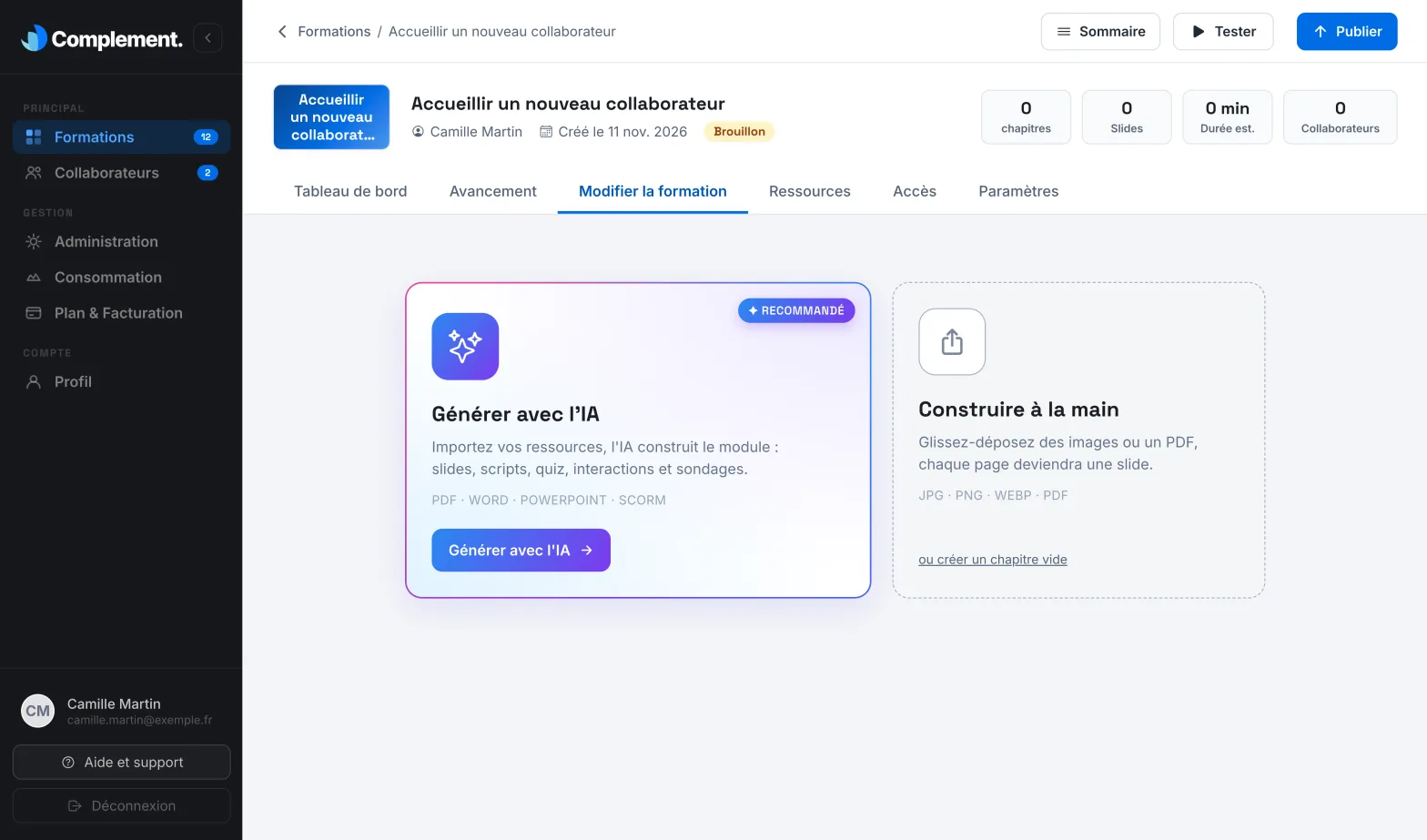
Une formation qui n'a encore aucun contenu propose trois points de départ :
- Générer avec l'IA : l'IA construit la formation à partir de votre consigne et de vos documents ;
- Construire à la main : glissez-déposez des images ou un PDF sur cette carte, ou cliquez dessus pour les choisir. Chaque image ou page devient une slide ;
- ou créer un chapitre vide : vous construisez la formation vous-même, contenu par contenu. Voir Comprendre la structure d'une formation.
Cet article vous a-t-il été utile ?
Merci pour votre retour !
Merci. Dites-nous ce qui manque depuis Aide et support, dans l'app : nous complétons l'article.