


Mis à jour le 2 septembre 2026
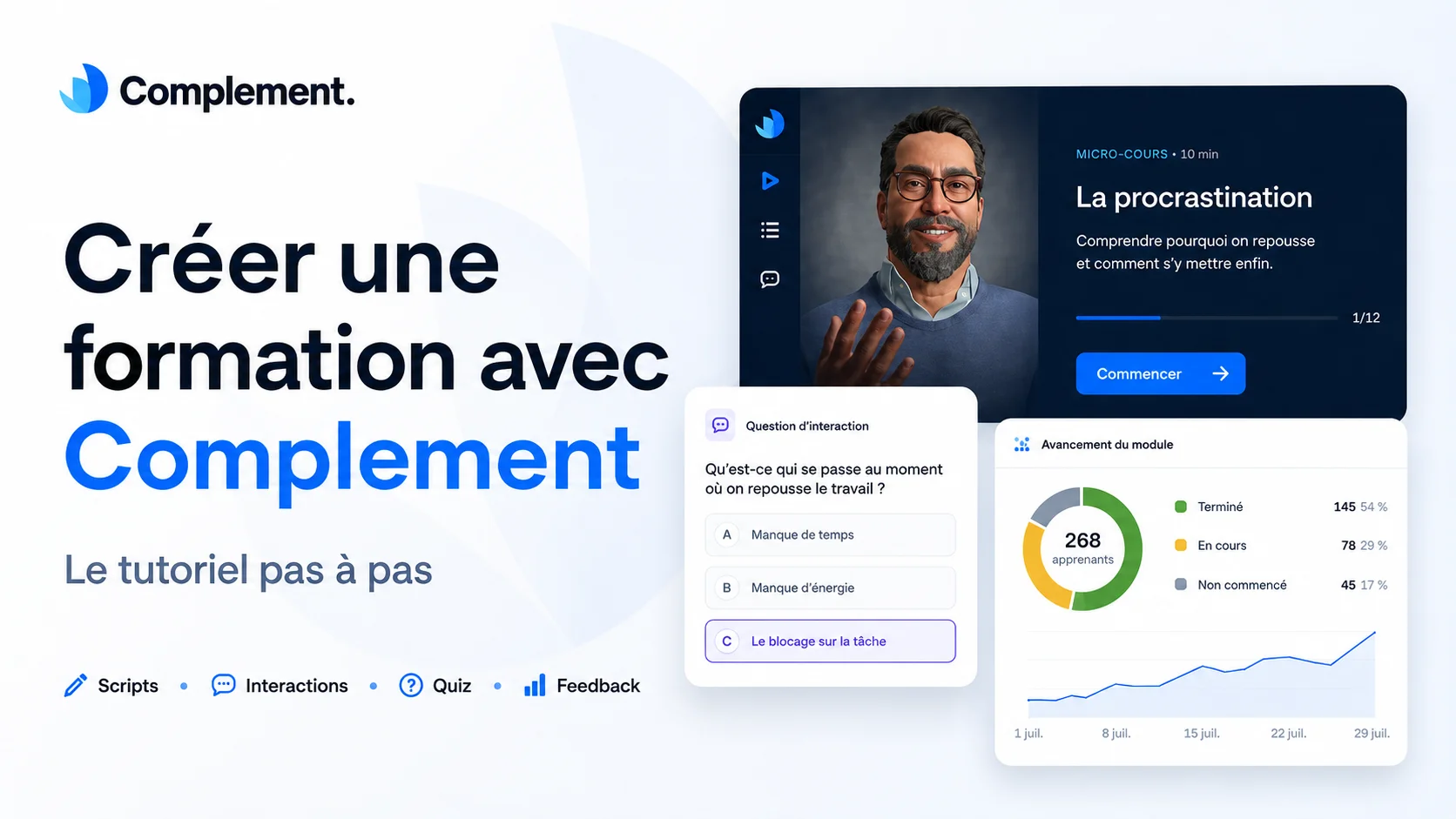
Vous disposez déjà d’un PowerPoint, d’un PDF ou d’un support utilisé en présentiel ? Avec Complement, vous pouvez vous appuyer sur ce contenu pour créer une formation animée par un avatar IA conversationnel.
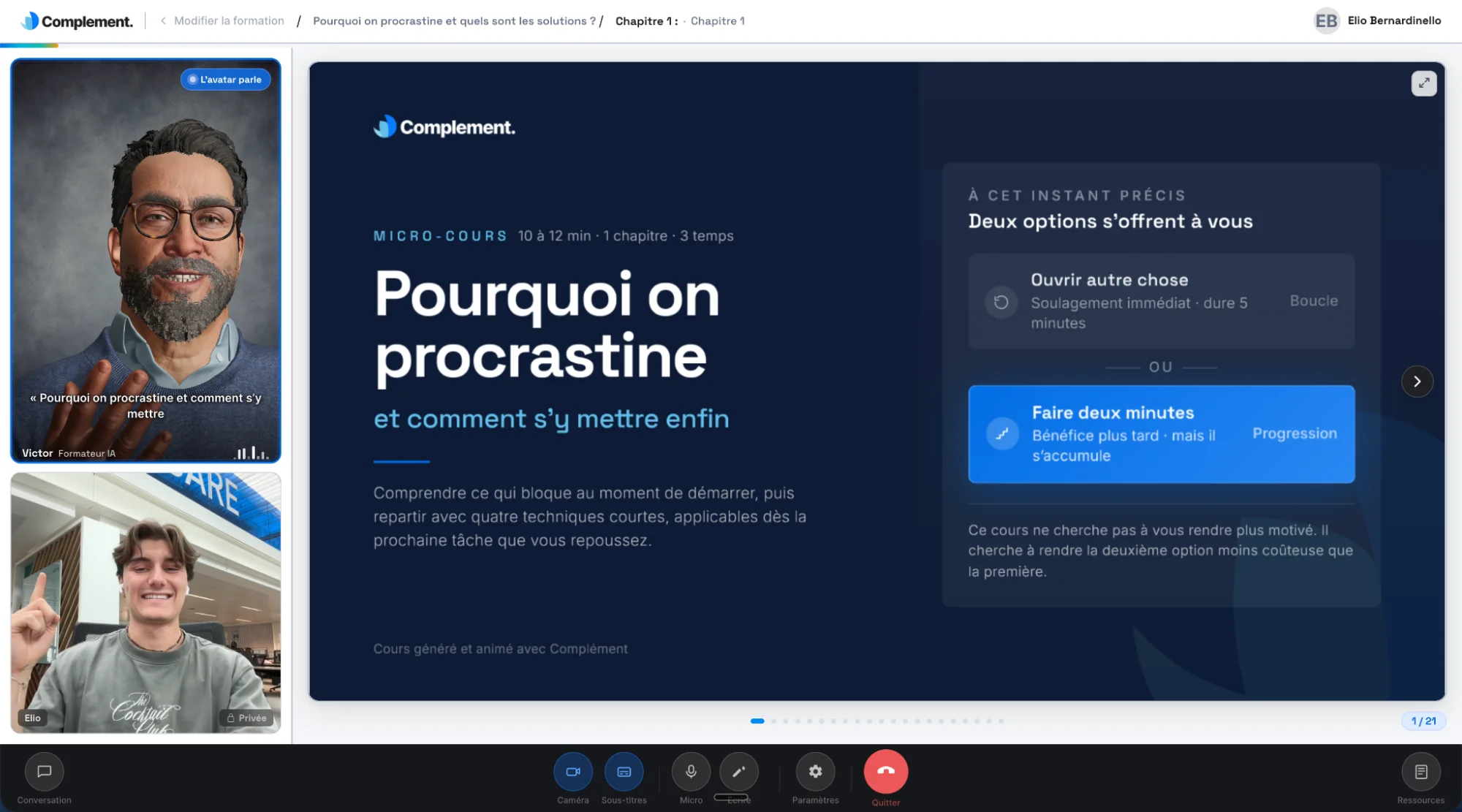
L’objectif n’est pas simplement de faire lire vos slides par une voix de synthèse. L’avatar présente le cours, répond aux questions de l’apprenant et peut l’évaluer à l’oral. De son côté, le concepteur peut analyser les échanges pour repérer les notions mal comprises et améliorer progressivement son contenu.
Si vous partez habituellement d’un support existant dans un outil comme Rise 360, la logique de conception change : vous ne mettez plus vos slides en page, vous préparez ce que l’avatar devra expliquer, demander et vérifier.
Dans ce tutoriel, nous allons suivre les principales étapes de création d’une formation avec Complement.
Pour rendre l'explication plus concrète, nous utiliserons l’exemple d’un module qui explique comment vaincre la procrastination !
Avant de commencer : quatre principes simples
La prise en main de l’outil est rapide. Cependant, la qualité du résultat dépend de quelques choix importants.
Avant de créer votre formation :
- Consacrez chaque slide à une seule idée principale ;
- Indiquez à l’avatar ce qu’il doit faire comprendre, plutôt qu’un texte à réciter ;
- Ajoutez une interaction lorsque l’apprenant doit réfléchir, décider ou appliquer une notion ;
- Définissez précisément ce que l’avatar doit rechercher dans les réponses.
Ces quatre principes permettent d’éviter un module trop simpliste dans lequel l’avatar parlerait pendant plusieurs minutes sans laisser de place à l’apprenant.
Le mot-clé, pour favoriser la mémorisation active, c'est l'interaction !
1. Préparer le support de formation
Complement permet de partir d’un support PowerPoint, Keynote ou Google Slides. Vous devez l’exporter en PDF avant de l’importer dans la plateforme. Chaque page est ensuite transformée en slide dans le module.
Vous n’avez donc pas besoin de reconstruire toute la formation dans un nouvel outil.
Avant l’import, il reste quand même important de relire votre présentation. Un support conçu pour être commenté en direct par un formateur contient parfois :
- trop de texte ;
- plusieurs idées sur une même page ;
- des titres peu explicites ;
- Des éléments impossibles à comprendre sans explication orale.
Il vous suffit de simplifier les slides qui en ont besoin. Le support visuel doit aider l’apprenant à suivre, tandis que le professeur virtuel (l'avatar) apporte les explications, les exemples et les transitions.
Pour notre formation sur la procrastination, le support pourrait suivre une structure simple :
- comprendre ce qu’est la procrastination ;
- identifier les situations dans lesquelles elle apparaît ;
- repérer ses propres déclencheurs ;
- choisir une première action ;
- construire une méthode pour avancer.
Cette structure servira ensuite de fil conducteur à l’avatar.
2. Créer la fiche de la formation
Depuis votre espace "formations", cliquez sur créer une formation puis renseignez les informations principales :
- le nom de la formation ;
- le nom de l’auteur ;
- une courte description ;
La description doit permettre à l’apprenant de comprendre immédiatement ce qu’il va apprendre.
Pour notre exemple :
Titre : Mieux comprendre et dépasser la procrastination
Description : Une formation courte pour identifier les situations dans lesquelles nous procrastinons et choisir des actions simples pour nous remettre en mouvement.
Il vaut mieux éviter les descriptions trop longues ou trop théoriques. Deux ou trois phrases suffisent pour présenter le but du cours;
3. Importer et organiser les slides
Importez ensuite votre support dans Complement.
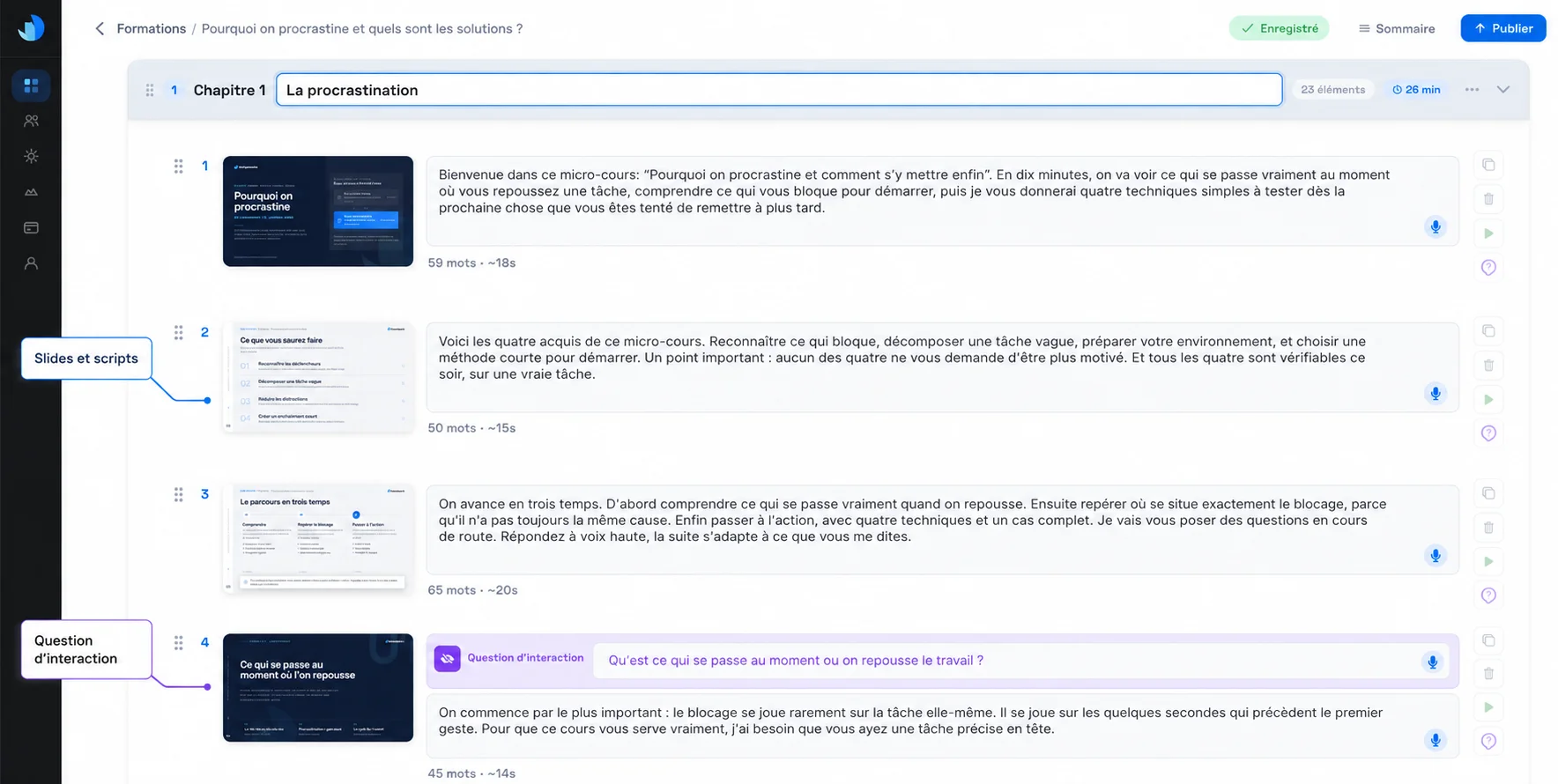
Chaque page devient une slide. Vous pouvez sélectionner uniquement les pages utiles, ajouter des images / vidéos / documents pdf complémentaires, et organiser votre contenu en plusieurs chapitres.
À cette étape, vérifiez :
- l’ordre des slides ;
- la logique des chapitres ;
- la lisibilité des textes ;
- la durée approximative de chaque partie ;
- la présence éventuelle de répétitions.
Un chapitre doit idéalement répondre à une question précise.
Par exemple :
Chapitre 1 : Pourquoi procrastinons-nous ?
Chapitre 2 : Comment identifier ce qui nous bloque ?
Chapitre 3 : Comment passer à l’action ?
Cette organisation aide l’apprenant à comprendre où il en est et permet d’ajouter une évaluation à la fin de chaque grande partie pour tester sa compréhension et le pousser à participer plus activement à la formation !
4. Rédiger le script prononcé par l’avatar
Pour chaque slide, vous pouvez écrire ou dicter le script que l’avatar présentera à l’apprenant.
C'est comme si vous rédigiez les explications qu’un formateur donnerait devant son groupe. L’avatar suivra donc ce script et l'adaptera suivant le contexte et l'apprenant !
Imaginons une slide intitulée :
Pourquoi repoussons-nous certaines tâches ?
Le script pourrait être rédigé ainsi :
Nous avons parfois tendance à penser que la procrastination vient simplement d’un manque de motivation. En réalité, nous pouvons aussi repousser une tâche parce qu’elle nous paraît trop longue, trop floue, trop difficile ou inconfortable. Prenons un exemple : vous devez préparer une présentation importante, mais vous ne savez pas par où commencer. Plus la tâche semble imposante, plus il devient tentant de la remettre à plus tard.
IMPORTANT : L’avatar présentera cette explication pendant la formation, de façon personnalisée à chaque apprenant (ton, vocabulaire, niveau), le fond restant le même. Le script doit donc être suffisamment précis et complet.
Écrire comme un formateur s’exprimerait à l’oral
Pour rendre la présentation plus fluide :
- Utilisez des phrases relativement courtes ;
- Présentez une idée principale à la fois ;
- Adressez-vous directement à l’apprenant ;
- Évitez les formulations trop administratives ;
- Ajoutez des exemples concrets ;
- Ajoutez des repères visuels faisant référence à la slide "en haut à droite nous avons ..."
- Prévoyez une transition vers la slide suivante ou vers une interaction.
L’apprenant peut interrompre l’avatar pour poser une question
Même si l’avatar suit le script préparé, la présentation n’est absolument pas figée. L’apprenant peut l’interrompre pendant son explication pour poser une question sur la slide affichée ou sur un point qu’il vient d’aborder.
L’avatar répond alors à la demande, apporte une précision ou reformule l’explication, puis reprend naturellement son cours. Cela permet à l'apprenant de ne pas rester bloqué face à une notion qu’il n’a pas comprise, contrairement à une vidéo classique qu’il ne peut qu’arrêter ou recommencer.
5. Ajouter une interaction pour faire réfléchir l’apprenant
Comme nous l’avons vu, l’intérêt de Complement apparaît pleinement lorsque l’apprenant ne se contente plus d’écouter.
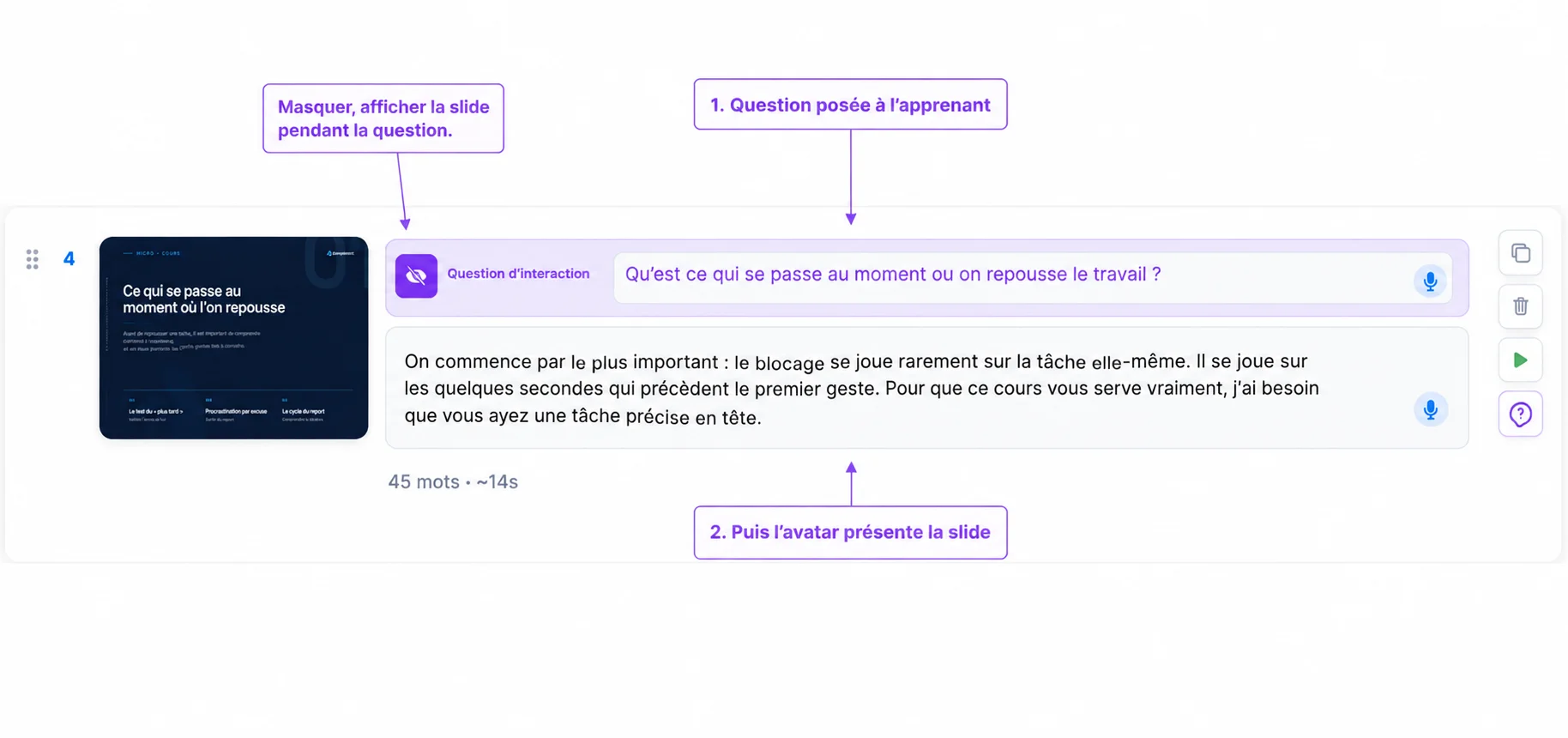
Vous pouvez donc ajouter une question d’interaction avant la présentation d’une slide. L’avatar pose d’abord la question, laisse l’apprenant répondre puis lui donne un feedback. Il reprend ensuite le déroulement de la formation !
L’objectif n’est pas de noter l’apprenant. Cette interaction sert avant tout à l’amener à réfléchir, à mobiliser ses connaissances ou à formuler une première réponse avant de découvrir l’explication.
Par exemple, avant une slide consacrée aux moyens de lutter contre la procrastination, l’avatar pourrait demander :
Selon vous, quels sont les quatre moyens qui peuvent aider à éviter la procrastination ?
L’apprenant répond avec les éléments qui lui viennent à l’esprit. L’avatar peut alors réagir à sa réponse :
Vous avez déjà identifié deux leviers importants : découper la tâche et définir une première action simple. Voyons maintenant les quatre méthodes présentées dans cette formation.
Afficher ou masquer la slide pendant l’interaction
Au moment de configurer la question, vous pouvez choisir de masquer la slide ou de la laisser visible pendant l’échange.
Masquer la slide permet à l’apprenant de répondre sans avoir les informations sous les yeux. Cette option est particulièrement utile lorsque vous souhaitez l’amener à mobiliser ses connaissances ou à formuler ses propres idées.
Laisser la slide affichée peut être pertinent lorsqu’elle apporte un contexte visuel, présente une situation à analyser ou contient une illustration nécessaire pour comprendre la question.
En pratique, comment se déroule l’interaction ?
L’enchaînement est simple :
- l’avatar pose une question avant de présenter la slide ;
- l’apprenant formule librement sa réponse, sans recevoir de note ;
- l’avatar lui donne un feedback immédiat ;
- il présente ensuite la slide et reprend le script prévu.
L’interaction ne remplace donc pas le cours. Elle prépare l’apprenant à l’écouter plus activement en l’incitant à réfléchir avant de découvrir l’explication.
6. Créer les quiz et évaluer les connaissances
À la fin de chaque chapitre, Complement permet d’ajouter un quiz pour vérifier que les notions importantes ont bien été comprises.
Ces quiz peuvent combiner deux types de questions : les questions ouvertes et les QCM. Dans les deux cas, l’intérêt ne se limite pas à savoir si la réponse est juste ou fausse : l’avatar apporte un feedback à l’apprenant.
Les questions ouvertes
Pour une question ouverte, vous rédigez la question puis indiquez à l’avatar la réponse attendue, c’est-à-dire les éléments que l’apprenant doit avoir compris.
Par exemple :
Vous repoussez depuis plusieurs jours la préparation d’une présentation importante. Quelle action pourriez-vous entreprendre aujourd’hui pour commencer ?
La réponse attendue pourrait être :
L’apprenant doit proposer une action précise, réaliste, suffisamment courte pour être commencée rapidement et directement liée à la préparation de la présentation.
L’apprenant n’a pas besoin de réciter une réponse mot pour mot. L’avatar analyse ce qu’il répond et détermine s’il a donné suffisamment d’éléments pertinents pour valider la question.
Ainsi, des réponses comme « ouvrir le support et préparer le plan » ou « réserver vingt minutes pour commencer la première slide » peuvent toutes deux être considérées comme correctes si elles correspondent aux critères définis.
Si la réponse est incomplète ou incorrecte, l’avatar l’explique et apporte un feedback pour aider l’apprenant à comprendre ce qui lui manque.
Les QCM à choix unique ou multiples
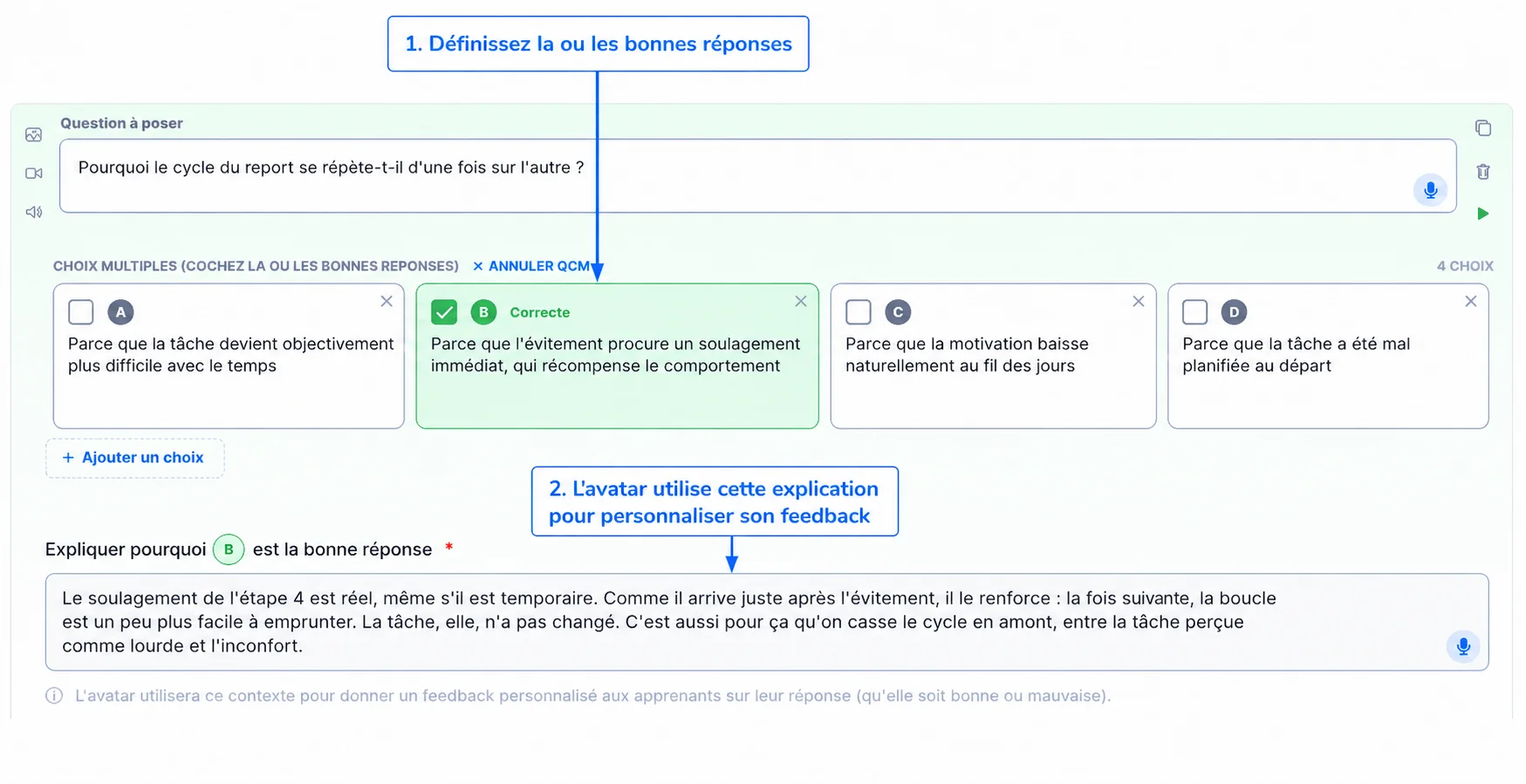 Vous pouvez également créer des QCM avec jusqu’à six réponses proposées. Selon la question, une seule réponse ou plusieurs peuvent être correctes.
Là encore, Complement va plus loin qu’un QCM classique.
Si l’apprenant se trompe, l’avatar ne se contente pas d’afficher « Mauvaise réponse ». Il lui explique pourquoi son choix n’est pas correct, lui indique la bonne réponse et précise pourquoi celle-ci est la plus pertinente.
Même lorsque l’apprenant répond correctement, le feedback permet de rappeler le raisonnement ou la notion à retenir.
L’évaluation devient ainsi un moment d’apprentissage à part entière, et pas uniquement un moyen d’attribuer un score.
Un feedback global à la fin du quiz
Une fois toutes les questions terminées, Complement analyse également le résultat dans son ensemble.
Si le quiz n’est pas validé, l’avatar peut indiquer à l’apprenant :
- les notions qu’il maîtrise déjà ;
- celles qui semblent encore fragiles ;
- les points qu’il devrait revoir avant de poursuivre.
L’apprenant obtient un feedback global sur ses connaissances et comprend plus précisément ce qu’il doit retravailler.
C’est l’une des différences importantes avec de nombreux modules de digital learning classiques : l’évaluation ne sert pas uniquement à mesurer les connaissances, elle devient aussi une occasion d’expliquer les erreurs et d’aider l’apprenant à progresser.
7. Ajouter des ressources et encadrer les réponses de l’avatar
Vous pouvez enrichir l'avatar IA avec des documents PDF ou des pages web spécifiques.
Ces ressources peuvent être consultées par l’apprenant. Elles servent également de sources à l’avatar lorsqu’il répond à une question.
Pour notre module sur la procrastination, vous pourriez ajouter :
- une fiche permettant de découper une tâche ;
- une méthode de priorisation ;
- un exercice à réaliser après la formation ;
- un récapitulatif des techniques présentées.
Pour une formation réglementaire, technique ou interne, vous pouvez activer le mode RAG. L’avatar est alors contraint de construire ses réponses uniquement à partir des documents et des pages web sélectionnés, ce qui permet de mieux encadrer son périmètre de réponse.
Cette fonctionnalité est particulièrement utile lorsque l’avatar doit respecter une procédure d’entreprise, un référentiel précis ou une documentation régulièrement mise à jour.
Il est évidemment possible de partager uniquement les documents avec l'IA pour que les collaborateurs n'aient pas un accès direct à ces derniers.
Avant de publier : les derniers points à vérifier
Avant de rendre la formation accessible aux apprenants, réalisez une dernière prévisualisation complète du parcours.
Profitez-en pour vérifier que :
- chaque script est naturel à l’oral ;
- les interactions fonctionnent avec différents types de réponses ;
- les quiz donnent un feedback pertinent, aussi bien en cas de bonne que de mauvaise réponse ;
- les réponses attendues des questions ouvertes sont suffisamment précises ;
- les ressources sont accessibles et à jour ;
- chaque chapitre suit une progression logique.
N’hésitez pas à répondre volontairement de manière incomplète ou incorrecte aux différentes questions. C’est souvent le meilleur moyen de vérifier la qualité des feedbacks et de repérer une consigne qui mérite d’être précisée.
Quelques tests suffisent généralement à identifier un script trop long, une question ambiguë ou une réponse attendue qui doit être ajustée avant la publication.
Pour aller plus loin
Les interactions, les questions ouvertes et les feedbacks personnalisés changent sensiblement l’expérience proposée par rapport à un module e-learning traditionnel.
Si vous souhaitez approfondir ce sujet, retrouvez notre article consacré aux Avatar IA vs vidéo e-learning classique
9. Publier et suivre les résultats
Lorsque le module est prêt, vous pouvez le publier, gérer les accès et inviter vos apprenants.
Complement permet notamment de diffuser la formation par lien direct ou de l’intégrer à un LMS compatible avec la norme LTI (moodle, etc...). Les données de progression, les scores et les validations peuvent alors remonter dans l’environnement de formation.
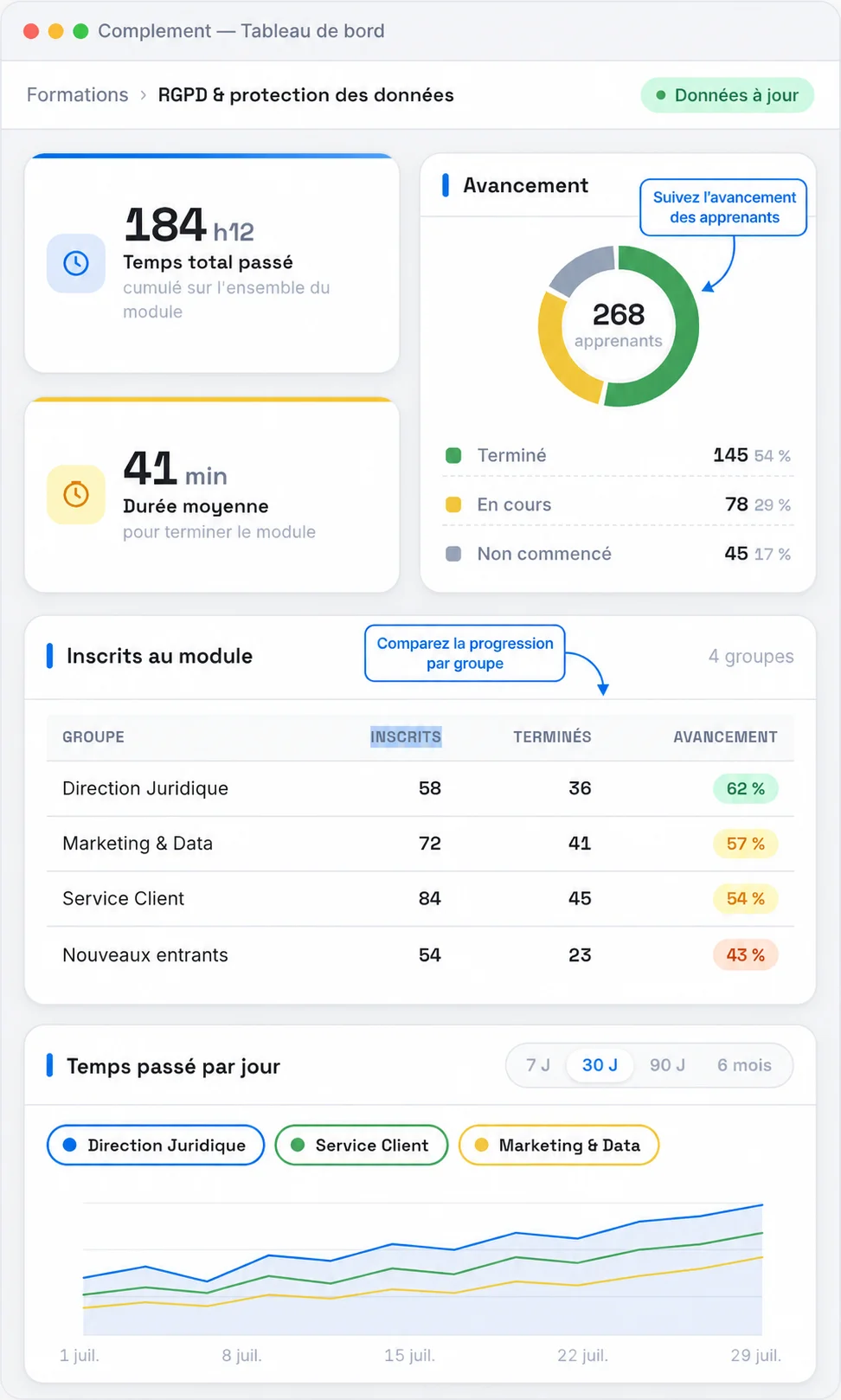
Le tableau de bord permet ensuite de suivre :
- l’avancement des apprenants ;
- le temps passé dans la formation ;
- les résultats aux évaluations ;
- les questions les plus fréquentes ;
- les notions qui semblent mal comprises ;
- les réponses données pendant les échanges.
C’est l’une des différences importantes avec un module classique.
Un score indique qu’un apprenant a réussi ou échoué à une question. Une conversation permet davantage de comprendre pourquoi il hésite, ce qu’il a mal interprété et l’information dont il a besoin.
Complement permet d’utiliser ces échanges pour corriger ou enrichir directement les passages concernés. La formation peut ainsi être améliorée au fur et à mesure des sessions.
Ce que Complement change par rapport au digital learning classique
Complement ne remplace pas les principes habituels d’une bonne formation. Vous devez toujours structurer le contenu, définir des objectifs et préparer des évaluations cohérentes.
La différence se situe surtout dans l’expérience proposée à l’apprenant.
L’apprenant peut interrompre le contenu
Face à une vidéo ou à un module linéaire, une question reste souvent sans réponse. Avec un avatar conversationnel, l’apprenant peut demander une explication ou une reformulation pendant son parcours.
Le feedback peut s’adapter à la réponse
Le retour ne dépend plus uniquement de l’option sélectionnée dans un QCM. L’avatar peut commenter une réponse ouverte, reconnaître une partie correcte et demander de préciser ce qui manque.
L’évaluation peut porter sur le raisonnement
Certaines compétences sont difficiles à vérifier avec une liste de réponses prédéfinies. Une question orale ou une mise en situation permet d’observer la manière dont l’apprenant analyse le problème.
Le concepteur comprend mieux les difficultés
Les échanges révèlent les questions récurrentes, les incompréhensions et les points de blocage. Ces informations permettent d’améliorer le contenu de manière plus ciblée qu’un simple taux de complétion.
Conclusion
Créer une formation avec Complement permet de partir d’un support existant tout en y ajoutant une dimension conversationnelle.
La méthode peut se résumer en quelques étapes :
- préparer et importer son support ;
- organiser le contenu en chapitres ;
- rédiger le script que l’avatar présentera ;
- ajouter des interactions pour faire réfléchir l’apprenant ;
- créer les quiz et définir les réponses attendues ;
- ajouter les ressources utiles ;
- tester l’ensemble du parcours ;
- publier la formation puis analyser les résultats.
Pour un premier module, inutile de chercher à multiplier les fonctionnalités. Quelques interactions bien placées, des scripts clairs et des quiz correctement configurés suffisent déjà à créer une expérience beaucoup plus engageante.
L’essentiel est de conserver un parcours simple à suivre, dans lequel l’apprenant peut écouter, réfléchir, répondre et obtenir un feedback au moment où il en a besoin.
Vous souhaitez tester Complement par vous-même ? Essayez gratuitement pour découvrir la plateforme et commencer à construire votre première formation.
Vous préférez être accompagné ? Prendre rendez-vous (démo) pour voir plus en détail comment fonctionne Complement et découvrir les possibilités adaptées à vos besoins.