


Aggiornato il 21 novembre 2026
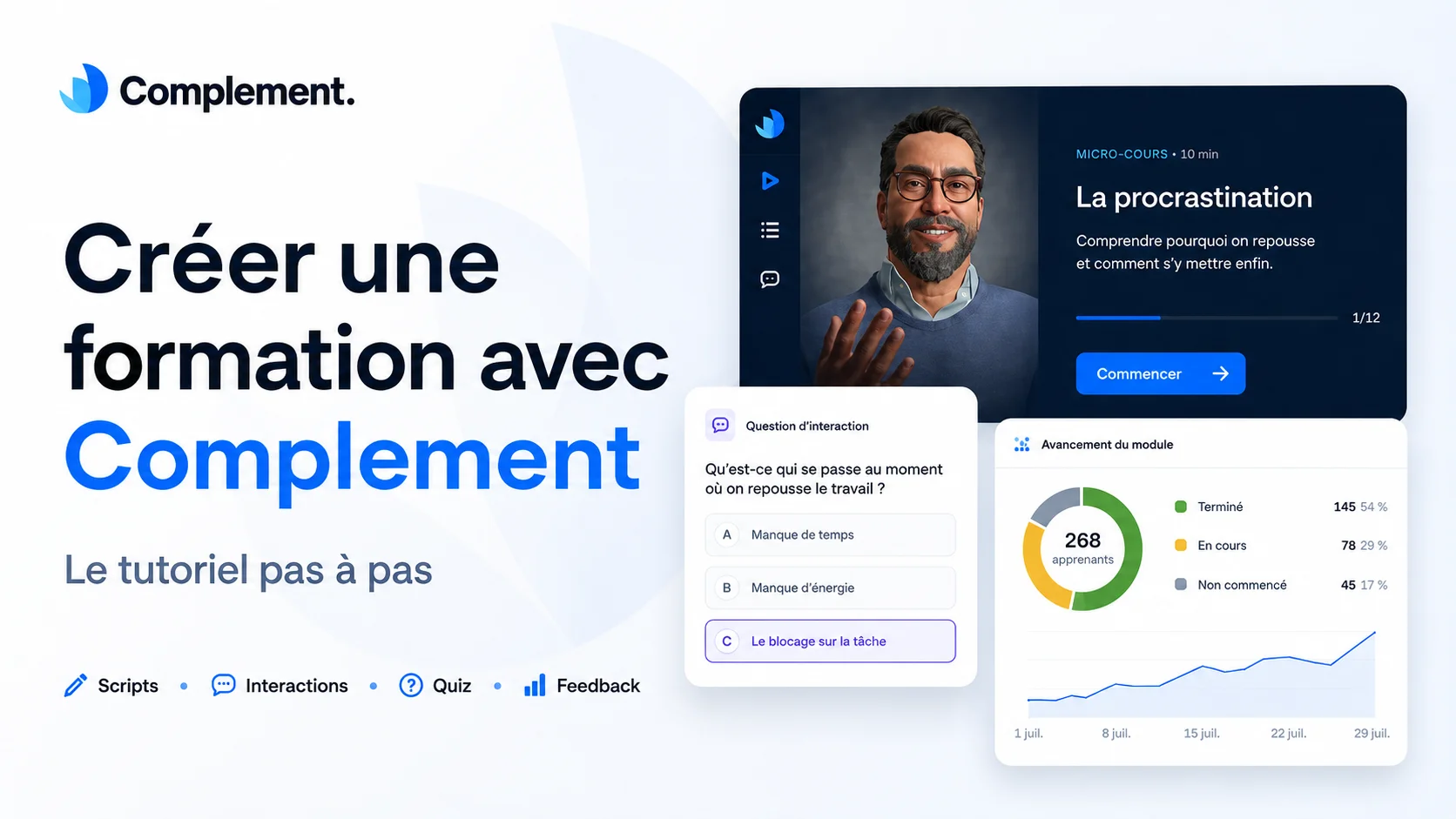
Hai già un PowerPoint, un PDF o un materiale usato in aula? Con Complement puoi partire da questo contenuto per creare un corso condotto da un avatar IA conversazionale.
L'obiettivo non è semplicemente far leggere le tue slide a una voce sintetica. L'avatar presenta il corso, risponde alle domande del partecipante e può valutarlo a voce. Dal canto suo, il progettista può analizzare gli scambi per individuare i concetti compresi male e migliorare progressivamente il proprio contenuto.
Se di solito parti da un materiale esistente in uno strumento come Rise 360, la logica di progettazione cambia: non impagini più le slide, ma prepari ciò che l'avatar dovrà spiegare, chiedere e verificare.
In questo tutorial seguiremo le principali fasi di creazione di un corso con Complement.
Per rendere la spiegazione più concreta, useremo l'esempio di un modulo che spiega come vincere la procrastinazione!
Prima di iniziare: quattro semplici principi
Imparare a usare lo strumento è rapido. Tuttavia, la qualità del risultato dipende da alcune scelte importanti.
Prima di creare il tuo corso:
- dedica ogni slide a una sola idea principale;
- indica all'avatar ciò che deve far capire, piuttosto che un testo da recitare;
- aggiungi un'interazione quando il partecipante deve riflettere, decidere o applicare un concetto;
- definisci con precisione ciò che l'avatar deve cercare nelle risposte.
Questi quattro principi permettono di evitare un modulo troppo semplicistico in cui l'avatar parlerebbe per diversi minuti senza lasciare spazio al partecipante.
La parola chiave per favorire la memorizzazione attiva è l'interazione!
1. Preparare il materiale del corso
Complement permette di partire da un materiale PowerPoint, Keynote o Google Slides. Devi esportarlo in PDF prima di importarlo nella piattaforma. Ogni pagina viene poi trasformata in una slide del modulo.
Non hai quindi bisogno di ricostruire tutto il corso in un nuovo strumento.
Prima dell'importazione, è comunque importante rileggere la presentazione. Un materiale pensato per essere commentato dal vivo da un formatore contiene a volte:
- troppo testo;
- più idee nella stessa pagina;
- titoli poco espliciti;
- elementi impossibili da capire senza una spiegazione orale.
Basta semplificare le slide che ne hanno bisogno. Il supporto visivo deve aiutare il partecipante a seguire, mentre il docente virtuale (l'avatar) fornisce spiegazioni, esempi e transizioni.
Per il nostro corso sulla procrastinazione, il materiale potrebbe seguire una struttura semplice:
- capire cos'è la procrastinazione;
- identificare le situazioni in cui compare;
- individuare i propri fattori scatenanti;
- scegliere una prima azione;
- costruire un metodo per andare avanti.
Questa struttura servirà poi da filo conduttore per l'avatar.
2. Creare la scheda del corso
Dal tuo spazio "corsi", clicca su crea un corso e inserisci le informazioni principali:
- il nome del corso;
- il nome dell'autore;
- una breve descrizione;
La descrizione deve permettere al partecipante di capire subito che cosa imparerà.
Per il nostro esempio:
Titolo: Capire meglio e superare la procrastinazione
Descrizione: Un corso breve per identificare le situazioni in cui procrastiniamo e scegliere azioni semplici per rimetterci in movimento.
È meglio evitare descrizioni troppo lunghe o troppo teoriche. Due o tre frasi bastano per presentare lo scopo del corso.
3. Importare e organizzare le slide
Importa poi il tuo materiale in Complement.
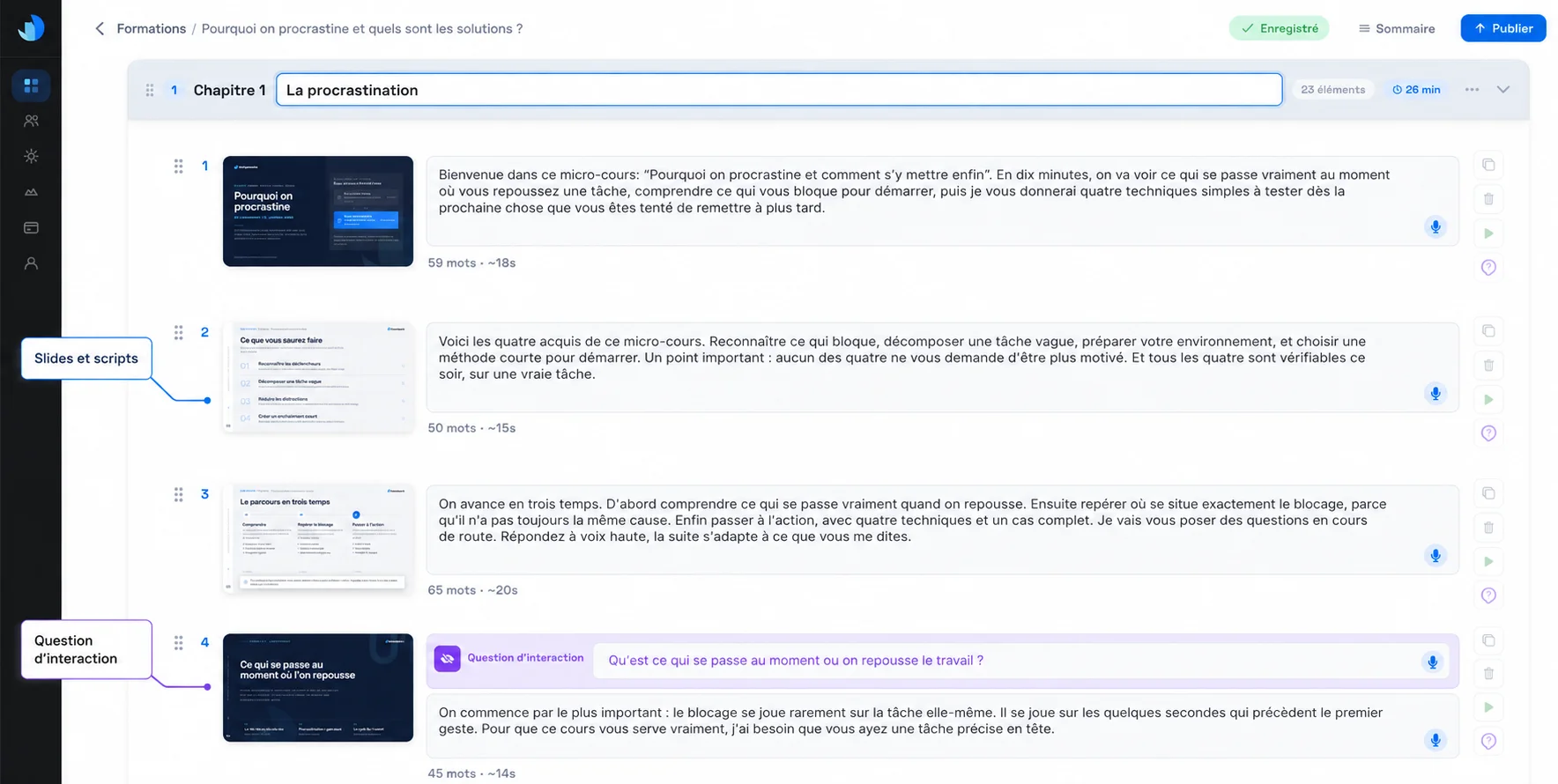
Ogni pagina diventa una slide. Puoi selezionare solo le pagine utili, aggiungere immagini / video / documenti PDF complementari e organizzare il contenuto in più capitoli.
In questa fase, verifica:
- l'ordine delle slide;
- la logica dei capitoli;
- la leggibilità dei testi;
- la durata approssimativa di ogni parte;
- l'eventuale presenza di ripetizioni.
Un capitolo dovrebbe idealmente rispondere a una domanda precisa.
Ad esempio:
Capitolo 1: Perché procrastiniamo?
Capitolo 2: Come individuare ciò che ci blocca?
Capitolo 3: Come passare all'azione?
Questa organizzazione aiuta il partecipante a capire a che punto si trova e permette di aggiungere una valutazione alla fine di ogni grande parte per verificare la comprensione e spingerlo a partecipare più attivamente al corso!
4. Scrivere lo script pronunciato dall'avatar
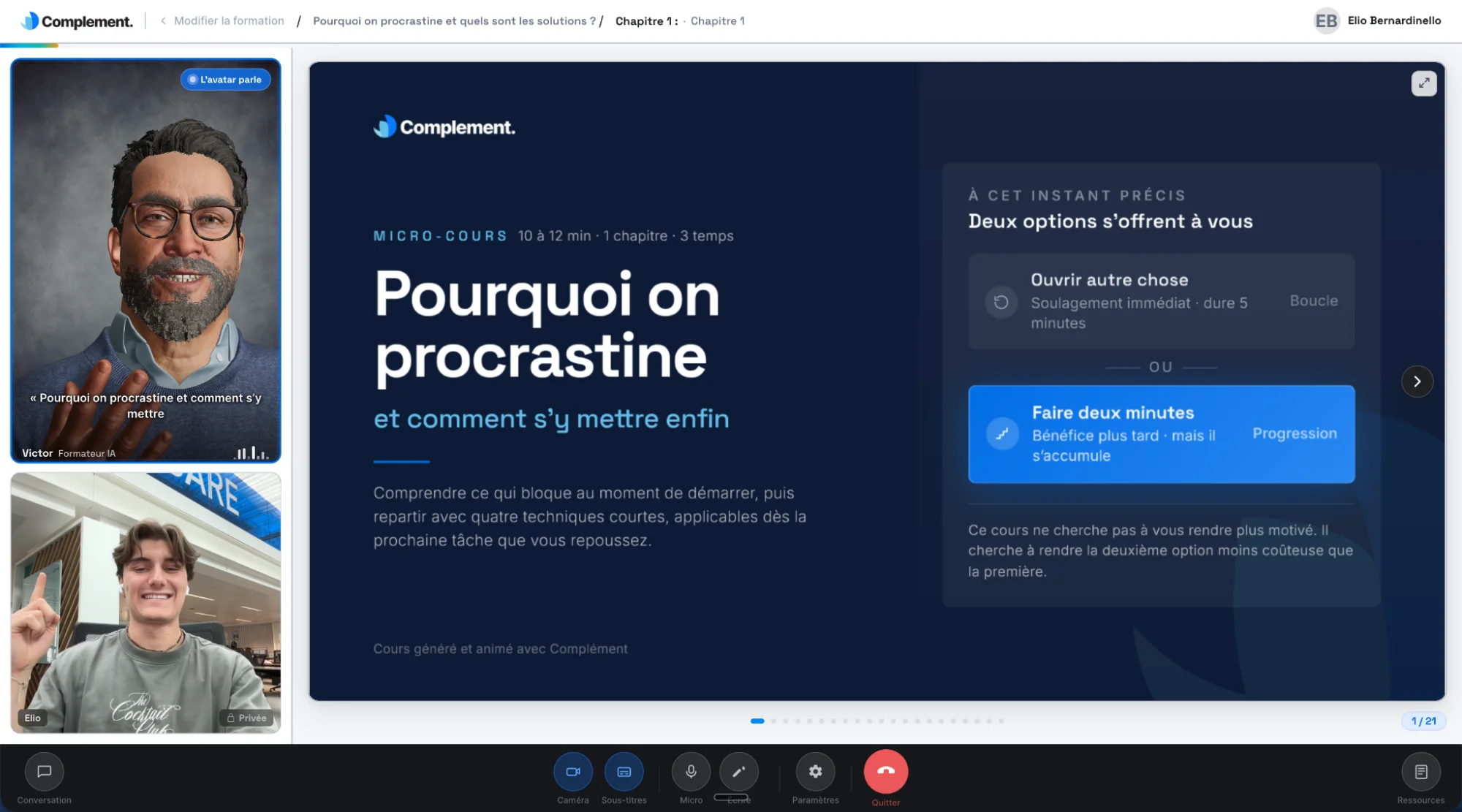
Per ogni slide puoi scrivere o dettare lo script che l'avatar presenterà al partecipante.
È come se scrivessi le spiegazioni che un formatore darebbe davanti al suo gruppo. L'avatar seguirà quindi questo script e lo adatterà in base al contesto e al partecipante!
Immaginiamo una slide intitolata:
Perché rimandiamo certi compiti?
Lo script potrebbe essere scritto così:
A volte tendiamo a pensare che la procrastinazione dipenda semplicemente da una mancanza di motivazione. In realtà, possiamo anche rimandare un compito perché ci sembra troppo lungo, troppo vago, troppo difficile o scomodo. Facciamo un esempio: devi preparare una presentazione importante, ma non sai da dove cominciare. Più il compito sembra imponente, più diventa allettante rimandarlo.
IMPORTANTE: l'avatar presenterà questa spiegazione durante il corso, in modo personalizzato per ogni partecipante (tono, vocabolario, livello), mentre il contenuto resterà lo stesso. Lo script deve quindi essere sufficientemente preciso e completo.
Scrivere come si esprimerebbe un formatore a voce
Per rendere la presentazione più fluida:
- usa frasi relativamente brevi;
- presenta una sola idea principale alla volta;
- rivolgiti direttamente al partecipante;
- evita formulazioni troppo burocratiche;
- aggiungi esempi concreti;
- aggiungi riferimenti visivi alla slide "in alto a destra abbiamo ..."
- prevedi una transizione verso la slide successiva o verso un'interazione.
Il partecipante può interrompere l'avatar per fare una domanda
Anche se l'avatar segue lo script preparato, la presentazione non è assolutamente rigida. Il partecipante può interromperlo durante la spiegazione per fare una domanda sulla slide mostrata o su un punto appena affrontato.
L'avatar risponde quindi alla richiesta, fornisce una precisazione o riformula la spiegazione, poi riprende naturalmente il discorso. In questo modo il partecipante non resta bloccato davanti a un concetto che non ha capito, a differenza di un video tradizionale che può solo fermare o riavviare.
5. Aggiungere un'interazione per far riflettere il partecipante
Come abbiamo visto, il valore di Complement emerge pienamente quando il partecipante non si limita più ad ascoltare.
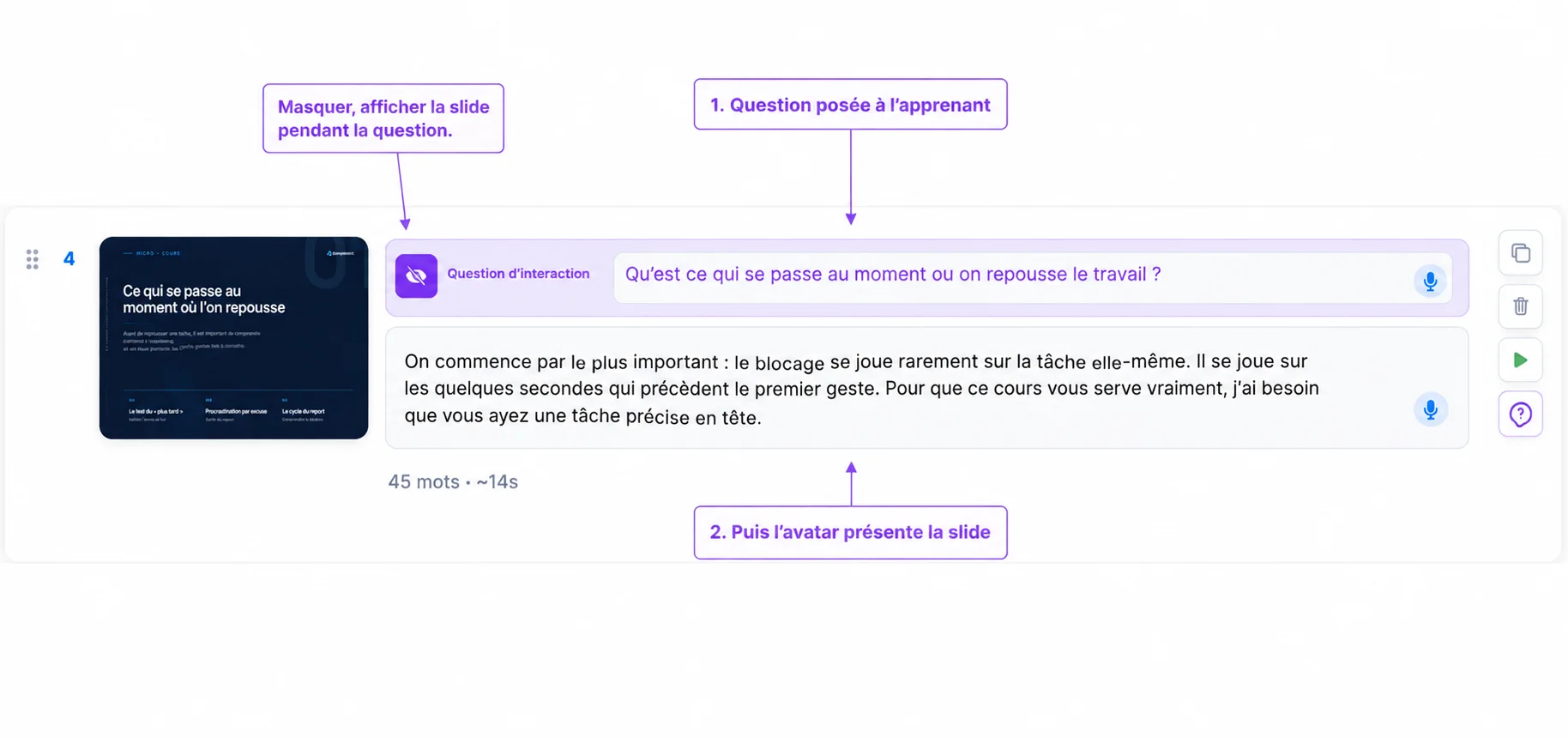
Puoi quindi aggiungere una domanda di interazione prima della presentazione di una slide. L'avatar pone prima la domanda, lascia rispondere il partecipante e poi gli dà un feedback. Riprende quindi lo svolgimento del corso!
L'obiettivo non è dare un voto al partecipante. Questa interazione serve soprattutto a portarlo a riflettere, a mobilitare le proprie conoscenze o a formulare una prima risposta prima di scoprire la spiegazione.
Ad esempio, prima di una slide dedicata ai modi per combattere la procrastinazione, l'avatar potrebbe chiedere:
Secondo te, quali sono i quattro modi che possono aiutare a evitare la procrastinazione?
Il partecipante risponde con gli elementi che gli vengono in mente. L'avatar può allora reagire alla sua risposta:
Hai già individuato due leve importanti: suddividere il compito e definire una prima azione semplice. Vediamo ora i quattro metodi presentati in questo corso.
Mostrare o nascondere la slide durante l'interazione
Al momento di configurare la domanda, puoi scegliere di nascondere la slide o di lasciarla visibile durante lo scambio.
Nascondere la slide permette al partecipante di rispondere senza avere le informazioni sotto gli occhi. Questa opzione è particolarmente utile quando vuoi portarlo a mobilitare le sue conoscenze o a formulare idee proprie.
Lasciare la slide visibile può essere opportuno quando offre un contesto visivo, presenta una situazione da analizzare o contiene un'illustrazione necessaria per capire la domanda.
In pratica, come si svolge l'interazione?
La sequenza è semplice:
- l'avatar pone una domanda prima di presentare la slide;
- il partecipante formula liberamente la sua risposta, senza ricevere un voto;
- l'avatar gli dà un feedback immediato;
- presenta poi la slide e riprende lo script previsto.
L'interazione non sostituisce quindi il corso. Prepara il partecipante ad ascoltarlo in modo più attivo, spingendolo a riflettere prima di scoprire la spiegazione.
6. Creare i quiz e valutare le conoscenze
Alla fine di ogni capitolo, Complement permette di aggiungere un quiz per verificare che i concetti importanti siano stati ben compresi.
Questi quiz possono combinare due tipi di domande: le domande aperte e i quiz a scelta multipla. In entrambi i casi, l'interesse non si limita a sapere se la risposta è giusta o sbagliata: l'avatar dà un feedback al partecipante.
Le domande aperte
Per una domanda aperta, scrivi la domanda e poi indichi all'avatar la risposta attesa, cioè gli elementi che il partecipante deve aver capito.
Ad esempio:
Da diversi giorni rimandi la preparazione di una presentazione importante. Quale azione potresti intraprendere oggi per cominciare?
La risposta attesa potrebbe essere:
Il partecipante deve proporre un'azione precisa, realistica, abbastanza breve da poter essere avviata rapidamente e direttamente legata alla preparazione della presentazione.
Il partecipante non deve recitare una risposta parola per parola. L'avatar analizza ciò che risponde e stabilisce se ha fornito abbastanza elementi pertinenti per convalidare la domanda.
Così, risposte come «aprire il materiale e preparare la scaletta» o «riservare venti minuti per iniziare la prima slide» possono essere entrambe considerate corrette se rispondono ai criteri definiti.
Se la risposta è incompleta o errata, l'avatar lo spiega e fornisce un feedback per aiutare il partecipante a capire che cosa gli manca.
I quiz a scelta singola o multipla
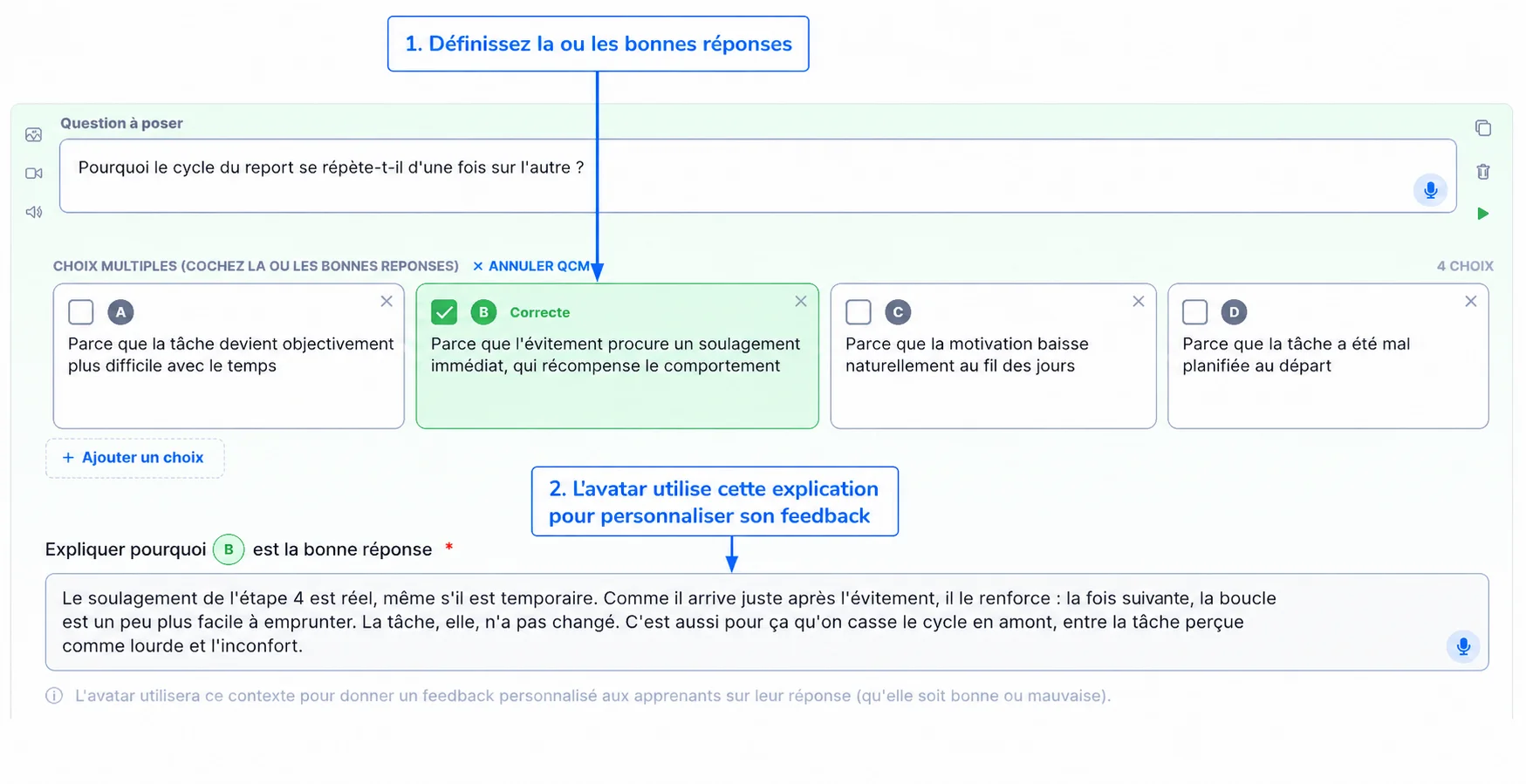 Puoi anche creare quiz con fino a sei risposte proposte. A seconda della domanda, può essere corretta una sola risposta oppure più di una.
Anche qui, Complement va oltre un quiz tradizionale.
Se il partecipante sbaglia, l'avatar non si limita a mostrare «Risposta sbagliata». Gli spiega perché la sua scelta non è corretta, gli indica la risposta giusta e precisa perché è la più pertinente.
Anche quando il partecipante risponde correttamente, il feedback permette di richiamare il ragionamento o il concetto da ricordare.
La valutazione diventa così un vero e proprio momento di apprendimento, e non solo un modo per assegnare un punteggio.
Un feedback globale alla fine del quiz
Una volta terminate tutte le domande, Complement analizza anche il risultato nel suo insieme.
Se il quiz non è superato, l'avatar può indicare al partecipante:
- i concetti che padroneggia già;
- quelli che sembrano ancora fragili;
- i punti che dovrebbe rivedere prima di proseguire.
Il partecipante ottiene un feedback globale sulle sue conoscenze e capisce con più precisione che cosa deve ripassare.
È una delle differenze importanti rispetto a molti moduli di digital learning tradizionali: la valutazione non serve solo a misurare le conoscenze, ma diventa anche un'occasione per spiegare gli errori e aiutare il partecipante a progredire.
7. Aggiungere risorse e delimitare le risposte dell'avatar
Puoi arricchire l'avatar IA con documenti PDF o pagine web specifiche.
Queste risorse possono essere consultate dal partecipante. Servono anche come fonti per l'avatar quando risponde a una domanda.
Per il nostro modulo sulla procrastinazione, potresti aggiungere:
- una scheda per suddividere un compito;
- un metodo di definizione delle priorità;
- un esercizio da svolgere dopo il corso;
- un riepilogo delle tecniche presentate.
Per un corso obbligatorio per legge, tecnico o interno, puoi attivare la modalità RAG. L'avatar è allora vincolato a costruire le sue risposte esclusivamente a partire dai documenti e dalle pagine web selezionati, il che permette di delimitare meglio il suo perimetro di risposta.
Questa funzionalità è particolarmente utile quando l'avatar deve rispettare una procedura aziendale, un riferimento preciso o una documentazione aggiornata regolarmente.
È ovviamente possibile condividere i documenti solo con l'IA, in modo che i collaboratori non vi abbiano accesso diretto.
Prima di pubblicare: gli ultimi punti da verificare
Prima di rendere il corso accessibile ai partecipanti, esegui un'ultima anteprima completa del percorso.
Approfittane per verificare che:
- ogni script suoni naturale a voce;
- le interazioni funzionino con diversi tipi di risposte;
- i quiz diano un feedback pertinente, sia in caso di risposta giusta sia in caso di risposta sbagliata;
- le risposte attese delle domande aperte siano sufficientemente precise;
- le risorse siano accessibili e aggiornate;
- ogni capitolo segua una progressione logica.
Non esitare a rispondere volutamente in modo incompleto o errato alle varie domande. È spesso il modo migliore per verificare la qualità dei feedback e individuare un'istruzione che merita di essere precisata.
Bastano in genere pochi test per individuare uno script troppo lungo, una domanda ambigua o una risposta attesa da correggere prima della pubblicazione.
Per approfondire
Le interazioni, le domande aperte e i feedback personalizzati cambiano sensibilmente l'esperienza rispetto a un modulo e-learning tradizionale.
Se vuoi approfondire l'argomento, leggi il nostro articolo dedicato a Avatar IA vs video e-learning classico
9. Pubblicare e monitorare i risultati
Quando il modulo è pronto, puoi pubblicarlo, gestire gli accessi e invitare i tuoi partecipanti.
Complement permette in particolare di diffondere il corso tramite link diretto o di integrarlo in un LMS compatibile con lo standard LTI (Moodle, ecc.). I dati di avanzamento, i punteggi e le convalide possono così confluire nell'ambiente di formazione.
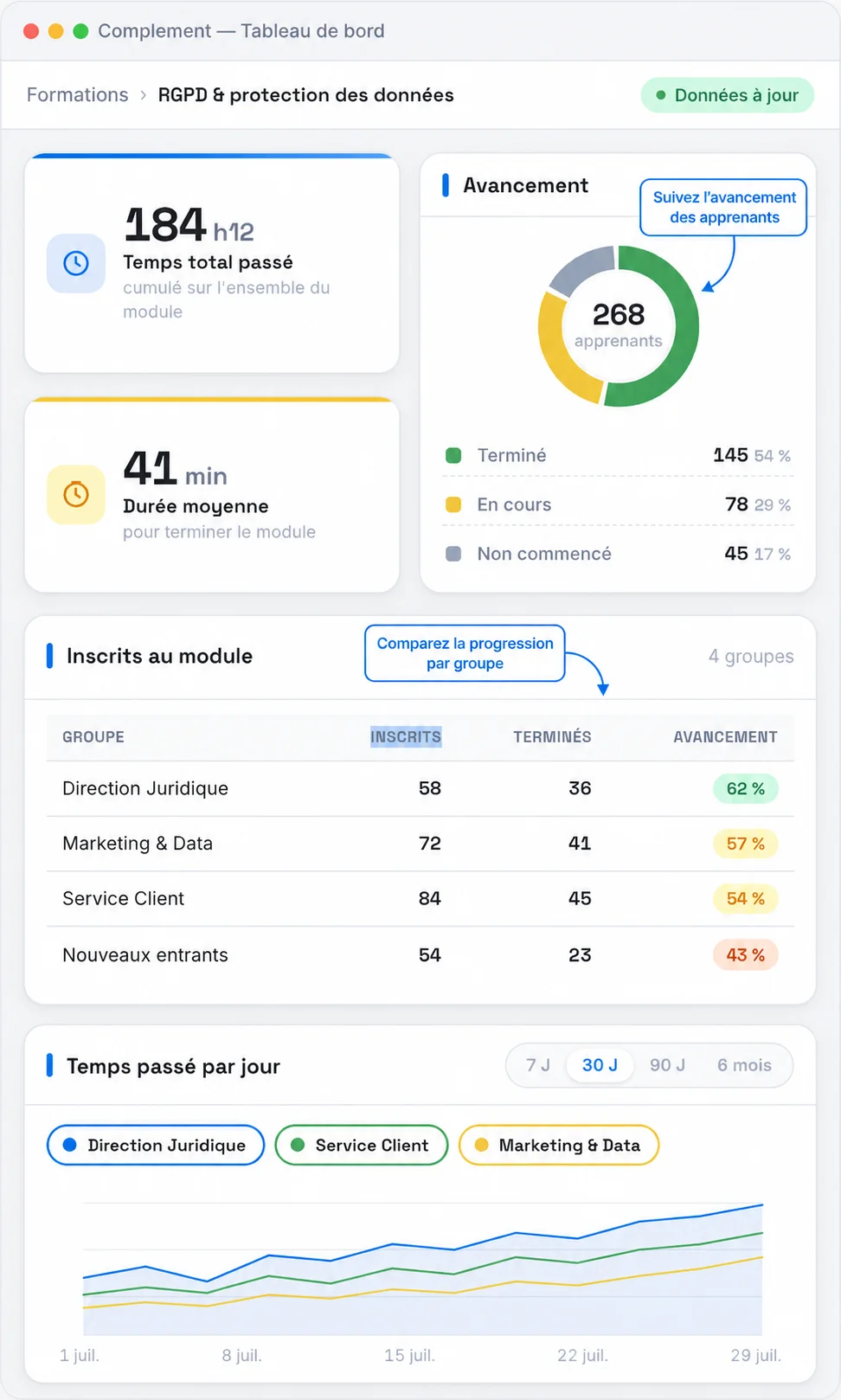
La dashboard permette poi di monitorare:
- l'avanzamento dei partecipanti;
- il tempo trascorso nel corso;
- i risultati delle valutazioni;
- le domande più frequenti;
- i concetti che sembrano compresi male;
- le risposte date durante gli scambi.
È una delle differenze importanti rispetto a un modulo tradizionale.
Un punteggio indica che un partecipante ha superato o sbagliato una domanda. Una conversazione permette di capire meglio perché esita, che cosa ha interpretato male e di quale informazione ha bisogno.
Complement permette di usare questi scambi per correggere o arricchire direttamente i passaggi interessati. Il corso può così essere migliorato sessione dopo sessione.
Che cosa cambia Complement rispetto al digital learning tradizionale
Complement non sostituisce i principi abituali di una buona formazione. Devi sempre strutturare il contenuto, definire gli obiettivi e preparare valutazioni coerenti.
La differenza sta soprattutto nell'esperienza offerta al partecipante.
Il partecipante può interrompere il contenuto
Davanti a un video o a un modulo lineare, una domanda resta spesso senza risposta. Con un avatar conversazionale, il partecipante può chiedere una spiegazione o una riformulazione durante il suo percorso.
Il feedback può adattarsi alla risposta
Il riscontro non dipende più solo dall'opzione selezionata in un quiz a scelta multipla. L'avatar può commentare una risposta aperta, riconoscere una parte corretta e chiedere di precisare ciò che manca.
La valutazione può riguardare il ragionamento
Alcune competenze sono difficili da verificare con un elenco di risposte predefinite. Una domanda orale o una simulazione permette di osservare come il partecipante analizza il problema.
Il progettista comprende meglio le difficoltà
Gli scambi rivelano le domande ricorrenti, le incomprensioni e i punti di blocco. Queste informazioni permettono di migliorare il contenuto in modo più mirato rispetto a un semplice tasso di completamento.
Conclusione
Creare un corso con Complement permette di partire da un materiale esistente aggiungendovi una dimensione conversazionale.
Il metodo si può riassumere in alcune fasi:
- preparare e importare il materiale;
- organizzare il contenuto in capitoli;
- scrivere lo script che l'avatar presenterà;
- aggiungere interazioni per far riflettere il partecipante;
- creare i quiz e definire le risposte attese;
- aggiungere le risorse utili;
- testare l'intero percorso;
- pubblicare il corso e poi analizzare i risultati.
Per un primo modulo, è inutile cercare di moltiplicare le funzionalità. Poche interazioni ben collocate, script chiari e quiz configurati correttamente bastano già a creare un'esperienza molto più coinvolgente.
L'essenziale è mantenere un percorso facile da seguire, in cui il partecipante possa ascoltare, riflettere, rispondere e ottenere un feedback nel momento in cui ne ha bisogno.
Vuoi provare Complement di persona? Prova gratuita per scoprire la piattaforma e iniziare a costruire il tuo primo corso.
Preferisci essere accompagnato? Richiedi una demo per vedere più nel dettaglio come funziona Complement e scoprire le possibilità adatte alle tue esigenze.