


更新日: 2026年11月21日
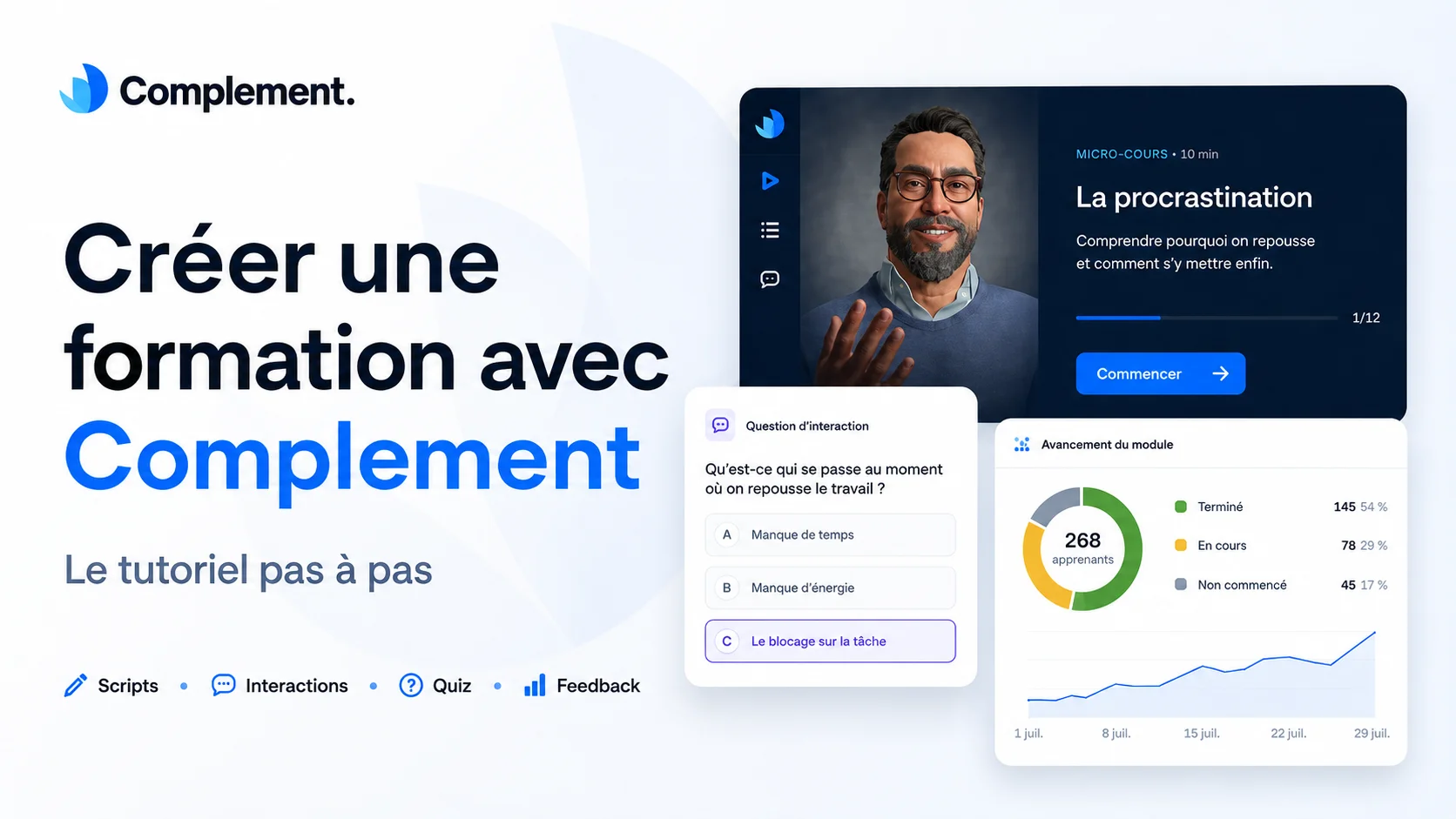
すでにPowerPointやPDF、あるいは対面研修で使っている資料をお持ちですか?Complementなら、そのコンテンツを活用して、会話型のAIアバターが進行する研修コースを作成できます。
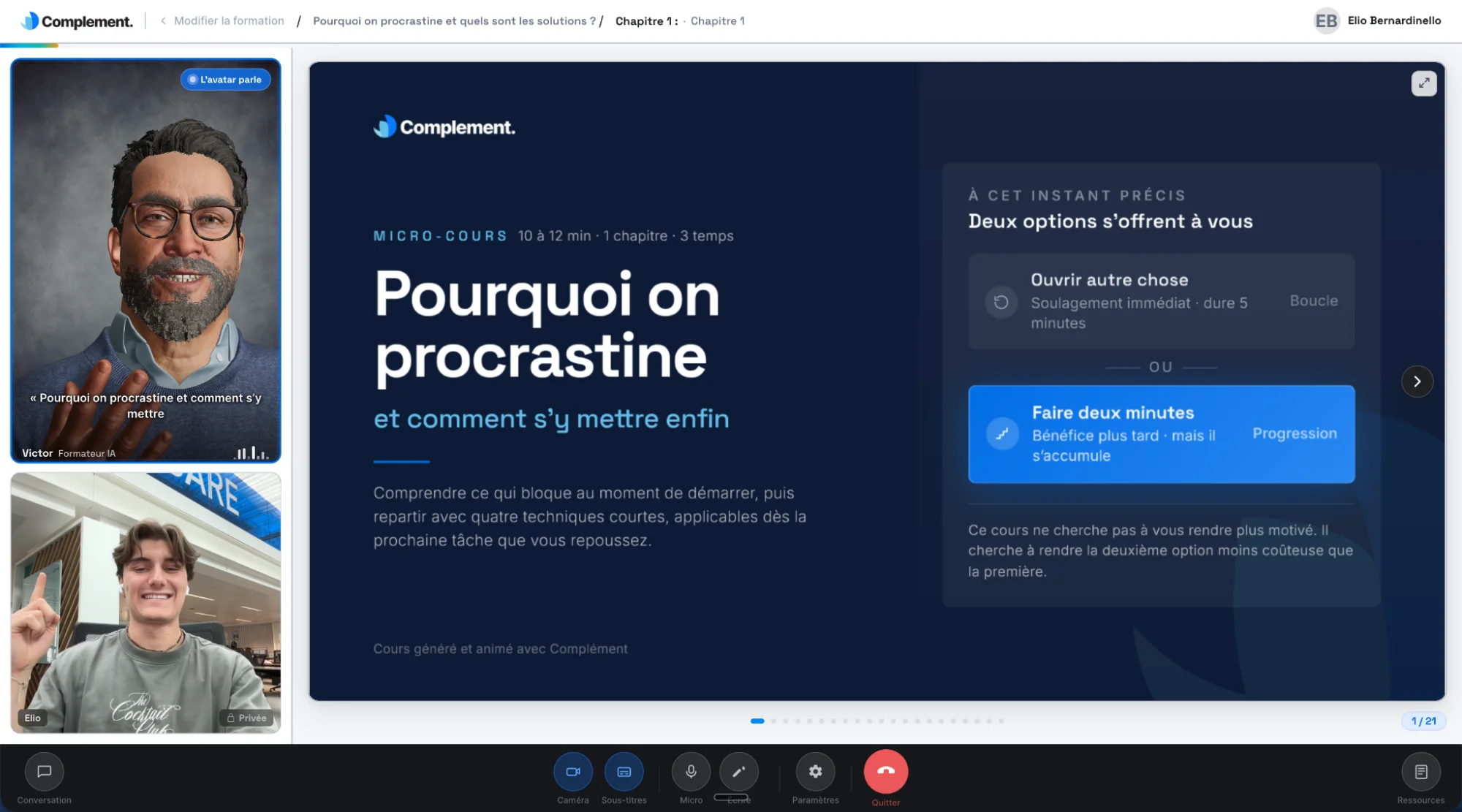
目的は、合成音声にスライドを読み上げさせることだけではありません。アバターがコースを説明し、学習者の質問に答え、口頭で評価することもできます。一方、コース設計者はやり取りを分析して、理解されにくい内容を見つけ、コンテンツを少しずつ改善していくことができます。
普段からRise 360のようなツールで既存の資料を土台にしている場合、設計の考え方が変わります。スライドをレイアウトするのではなく、アバターに何を説明させ、何を尋ねさせ、何を確認させるかを準備するのです。
このチュートリアルでは、Complementで研修コースを作成する主な手順を順に見ていきます。
より具体的にイメージしていただくため、先延ばしを克服する方法を解説するモジュールを例に説明します。
始める前に:4つのシンプルな原則
ツールの使い方はすぐに覚えられます。ただし、仕上がりの質はいくつかの重要な選択で決まります。
研修コースを作成する前に、次の点を意識してください。
- 1枚のスライドにつき、主な内容は1つにする
- アバターには、暗唱させる文章ではなく、学習者に理解させたいことを伝える
- 学習者に考えさせたい、判断させたい、知識を適用させたい場面ではインタラクションを追加する
- アバターが回答のなかで何を見極めるべきかを明確に定義する
この4つの原則を守れば、アバターが何分も一方的に話し続け、学習者の出番がないような単調なモジュールを避けられます。
能動的な記憶定着を促すキーワードは、インタラクションです!
1. 研修用の資料を準備する
Complementでは、PowerPoint、Keynote、Google Slidesの資料から作成を始められます。プラットフォームに取り込む前に、PDFにエクスポートしてください。各ページはモジュール内でスライドに変換されます。
そのため、新しいツールで研修全体を作り直す必要はありません。
ただし、取り込む前にプレゼンテーションを見直しておくことは大切です。講師がその場で解説することを前提にした資料には、次のようなものが含まれていることがあります。
- 文章量が多すぎる
- 1ページに複数の内容が入っている
- タイトルがわかりにくい
- 口頭の説明がないと理解できない要素がある
必要なスライドを簡潔にするだけで十分です。ビジュアル資料は学習者が内容を追うのを助け、バーチャル講師(アバター)が説明、例、つなぎの言葉を担当します。
先延ばしをテーマにした研修では、資料は次のようなシンプルな構成になるでしょう。
- 先延ばしとは何かを理解する
- 先延ばしが起こる場面を特定する
- 自分自身のきっかけを見つける
- 最初の行動を選ぶ
- 前に進むための方法を組み立てる
この構成が、その後アバターの進行の軸になります。
2. 研修の基本情報を作成する
「研修」スペースから研修の作成をクリックし、主な情報を入力します。
- 研修名
- 作成者名
- 簡単な説明
説明文は、学習者が何を学ぶのかをひと目で理解できるものにしましょう。
今回の例では次のとおりです。
タイトル:先延ばしを理解し、乗り越える
説明:先延ばしをしてしまう場面を見つけ、再び動き出すためのシンプルな行動を選ぶための短い研修です。
長すぎる説明や理論的すぎる説明は避けた方がよいでしょう。コースの目的を伝えるには、2〜3文で十分です。
3. スライドを取り込んで整理する
次に、資料をComplementに取り込みます。
各ページがスライドになります。必要なページだけを選んだり、画像・動画・PDFなどの補足資料を追加したり、コンテンツを複数のチャプターに整理したりできます。
この段階では、次の点を確認してください。
- スライドの順序
- チャプターの流れ
- テキストの読みやすさ
- 各パートのおおよその所要時間
- 重複がないか
理想的には、1つのチャプターが1つの明確な問いに答える形にします。
例:
チャプター1:なぜ私たちは先延ばしにしてしまうのか?
チャプター2:何が自分を妨げているのかをどう見極めるか?
チャプター3:どうすれば行動に移せるか?
このように整理すると、学習者は自分が今どこにいるのかを把握しやすくなります。また、大きなパートごとの終わりに評価を加えて理解度を確認し、研修により積極的に参加してもらうこともできます。
4. アバターが話すスクリプトを書く
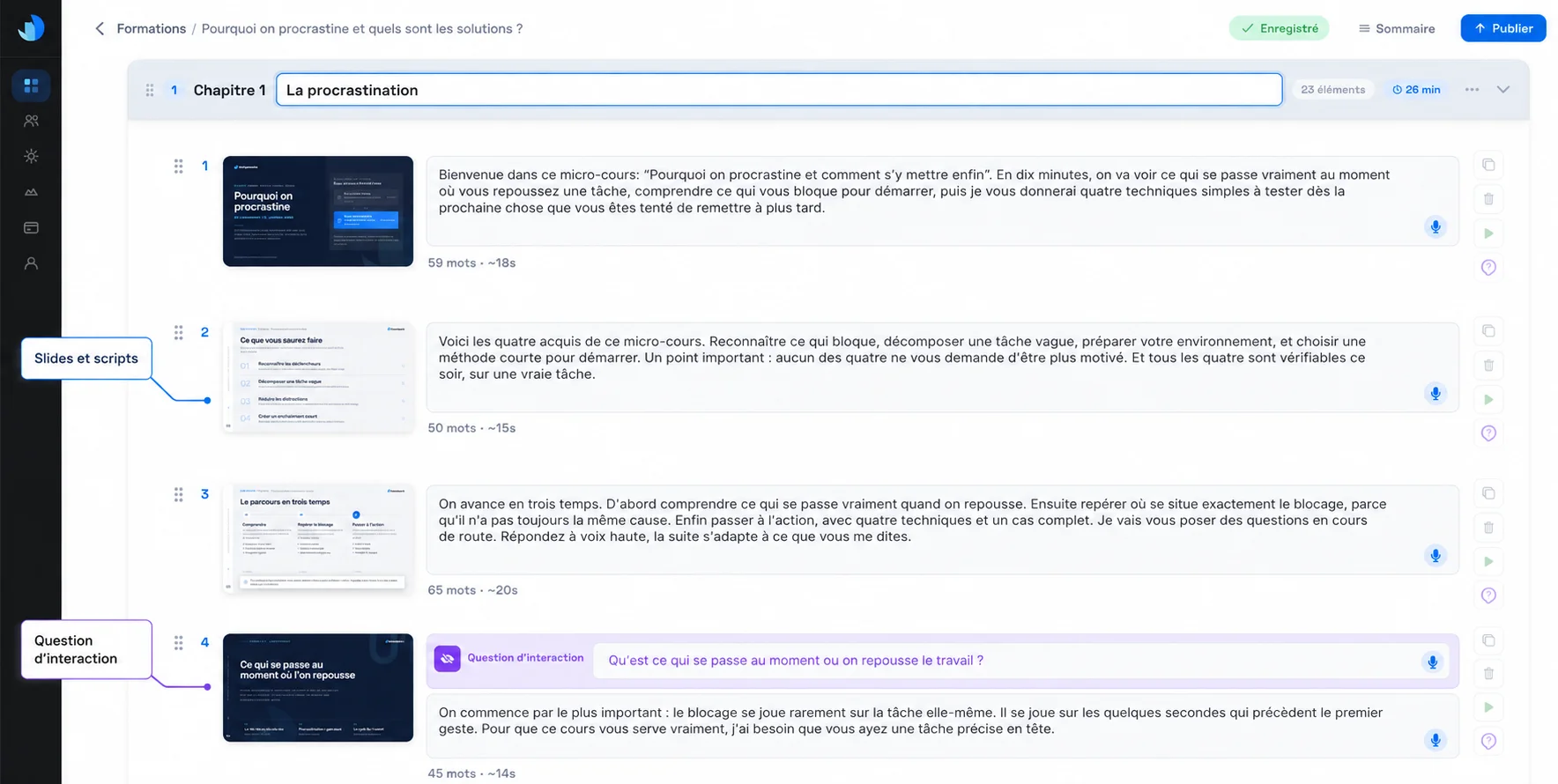
各スライドについて、アバターが学習者に向けて説明するスクリプトを書く(または音声入力する)ことができます。
講師がグループの前で行う説明を書き起こすようなイメージです。アバターはこのスクリプトに沿って進行し、状況や学習者に合わせて調整します。
たとえば、次のタイトルのスライドがあるとします。
なぜ私たちは特定のタスクを後回しにしてしまうのでしょうか?
スクリプトは次のように書けます。
私たちは、先延ばしは単にやる気が足りないせいだと考えがちです。しかし実際には、その作業が長すぎる、漠然としている、難しい、あるいは居心地が悪いと感じて後回しにすることもあります。例を挙げてみましょう。大事なプレゼンテーションを準備しなければならないのに、どこから手をつければよいかわからない。作業が大きく見えれば見えるほど、後回しにしたくなるものです。
重要:アバターは研修中、この説明を学習者ごとに(口調、語彙、レベルを)調整しながら伝えます。ただし、内容の本質は変わりません。そのため、スクリプトは十分に正確で網羅的である必要があります。
講師が話すように書く
説明をより流れの良いものにするために、次の点に気をつけましょう。
- 比較的短い文を使う
- 一度に伝える主なアイデアは1つにする
- 学習者に直接語りかける
- 堅苦しい事務的な言い回しを避ける
- 具体的な例を加える
- スライドを参照する視覚的な目印を加える(「右上に〜があります」など)
- 次のスライドやインタラクションへのつなぎを用意する
学習者はアバターの話をさえぎって質問できます
アバターは用意されたスクリプトに沿って進行しますが、説明は決して固定されたものではありません。学習者は説明の途中でさえぎって、表示されているスライドや今触れられた点について質問することができます。
アバターは質問に答え、補足したり言い換えたりしたあと、自然に説明を再開します。そのため、学習者は理解できなかった内容でつまずいたままになりません。通常の動画では、停止するか最初から再生し直すことしかできないのとは対照的です。
5. 学習者に考えさせるインタラクションを追加する
ここまで見てきたとおり、Complementの真価は、学習者がただ聞くだけではなくなったときに発揮されます。
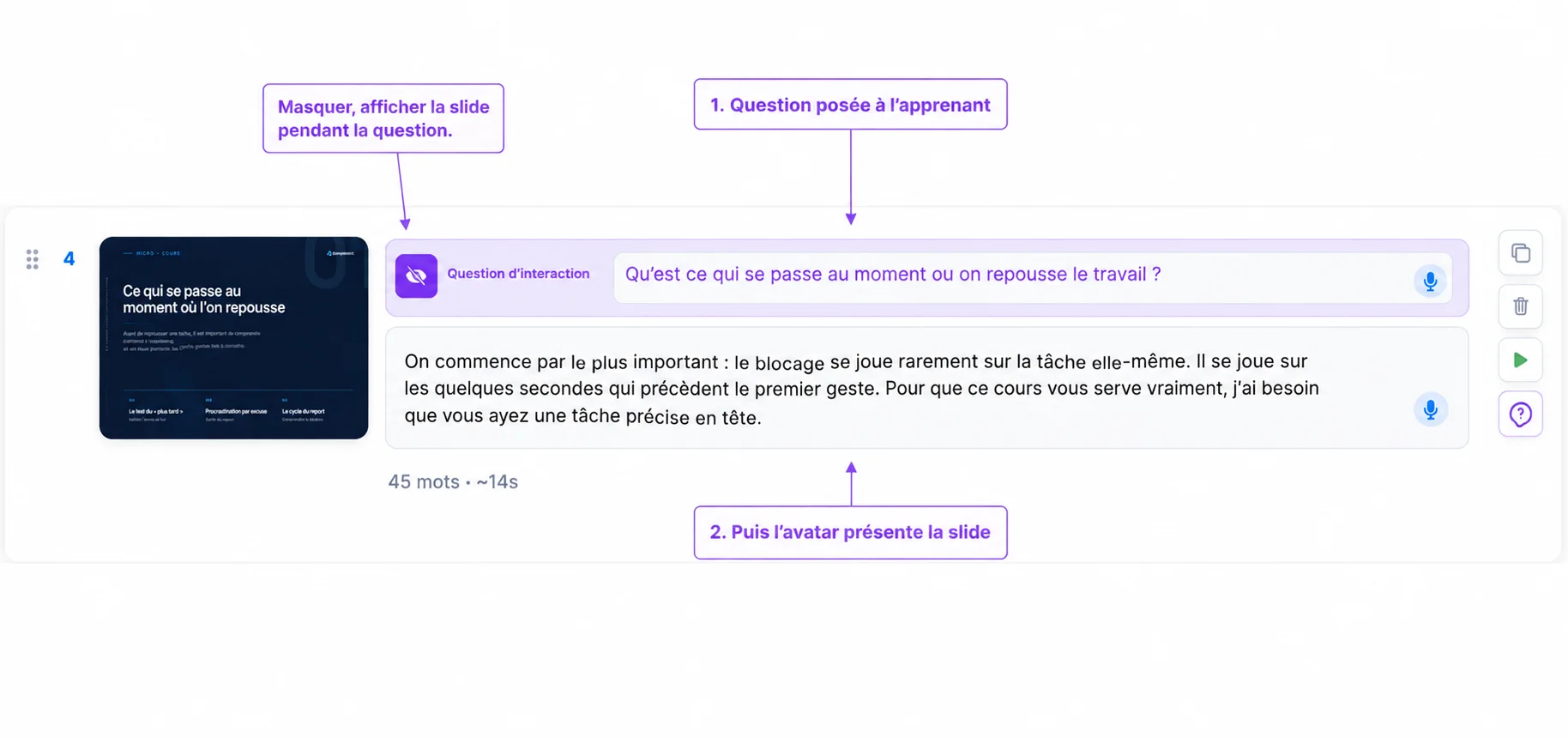
そこで、スライドを提示する前にインタラクションの質問を追加できます。アバターがまず質問を投げかけ、学習者に答えてもらい、フィードバックを返します。その後、研修の進行に戻ります。
目的は学習者を採点することではありません。このインタラクションは何よりも、説明を知る前に、学習者に考えてもらい、持っている知識を引き出し、最初の答えを自分で言葉にしてもらうためのものです。
たとえば、先延ばしへの対処法を扱うスライドの前に、アバターは次のように尋ねるかもしれません。
先延ばしを避けるのに役立つ方法は、どのような4つが考えられると思いますか?
学習者は思いついたことを答えます。アバターはその回答に反応できます。
すでに2つの重要なポイントに気づいていますね。タスクを分割することと、最初のシンプルな行動を決めることです。では、この研修で紹介する4つの方法を見ていきましょう。
インタラクション中のスライドの表示・非表示
質問を設定する際、スライドを非表示にするか、やり取りの間表示したままにするかを選べます。
スライドを非表示にすると、学習者は情報を目にしないまま答えることになります。このオプションは、学習者に知識を思い出してもらいたいときや、自分なりの考えを言葉にしてもらいたいときに特に有効です。
スライドを表示したままにするのは、視覚的な文脈を示す場合、分析すべき状況を提示する場合、質問を理解するのに必要な図版が含まれる場合などに適しています。
実際のインタラクションの流れ
流れはシンプルです。
- アバターがスライドを提示する前に質問する
- 学習者が自由に答える(点数はつかない)
- アバターがすぐにフィードバックを返す
- そのあとスライドを提示し、予定していたスクリプトに戻る
つまり、インタラクションはコースの代わりになるものではありません。説明を知る前に考えるよう促すことで、学習者がより能動的に聞く準備を整えるものです。
6. クイズを作成して知識を評価する
Complementでは、各チャプターの終わりにクイズを追加して、重要な内容がきちんと理解されたかを確認できます。
クイズには、自由記述式の質問と選択式問題(QCM)の2種類を組み合わせられます。どちらの場合も、正解か不正解かを判定するだけにとどまらず、アバターが学習者にフィードバックを行います。
自由記述式の質問
自由記述式の質問では、質問を書いたうえで、アバターに期待する回答、つまり学習者が理解しているべき要素を伝えます。
例:
大事なプレゼンテーションの準備を、数日前から後回しにしています。始めるために、今日どのような行動を取れそうですか?
期待する回答は次のように設定できます。
学習者は、具体的で現実的な行動を挙げる必要があります。その行動は、すぐに取りかかれるほど短く、プレゼンテーションの準備に直接関係するものであることが求められます。
学習者は、答えを一言一句そのまま暗唱する必要はありません。アバターが回答内容を分析し、問題を正解とするのに十分な適切な要素が含まれているかを判断します。
そのため、「資料を開いて構成を考える」でも「20分確保して最初のスライドに取りかかる」でも、設定した基準に合っていればどちらも正解とみなされます。
回答が不十分または誤っている場合、アバターはその理由を説明し、学習者に足りない点を理解してもらうためのフィードバックを行います。
単一選択・複数選択のQCM
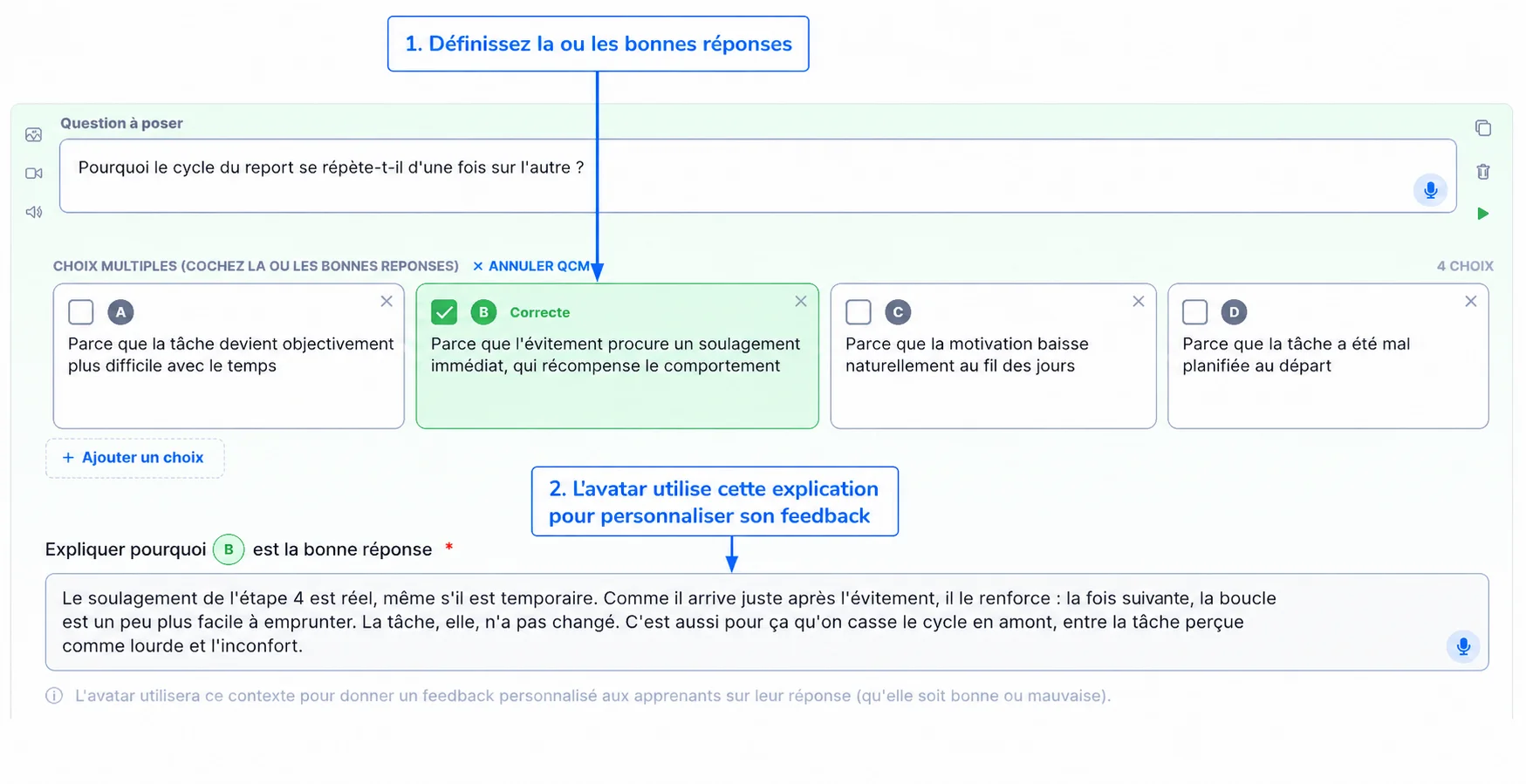 QCMも作成でき、最大6つの選択肢を設定できます。質問によって、正解は1つの場合も複数の場合もあります。
ここでも、Complementは従来のQCMの一歩先を行きます。
学習者が間違えても、アバターは「不正解です」と表示するだけではありません。なぜその選択が正しくないのかを説明し、正解を示したうえで、なぜそれが最も適切なのかを伝えます。
学習者が正解した場合でも、フィードバックによって、その考え方や覚えておくべき内容を振り返ることができます。
こうして評価は、単にスコアをつけるための手段ではなく、それ自体が学びの機会になります。
クイズ終了時の総合フィードバック
すべての質問が終わると、Complementは結果全体も分析します。
クイズに合格できなかった場合、アバターは学習者に次のことを伝えられます。
- すでに身についている内容
- まだ不安が残る内容
- 先に進む前に復習すべき点
学習者は知識に関する総合的なフィードバックを受け取り、何を復習すべきかをより正確に把握できます。
これは、従来型のデジタルラーニングの多くのモジュールとの大きな違いのひとつです。評価は知識を測るためだけのものではなく、誤りを説明し、学習者の成長を支援する機会にもなります。
7. リソースを追加してアバターの回答範囲を管理する
PDF文書や特定のウェブページを使って、AIアバターの知識を充実させることができます。
これらのリソースは学習者が閲覧できます。また、アバターが質問に答える際の情報源としても使われます。
先延ばしをテーマにしたモジュールでは、次のようなものを追加できるでしょう。
- タスクを分割するためのシート
- 優先順位づけの方法
- 研修後に取り組む演習
- 紹介したテクニックのまとめ
法令に関わる研修、技術研修、社内研修では、RAGモードを有効にできます。この場合、アバターは選択した文書とウェブページだけをもとに回答を組み立てるよう制限されるため、回答の範囲をより適切に管理できます。
この機能は、アバターが社内手順や特定の基準、定期的に更新されるドキュメントを守る必要がある場合に特に役立ちます。
もちろん、文書をAIとのみ共有し、従業員が直接アクセスできないようにすることも可能です。
公開前に:最終チェックポイント
学習者がコースを利用できるようにする前に、受講の流れ全体を最後にもう一度プレビューしてください。
その際、次の点を確認しましょう。
- 各スクリプトが口頭で自然に聞こえるか
- さまざまなタイプの回答でインタラクションが機能するか
- クイズが、正解の場合も不正解の場合も適切なフィードバックを返すか
- 自由記述式の質問で期待する回答が十分に具体的か
- リソースにアクセスでき、最新の状態か
- 各チャプターが論理的な流れで進んでいるか
あえて不完全な回答や間違った回答を入力してみることもおすすめです。フィードバックの質を確認したり、より明確にすべき指示を見つけたりするのに、多くの場合これが最も効果的な方法です。
数回テストするだけで、長すぎるスクリプト、あいまいな質問、公開前に調整が必要な期待回答は、たいてい見つけられます。
さらに詳しく知るには
インタラクション、自由記述式の質問、パーソナライズされたフィードバックによって、従来のeラーニングモジュールと比べて学習体験は大きく変わります。
このテーマについてさらに詳しく知りたい方は、AIアバター vs 従来のeラーニング動画の記事をご覧ください。
9. 公開して結果を追跡する
モジュールが完成したら、公開してアクセスを管理し、学習者を招待できます。
Complementでは、直接リンクで研修を配信したり、LTI規格に対応したLMS(Moodleなど)に組み込んだりできます。進捗データ、スコア、合否判定は、研修環境に反映されます。
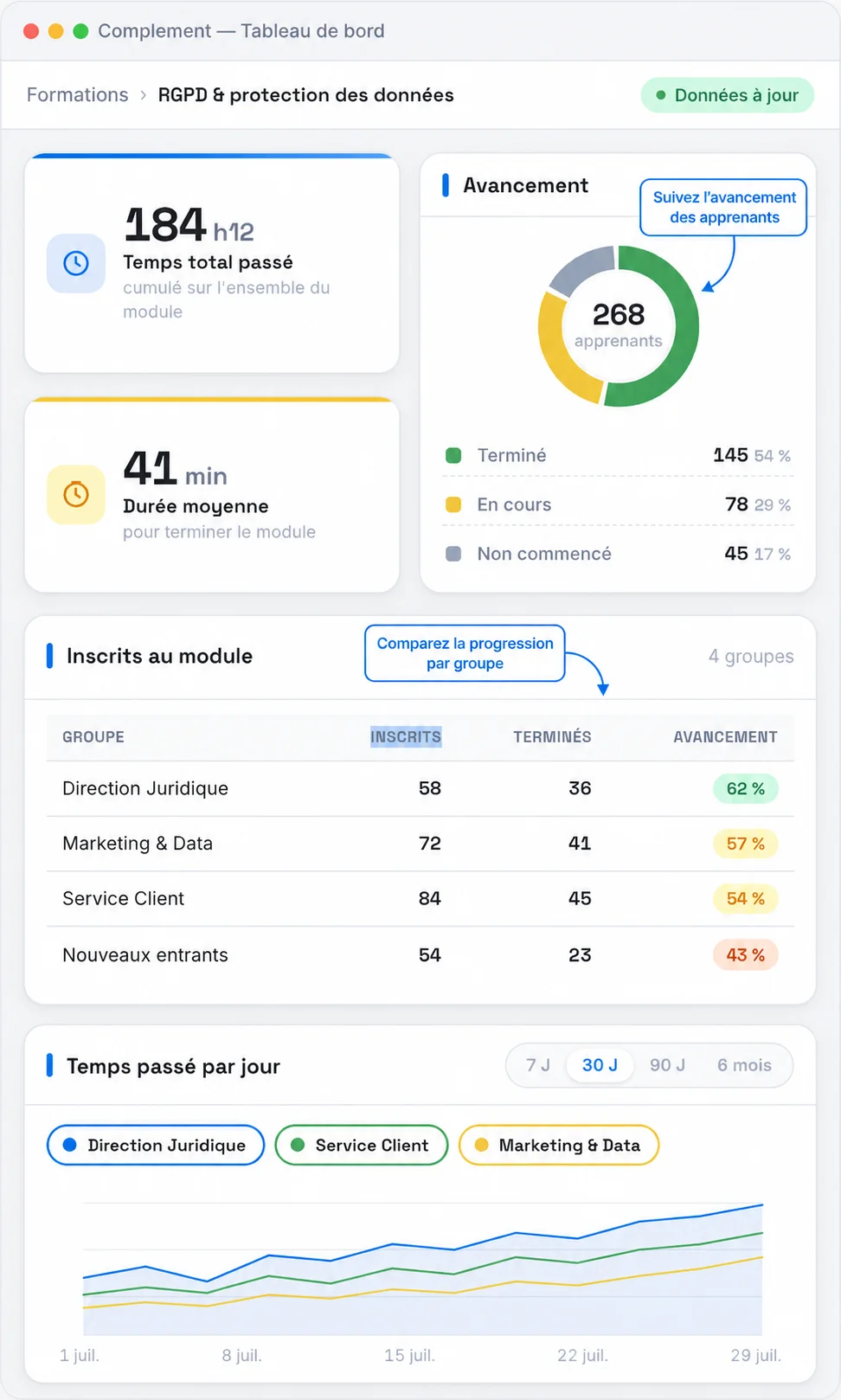
ダッシュボードでは、次の項目を確認できます。
- 学習者の進捗状況
- 研修に費やした時間
- 評価の結果
- 最も多い質問
- 理解されにくいと思われる内容
- やり取りの中で学習者が行った回答
これは、従来のモジュールとの大きな違いのひとつです。
スコアからわかるのは、学習者が問題に正解したか不正解だったかということです。一方、会話からは、学習者がなぜ迷っているのか、何を誤解したのか、どんな情報を必要としているのかをより深く理解できます。
Complementでは、こうしたやり取りを活用して、該当する箇所を直接修正したり充実させたりできます。これにより、セッションを重ねるごとに研修を改善していけます。
従来のデジタルラーニングとComplementの違い
Complementは、優れた研修の基本原則に取って代わるものではありません。コンテンツを構成し、目標を定め、一貫性のある評価を用意することは、これまでどおり必要です。
違いが最も大きいのは、学習者に提供される体験です。
学習者がコンテンツをさえぎれる
動画や一方向のモジュールでは、疑問が解消されないままになることがよくあります。会話型アバターなら、学習者は受講中に説明や言い換えを求めることができます。
回答に合わせてフィードバックが変わる
フィードバックは、QCMで選んだ選択肢だけに左右されません。アバターは自由記述の回答にコメントし、正しい部分を認めたうえで、足りない点を補うよう促せます。
思考のプロセスを評価できる
あらかじめ用意された選択肢のリストでは、確認しにくいスキルもあります。口頭での質問や状況設定を使えば、学習者が問題をどのように分析するかを観察できます。
設計者が課題をより深く理解できる
やり取りからは、繰り返し出る質問、誤解、つまずきのポイントが見えてきます。こうした情報があれば、単なる修了率よりも的を絞ってコンテンツを改善できます。
まとめ
Complementで研修コースを作成すると、既存の資料を土台にしながら、会話という新しい要素を加えることができます。
方法は、次のいくつかのステップにまとめられます。
- 資料を準備して取り込む
- コンテンツをチャプターに整理する
- アバターが話すスクリプトを書く
- 学習者に考えさせるインタラクションを追加する
- クイズを作成し、期待する回答を定義する
- 役立つリソースを追加する
- 受講の流れ全体をテストする
- 研修を公開し、結果を分析する
最初のモジュールでは、機能を増やそうとする必要はありません。適切な位置に置いた少数のインタラクション、わかりやすいスクリプト、正しく設定されたクイズがあれば、はるかに魅力的な学習体験をつくるのに十分です。
大切なのは、たどりやすいシンプルな流れを保つことです。その中で学習者は、聞き、考え、答え、必要なタイミングでフィードバックを受け取れます。
Complementをご自身で試してみませんか?無料でお試しいただき、プラットフォームを体験して最初の研修コースづくりを始めてみてください。
サポートを受けながら進めたいですか?面談を予約(デモ)して、Complementの仕組みをさらに詳しくご覧になり、お客様のニーズに合った活用方法をご確認ください。