

Exporter les données de suivi d'une formation
Questions à l'avatar, réponses aux quiz, aux interactions et aux sondages, tableau d'avancement : le contenu des exports CSV et comment les ouvrir.
Dans la rubrique Suivre les résultats
Vous pouvez exporter les données de suivi d'une formation dans des fichiers CSV, pour les analyser dans un tableur ou les archiver. Cinq exports existent : quatre depuis le tableau de bord, un depuis l'onglet Avancement. Complement ne fait pas d'export SCORM ni xAPI.
Avant de commencer#
- Tous les rôles de l'équipe pédagogique peuvent exporter les données d'une formation qu'ils peuvent ouvrir.
- Les exports du tableau de bord reprennent les données à leur dernière mise à jour, indiquée par la mention Données à jour.
- S'il n'y a encore rien à exporter, l'app affiche « Il n'y a pas assez de données pour faire l'export ».
Exporter un fichier#
- Ouvrez Formations › votre formation.
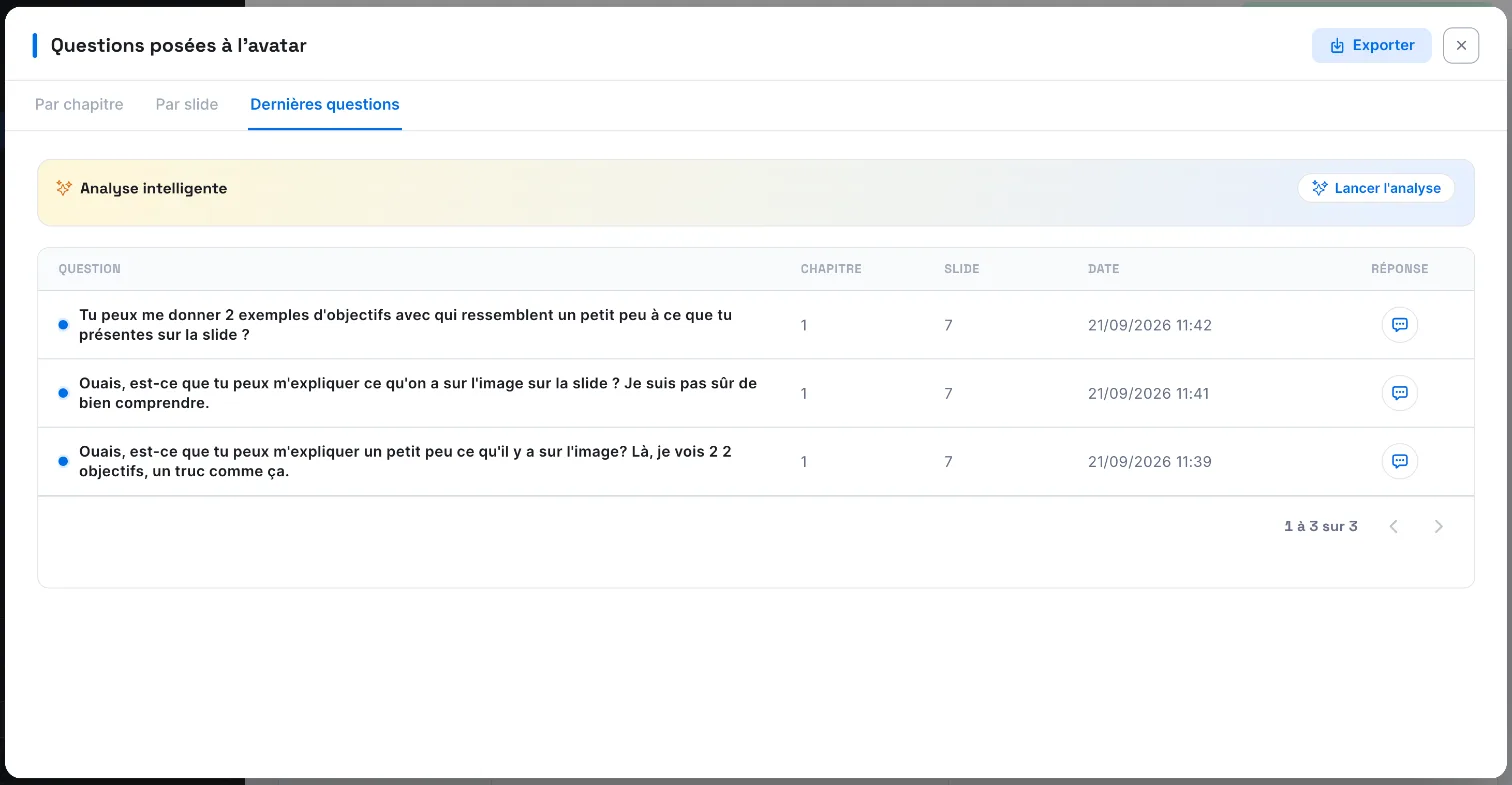
- Pour un export du tableau de bord, ouvrez l'onglet Tableau de bord. Dans le bloc voulu, cliquez sur Accéder au détail, puis sur Exporter.
- Pour le tableau d'avancement, ouvrez l'onglet Avancement et cliquez sur Exporter.
Le téléchargement démarre depuis un nouvel onglet du navigateur.
| Fichier téléchargé | Où le trouver |
|---|---|
| Questions posées à l'avatar | Bloc Questions posées à l'avatar |
| Réponses aux quiz | Bloc Résultats aux quiz |
| Réponses aux questions d'interaction | Bloc Questions d'interaction |
| Réponses aux sondages | Bloc Questions de sondage |
| Tableau d'avancement | Onglet Avancement |
Chaque export couvre toute la formation, quels que soient le chapitre, la slide, la recherche ou les filtres affichés. L'export des quiz contient tous les essais, même si Premier coup est sélectionné.
Le contenu des fichiers#
Les noms de colonnes ci-dessous sont ceux d'un export en français. Si votre Langue de la conversation avec l'avatar est l'anglais, ils sont en anglais.
Les quatre exports du tableau de bord#
Ces fichiers ne contiennent aucun nom d'apprenant.
| Fichier | Colonnes |
|---|---|
| Questions posées à l'avatar | Date, Question posée à l'avatar, Réponse de l'avatar, Chapitre, Slide |
| Réponses aux quiz | Date, Chapitre, Question, Réponse, Réponse de l'avatar, Validé |
| Réponses aux questions d'interaction | Date, Chapitre, Slide, Question, Réponse |
| Réponses aux sondages | Date, Chapitre, Slide, Question, Réponse |
Les lignes sont classées par chapitre, puis par slide ou par question. Dans l'export des quiz, chaque question est précédée de son numéro, et la colonne Validé vaut Oui ou Non. Les commandes vocales ne figurent pas dans l'export des questions.
Le tableau d'avancement#
Cet export est nominatif. Les lignes sont classées par ordre alphabétique des noms.
| Colonne | Contenu |
|---|---|
| Étudiant/Collaborateur/Stagiaire | Le nom de l'apprenant |
| Son adresse e-mail | |
| Cursus/Programme | Son département |
| Classe/Équipe/Groupe | Son équipe |
| Début | La date à laquelle il a ouvert la formation pour la première fois |
| Temps passé | Le temps passé, par exemple 1h05 ou 05 min |
| Quizz validés | La part des quiz de chapitre validés, en pourcentage |
| Score | Le pourcentage de bonnes réponses, rempli une fois la formation terminée |
| Progression | Le pourcentage de slides vues |
| Fin | La date à laquelle il a terminé la formation |
- Seuls les apprenants qui ont ouvert la formation au moins une fois y figurent. Ceux qui ne l'ont jamais ouverte apparaissent dans l'onglet Avancement, mais pas dans l'export.
- Un apprenant inscrit dans plusieurs équipes qui ont accès à la formation apparaît une fois par équipe.
- Une ligne sans nom ni e-mail correspond à un apprenant supprimé : ses résultats restent comptés, sans son identité.
Ouvrir un fichier dans un tableur#
Les fichiers utilisent la virgule comme séparateur et l'encodage UTF-8. Selon votre tableur, un double-clic peut mal afficher les accents ou regrouper toutes les données dans une seule colonne. Importez plutôt le fichier :
- Excel : dans un classeur vide, ouvrez l'onglet Données › À partir d'un fichier texte/CSV. Choisissez le fichier, l'origine « 65001 : Unicode (UTF-8) » et le délimiteur « Virgule », puis cliquez sur Charger.
- Google Sheets : ouvrez Fichier › Importer, puis importez le fichier. Choisissez le type de séparateur « Virgule » et cliquez sur Importer les données.
- LibreOffice Calc : à l'ouverture du fichier, choisissez le jeu de caractères « Unicode (UTF-8) » et le séparateur « Virgule ».
Cet article vous a-t-il été utile ?
Merci pour votre retour !
Merci. Dites-nous ce qui manque depuis Aide et support, dans l'app : nous complétons l'article.