

Lire les questions et les réponses des apprenants
Questions posées à l'avatar, réponses aux quiz, aux questions d'interaction et aux sondages, et leur résumé par l'Analyse intelligente.
Dans la rubrique Suivre les résultats
Le tableau de bord d'une formation rassemble les questions de vos apprenants à l'avatar et leurs réponses aux quiz, aux questions d'interaction et aux sondages. Vous y repérez les notions mal comprises et leurs attentes.
Ce que vous voyez, et ce que vous ne voyez pas#
- Chaque question ou réponse s'affiche avec sa date et sa place dans la formation, sans le nom de l'apprenant.
- Vous ne pouvez pas savoir qui a écrit une question ou une réponse, ni consulter la conversation d'un apprenant avec l'avatar.
- Les commandes vocales de navigation, par exemple pour passer à la slide suivante, ne sont pas comptées comme des questions.
- Un point signale ce qui est arrivé depuis votre dernière visite du tableau de bord.
Consulter les questions posées à l'avatar#
Ouvrez Formations › votre formation › Tableau de bord. Le bloc Questions posées à l'avatar affiche le total des Questions posées aux avatars, la liste Questions par chapitre et les Dernières questions.
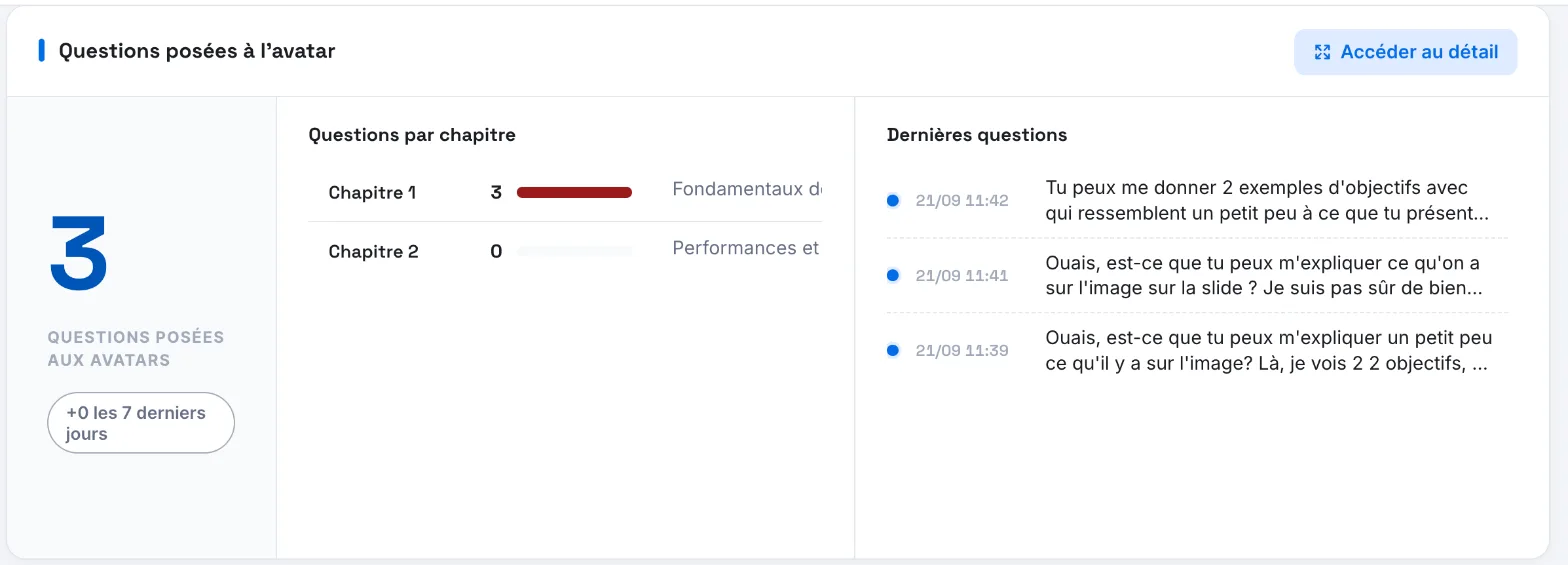
Pour voir toutes les questions :
- Cliquez sur Accéder au détail, ou directement sur un chapitre.
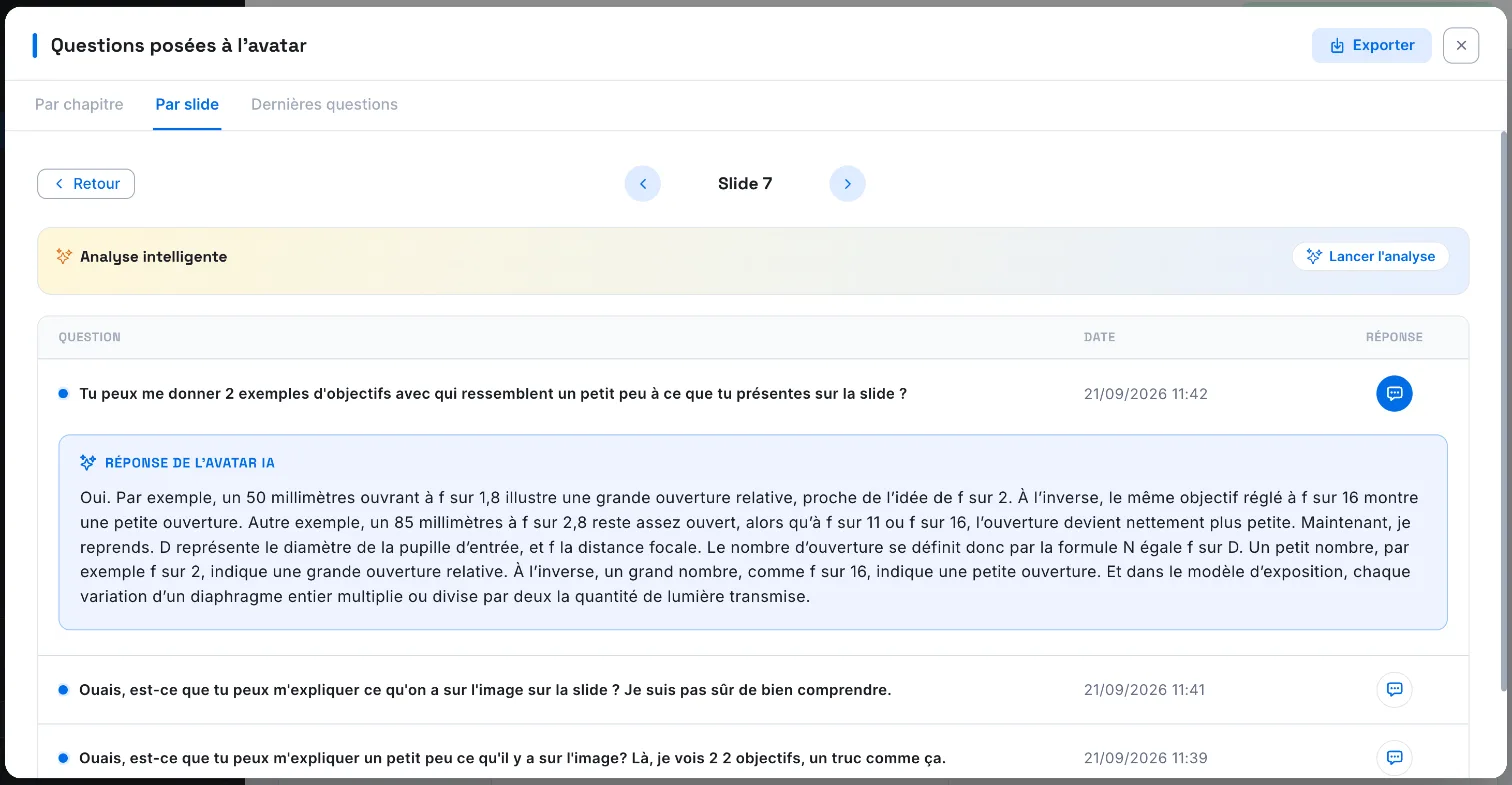
- Choisissez un onglet : Par chapitre, Par slide ou Dernières questions. Dans les deux premiers, cliquez sur une vignette pour afficher ses questions. Les flèches font défiler les chapitres ou les slides ; Retour ramène aux vignettes.
- Pour lire la Réponse de l'avatar IA, cliquez sur l'icône de la colonne Réponse.
Consulter les résultats aux quiz#
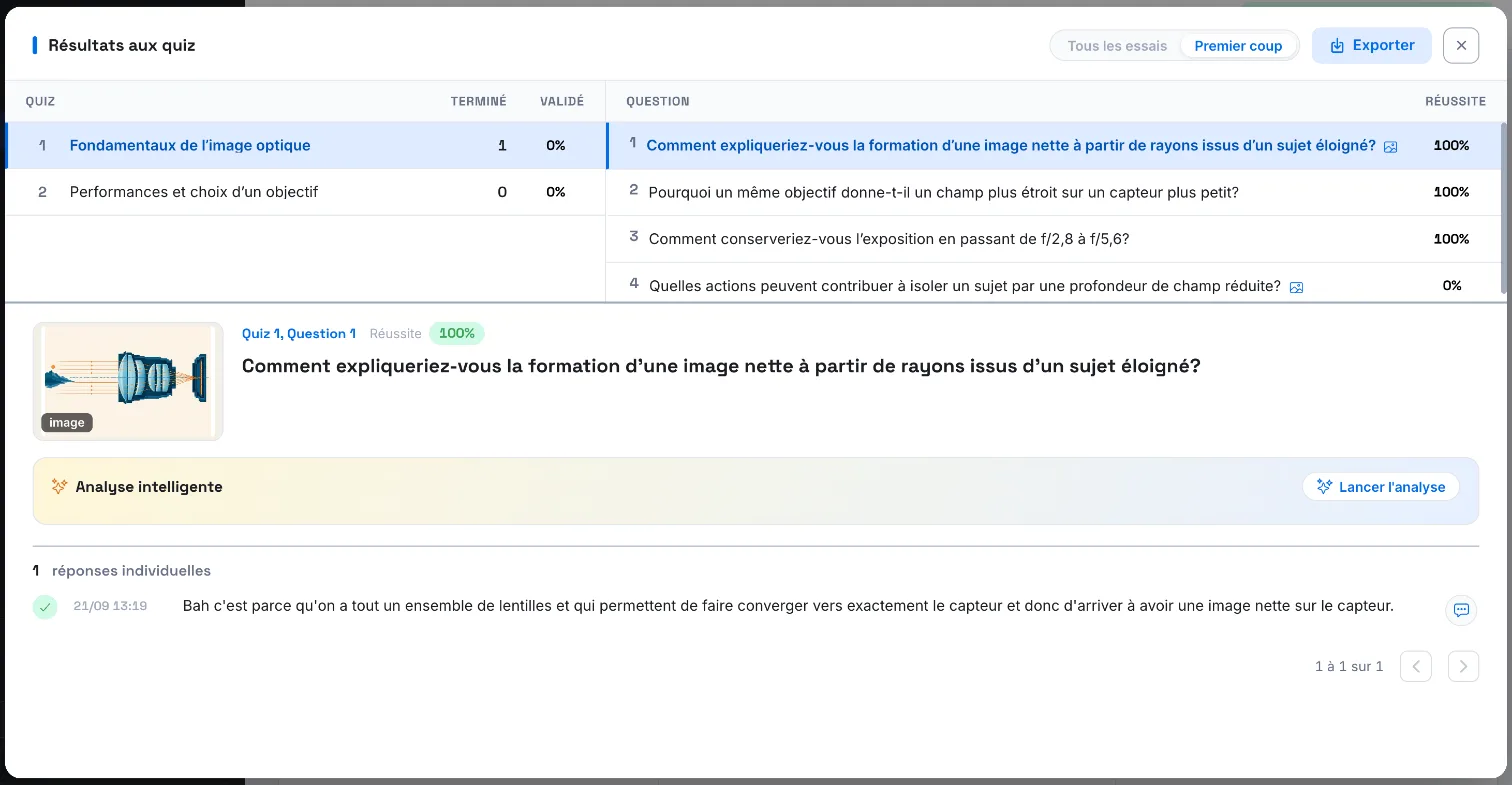
Le bloc Résultats aux quiz se lit de gauche à droite :
- la liste des Quiz, un par chapitre. Terminé donne le nombre d'apprenants qui ont fait le quiz, Validé la part des inscrits qui l'ont validé ;
- les questions du quiz sélectionné, avec leur Réussite ;
- les Dernières réponses à la question sélectionnée, marquées d'une coche si elles sont justes et d'une croix sinon.
En haut du bloc, choisissez Tous les essais pour compter toutes les réponses, ou Premier coup pour ne garder que la première réponse de chaque apprenant à chaque question. Le premier coup montre ce qui était compris avant toute nouvelle tentative.
Cliquez sur Accéder au détail pour voir, question par question :
- pour un QCM, la Répartition des réponses · QCM : la part de chaque choix, avec la Bonne réponse signalée ;
- toutes les réponses individuelles, avec la Réponse de l'avatar à chacune.
Consulter les réponses aux questions d'interaction et aux sondages#
Les blocs Questions d'interaction et Questions de sondage fonctionnent de la même façon :
- à gauche, sous Questions posées, les slides concernées, numérotées par chapitre puis par slide. Un badge indique le nombre de réponses reçues dans la semaine écoulée ;
- à droite, les dernières réponses à la question sélectionnée. Une icône indique s'il s'agit d'une Réponse à l'écrit ou d'une Réponse à l'oral.
Cliquez sur Accéder au détail pour parcourir toutes les réponses. Pour une question d'interaction, l'icône en forme de bulle affiche la Réponse de l'avatar ; les sondages n'en ont pas.
Résumer avec l'Analyse intelligente#
L'Analyse intelligente demande à l'IA un résumé court d'une liste de questions ou de réponses. Vous la trouvez au-dessus des listes de questions à l'avatar et dans le détail des quiz, des questions d'interaction et des sondages.
- Cliquez sur Lancer l'analyse. Le bouton reste grisé tant que la liste est vide.
- Lisez le résumé. La date de sa Dernière mise à jour s'affiche au-dessus.
- Quand de nouvelles réponses sont arrivées, cliquez sur Rafraîchir l'analyse.
| Liste analysée | Ce que le résumé met en avant |
|---|---|
| Questions posées à l'avatar | Les sujets les plus demandés, les points qui semblent flous, les questions annexes et celles qui reviennent |
| Réponses à une question de quiz | La réussite d'ensemble, les erreurs fréquentes et les idées qui reviennent |
| Réponses à une question d'interaction | La compréhension générale, les connaissances de départ et les malentendus |
| Réponses à une question de sondage | Le ressenti général, les thèmes communs, ce qui plaît et ce qui déplaît |
Pour les questions à l'avatar, l'analyse porte sur la liste affichée : toute la formation dans Dernières questions, un chapitre ou une slide dans les autres onglets. Pour un quiz, elle porte sur toutes les réponses à la question, que vous ayez choisi Tous les essais ou Premier coup.
Exporter les questions et les réponses#
Chaque fenêtre ouverte par Accéder au détail propose un bouton Exporter, qui télécharge un fichier CSV : voir Exporter les données de suivi.
Cet article vous a-t-il été utile ?
Merci pour votre retour !
Merci. Dites-nous ce qui manque depuis Aide et support, dans l'app : nous complétons l'article.