

Le vocabulaire selon votre secteur
Les libellés de l'app changent selon le type de votre organisation : tableau des équivalences et glossaire des termes Complement.
Dans la rubrique Bien démarrer
Complement adapte certains libellés de l'interface au type de votre organisation. Vos apprenants s'appellent par exemple Collaborateurs en entreprise et Étudiants dans l'enseignement. Le fonctionnement reste le même : seuls les noms changent.
Les articles de ce centre d'aide citent les libellés de l'interface entreprise. Ce tableau vous donne leur équivalent dans votre secteur.
Le secteur de votre plateforme#
L'Administrateur le voit dans Administration, section Organisation, champ Secteur. Ce champ ne se modifie pas dans l'app : le secteur est réglé par Complement. Pour le changer, contactez votre chargé de compte Complement ou envoyez une demande depuis Aide et support.
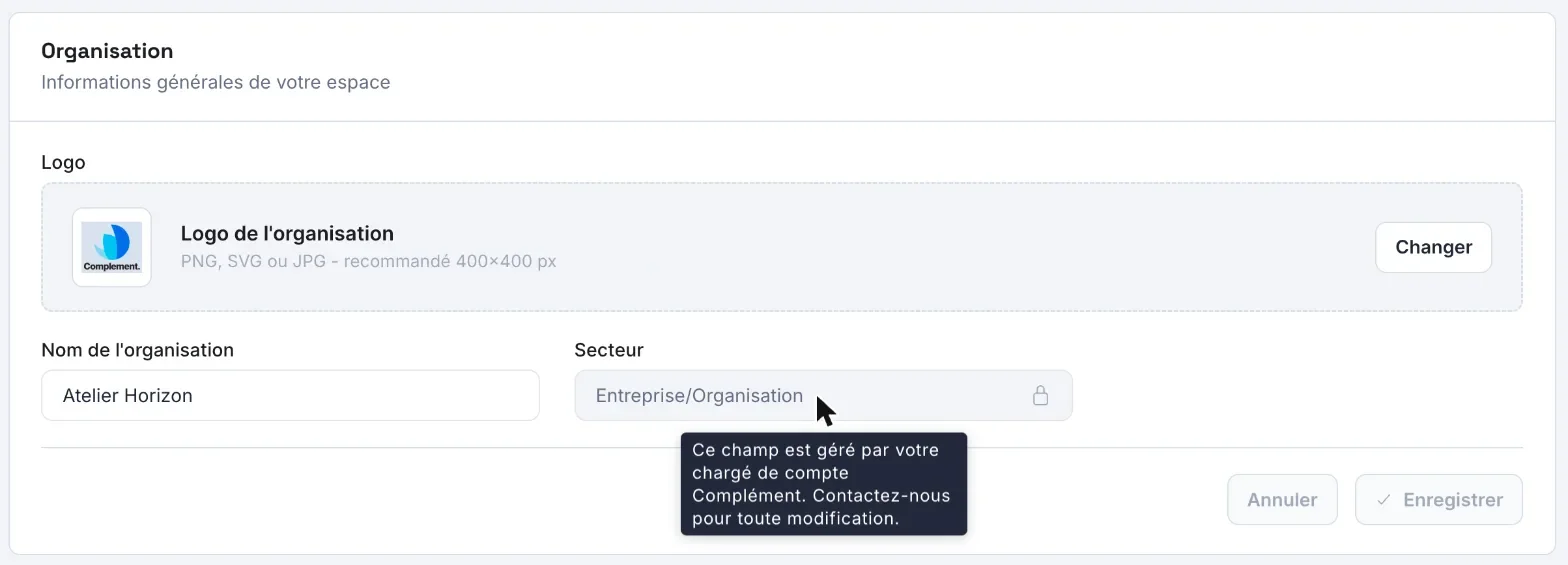
Si vous avez créé votre plateforme par l'inscription en ligne, son secteur découle de la structure choisie à l'inscription. Voir Créer votre plateforme.
Les équivalences#
| Où le voir | Entreprise | Enseignement | Organisme de formation | Secteur public |
|---|---|---|---|---|
| Champ Secteur | Entreprise/Organisation | École | Formation | Secteur public |
| Menu des formations | Formations | Cours | Formations | Formations |
| Page d'accueil de l'apprenant | Mes formations | Mes cours | Mes formations | Mes formations |
| Menu des apprenants | Collaborateurs | Étudiants | Stagiaires | Agents |
| Onglet de la liste des apprenants | Apprenants | Étudiants | Apprenants | Agents |
| Onglet des équipes | Équipes | Classes | Groupes | Services |
| Onglet des départements | Départements | Cursus | Programmes | Directions |
| Bouton d'ajout d'un apprenant | Ajouter un collaborateur | Ajouter un étudiant | Ajouter un apprenant | Ajouter un agent |
| Rôle d'un apprenant, sur son profil | Collaborateur | Étudiant | Apprenant | Agent |
| Rôle de création de contenus | Formateur | Enseignant | Formateur | Formateur |
| Droits sur une formation, dans ses paramètres | Droits d'accès formateurs | Droits d'accès enseignants | Droits d'accès formateurs | Droits d'accès formateurs |
| Réglage d'onboarding d'une formation | Utiliser comme formation d'onboarding | Utiliser comme cours d'onboarding | Utiliser comme formation d'onboarding | Utiliser comme formation d'onboarding |
| Section de votre structure, dans Administration | Organisation | Établissement | Centre de formation | Plateforme |
Les autres messages suivent la même logique : par exemple, Modifier la formation devient Modifier le cours dans l'enseignement.
Glossaire#
| Terme | Définition |
|---|---|
| Avatar | Le personnage animé à l'écran, avec qui l'apprenant parle. Chaque apprenant choisit le sien. |
| Tuteur IA | L'intelligence artificielle qui anime l'avatar : elle présente les slides, répond aux questions des apprenants en s'appuyant sur la formation et ses ressources, et fait passer les quiz. |
| Slide | Une étape d'un chapitre : un visuel et le script que dit l'avatar. Une slide peut aussi être une vidéo. |
| Chapitre | Une suite de slides, terminée par un quiz de fin de chapitre. |
| Quiz de fin de chapitre | Les questions posées à la fin d'un chapitre pour vérifier ce que l'apprenant a retenu : questions ouvertes ou QCM. |
| QCM | Une question à choix multiples, avec au moins une bonne réponse. |
| Question d'interaction | Une question que l'avatar pose pendant une slide, pour faire réfléchir l'apprenant. |
| Question de sondage | Une question qui recueille l'avis des apprenants. Les réponses sont regroupées dans le tableau de bord de la formation. |
| Brouillon | La version d'une formation que vous modifiez dans l'éditeur. Les apprenants ne la voient pas. |
| Version publiée | La version que suivent les apprenants. Elle est remplacée à chaque nouvelle publication. |
| Siège concepteur | La licence d'un Administrateur, d'un Gestionnaire de contenu ou d'un Formateur. Un Invité n'en consomme pas. |
| Seuil de réussite | La part de bonnes réponses à obtenir à un quiz de fin de chapitre pour le valider. Il se règle pour chaque formation. |
| Ressources | Les fichiers et pages web ajoutés à une formation. Les apprenants peuvent consulter celles qui sont partagées, et le tuteur IA peut s'en servir pour répondre. |
Cet article vous a-t-il été utile ?
Merci pour votre retour !
Merci. Dites-nous ce qui manque depuis Aide et support, dans l'app : nous complétons l'article.