

Consulter le suivi individuel d'un apprenant
Activité, temps passé, scores et progression d'un apprenant, formation par formation et chapitre par chapitre : ce que montre sa page de suivi.
Dans la rubrique Suivre les résultats
Chaque apprenant a une page de suivi. Elle rassemble son activité et ses résultats sur toutes les formations auxquelles il a accès, avec le détail chapitre par chapitre.
Avant de commencer#
- Tous les rôles de l'équipe pédagogique peuvent ouvrir la page de suivi d'un apprenant.
- Pour comparer tous les apprenants d'une même formation, utilisez plutôt l'onglet Avancement : voir Suivre l'avancement des apprenants.
Ouvrir la page de suivi#
Depuis la liste des apprenants :
- Ouvrez Collaborateurs › Apprenants.
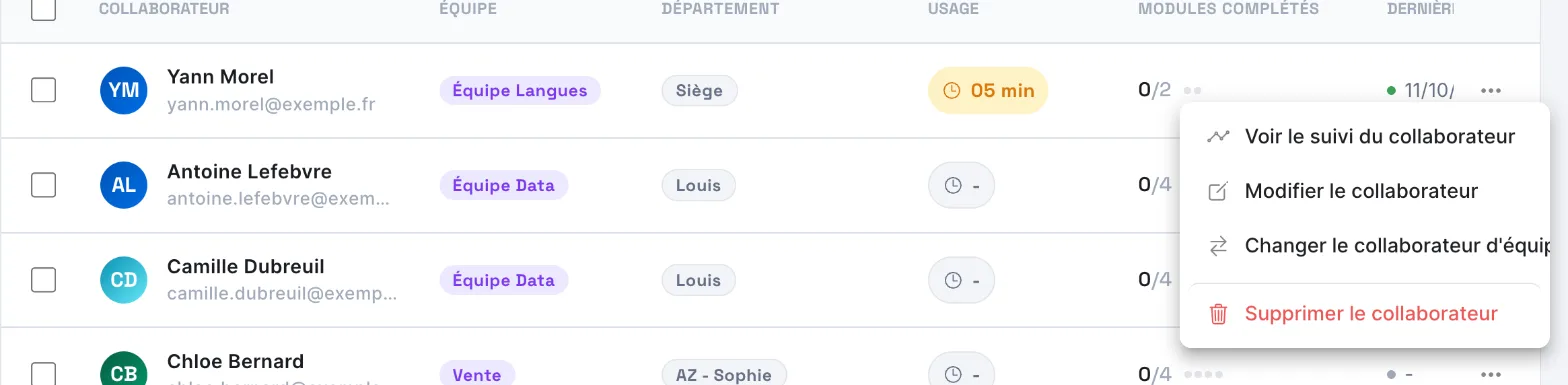
- Cliquez sur le nom de l'apprenant. Vous pouvez aussi cliquer sur le bouton à trois points au bout de sa ligne, puis sur Voir le suivi du collaborateur.
Depuis une formation :
- Ouvrez Formations › votre formation › Avancement.
- Cliquez sur la ligne de l'apprenant.
Le bouton Retour, en haut de la page, vous ramène à l'écran précédent.
Ce que montre la page#
Le profil et les indicateurs#
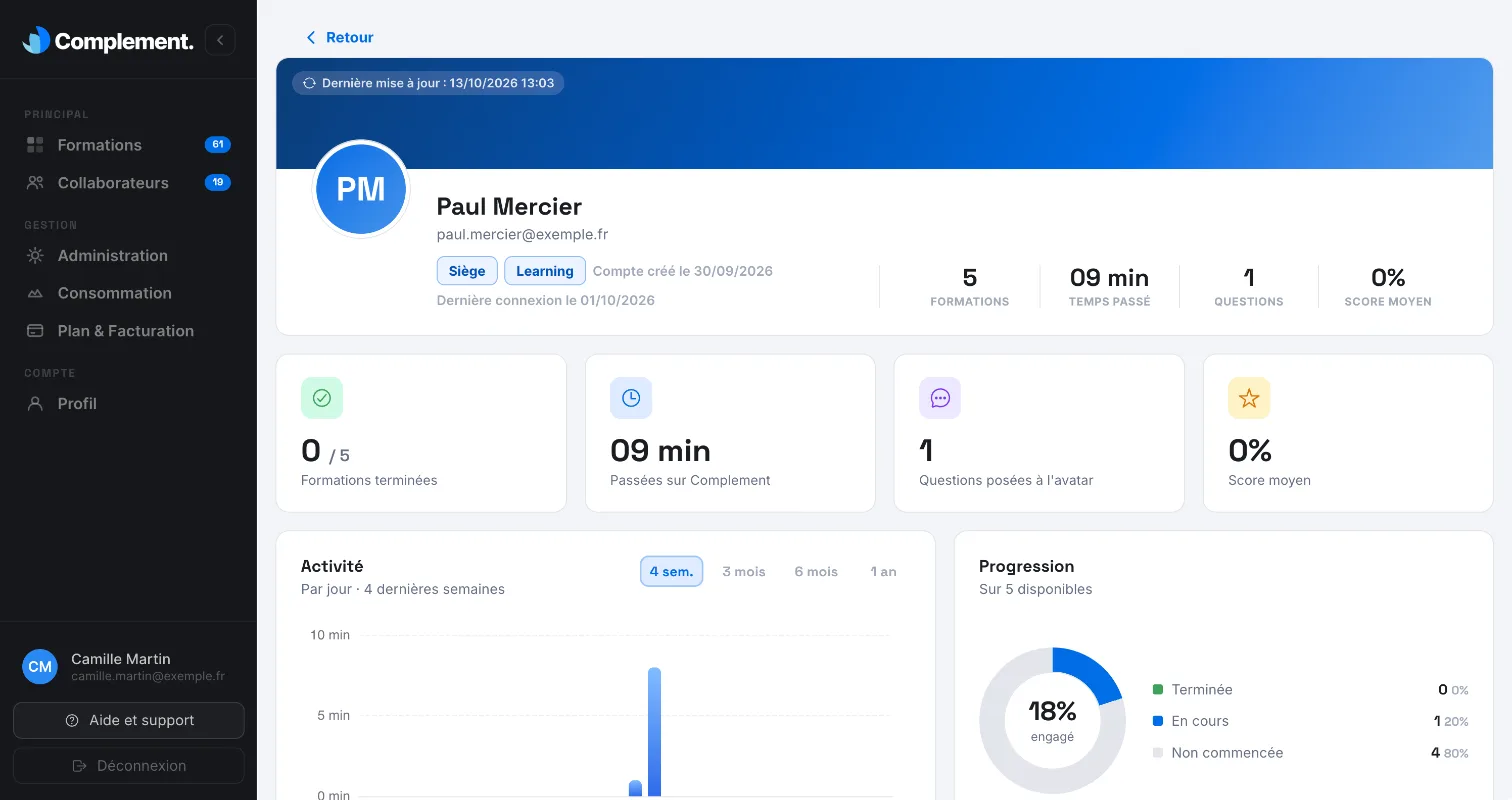
En haut de la page, vous trouvez :
- le nom, l'adresse e-mail, le département et l'équipe de l'apprenant ;
- la date de création de son compte (Compte créé le) et celle de sa dernière connexion (Dernière connexion le) ;
- ses indicateurs : formations terminées sur le total, temps passé sur Complement, nombre de questions posées à l'avatar et Score moyen ;
- la date du dernier calcul des données, après Dernière mise à jour.
L'activité et la progression#
- Activité : le temps passé par l'apprenant au fil du temps. Choisissez la période : 4 sem., 3 mois, 6 mois ou 1 an.
- Progression : la part de ses formations Terminée, En cours et Non commencée, avec sa progression moyenne au centre.
Les formations#
Le tableau Formations liste les formations publiées attribuées aux équipes de l'apprenant.
| Colonne | Ce qu'elle indique |
|---|---|
| Formation | Le nom de la formation et ses auteurs. |
| Temps passé | Le temps passé, ou Pas commencée. En dessous, la durée estimée de la formation. |
| Quiz | Le nombre de quiz de chapitre validés sur le total, par exemple 2/4. |
| Score | Le pourcentage de bonnes réponses aux quiz, sur toute la formation. |
| Progression | Le pourcentage de slides vues. |
| Statut | Terminée, En cours ou Non commencée, avec la date de fin. |
Sur cette page, une formation est Terminée quand l'apprenant a validé le quiz de chaque chapitre.
Le détail par chapitre#
Cliquez sur une formation pour la déplier. Pour chaque chapitre, vous voyez :
- sa durée estimée ;
- le meilleur score de l'apprenant au quiz du chapitre, avec une coche verte s'il atteint le seuil de réussite et une croix rouge sinon ;
- le pourcentage de slides vues dans le chapitre.
Ce que la page ne montre pas#
- Le texte des questions que l'apprenant a posées à l'avatar : seul leur nombre apparaît. L'apprenant retrouve ses propres questions dans son tableau de bord : voir Mon tableau de bord.
- Ses réponses aux quiz, aux questions d'interaction et aux sondages, ni ses échanges avec l'avatar.
Les questions et les réponses de l'ensemble des apprenants sont visibles sans nom dans le tableau de bord de chaque formation. Voir Lire les questions et les réponses des apprenants.
Cet article vous a-t-il été utile ?
Merci pour votre retour !
Merci. Dites-nous ce qui manque depuis Aide et support, dans l'app : nous complétons l'article.