

Suivre l'avancement des apprenants d'une formation
L'onglet Avancement liste vos apprenants avec leur progression, leur score aux quiz, leur temps passé et leur statut. Recherchez, filtrez et exportez.
Dans la rubrique Suivre les résultats
L'onglet Avancement d'une formation liste vos apprenants un par un, avec leur progression, leur score aux quiz, leur temps passé et leur statut. Contrairement au tableau de bord, il affiche le nom de chaque apprenant.
Avant de commencer#
- La formation doit être attribuée à au moins une équipe. Sinon, l'onglet affiche « Personne n'a accès à cette formation ». Si vous pouvez modifier la formation, le bouton Donner accès ouvre l'onglet Accès. Voir Donner accès à une formation.
- La liste comprend tous les apprenants des équipes qui ont accès à la formation, y compris ceux qui ne l'ont pas encore commencée.
Ouvrir l'onglet Avancement#
- Ouvrez Formations › votre formation.
- Cliquez sur l'onglet Avancement.
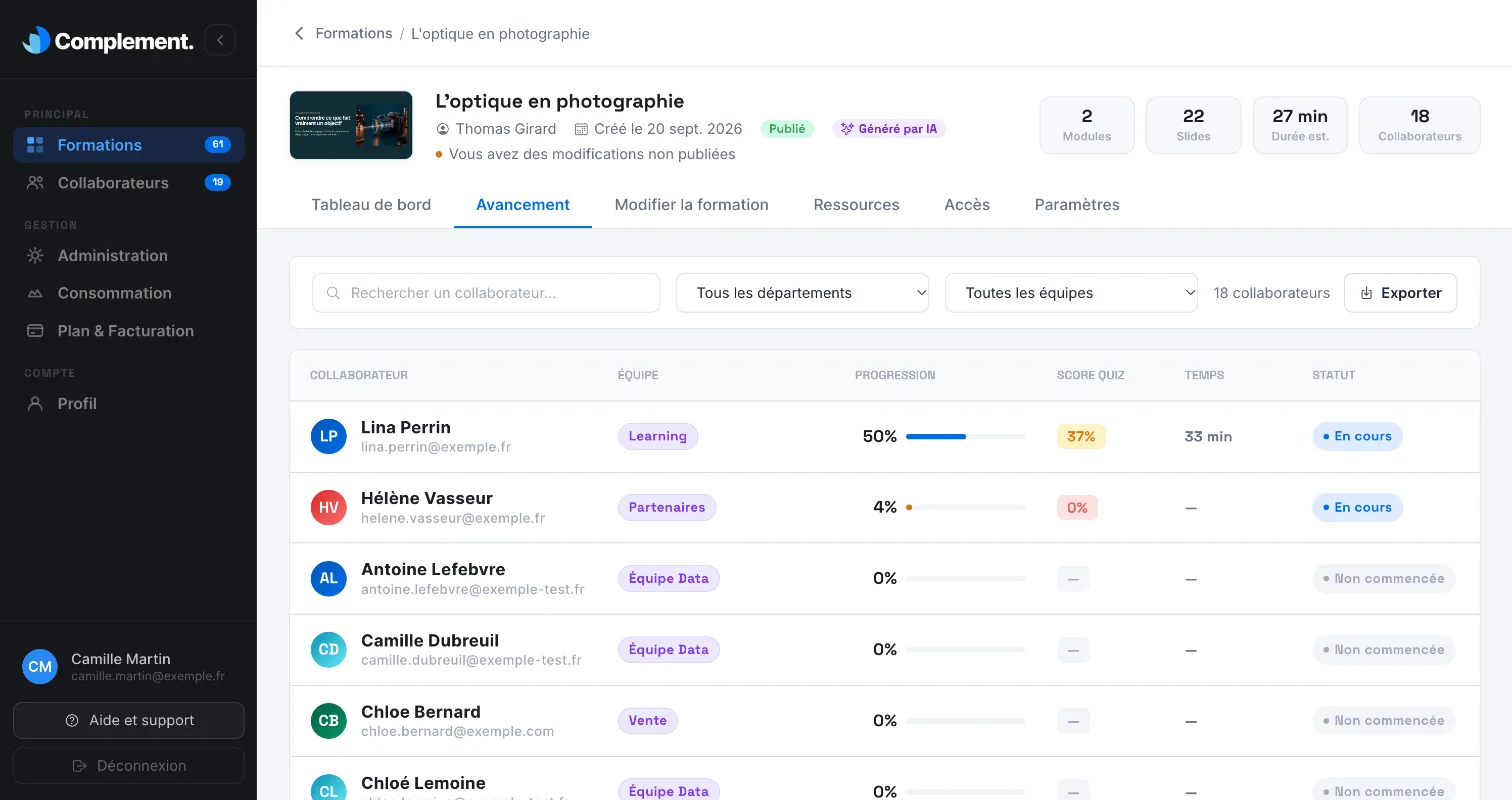
Lire le tableau#
| Colonne | Ce qu'elle indique |
|---|---|
| Collaborateur | Le nom et l'adresse e-mail de l'apprenant. |
| Équipe | Son équipe. |
| Progression | Le pourcentage de slides vues. |
| Score quiz | Le pourcentage de bonnes réponses aux quiz, sur toute la formation. Survolez-le pour voir le nombre de Quiz validés, par exemple 2/4. Sa couleur indique s'il atteint le seuil de réussite de la formation. |
| Temps | Le temps passé sur la formation. |
| Statut | Où en est l'apprenant (voir ci-dessous). |
La colonne Statut prend quatre valeurs :
| Statut | Signification |
|---|---|
| Validé, avec la date | L'apprenant a terminé la formation et son score atteint le seuil de réussite. |
| Terminée | L'apprenant a terminé la formation, mais son score est sous le seuil de réussite actuel. |
| En cours | L'apprenant a vu des slides ou passé du temps sur la formation. |
| Non commencée | L'apprenant n'a pas encore commencé la formation. |
Une formation est terminée quand l'apprenant a validé le quiz de chaque chapitre. Le seuil de réussite est expliqué dans Les règles de complétion.
Rechercher, filtrer et trier#
- Tapez le début d'un prénom, d'un nom ou d'une adresse e-mail dans le champ de recherche.
- Choisissez un département dans Tous les départements, puis une équipe dans Toutes les équipes. La liste des équipes se limite au département choisi.
- Cliquez sur l'en-tête d'une colonne pour trier le tableau. Par défaut, il est trié par Progression, de la plus avancée à la moins avancée.
Le nombre d'apprenants qui correspondent à vos critères s'affiche à côté du bouton Exporter.
Ouvrir le suivi d'un apprenant#
Cliquez sur la ligne d'un apprenant. Sa page de suivi s'ouvre, avec toutes ses formations et le détail par chapitre. Voir Consulter le suivi individuel d'un apprenant.
Exporter le tableau#
Cliquez sur Exporter pour télécharger le tableau d'avancement au format CSV. L'export ne tient pas compte de la recherche ni des filtres : il couvre toute la formation.
Cet article vous a-t-il été utile ?
Merci pour votre retour !
Merci. Dites-nous ce qui manque depuis Aide et support, dans l'app : nous complétons l'article.