

Lire le tableau de bord d'une formation
Temps passé, avancement par équipe, activité, réussite aux quiz et ressources consultées : les indicateurs du tableau de bord d'une formation.
Dans la rubrique Suivre les résultats
Le tableau de bord résume l'activité de vos apprenants sur une formation : temps passé, avancement, réussite aux quiz et ressources consultées. Il présente des chiffres par équipe et n'affiche le nom d'aucun apprenant.
Avant de commencer#
- Tous les rôles de l'équipe pédagogique peuvent consulter le tableau de bord d'une formation qu'ils peuvent ouvrir. Voir Droits des formateurs.
- Le temps passé, l'avancement, les quiz, les questions et les réponses ne concernent que les apprenants des équipes qui ont accès à la formation. Les essais de l'équipe pédagogique n'y figurent pas. Voir Donner accès à une formation.
Ouvrir le tableau de bord#
- Ouvrez Formations › votre formation.
- Cliquez sur l'onglet Tableau de bord.
Quand vos apprenants ont déjà passé plusieurs heures au total sur la formation, elle s'ouvre directement sur cet onglet. Sinon, elle s'ouvre sur Modifier la formation.
Les indicateurs généraux#
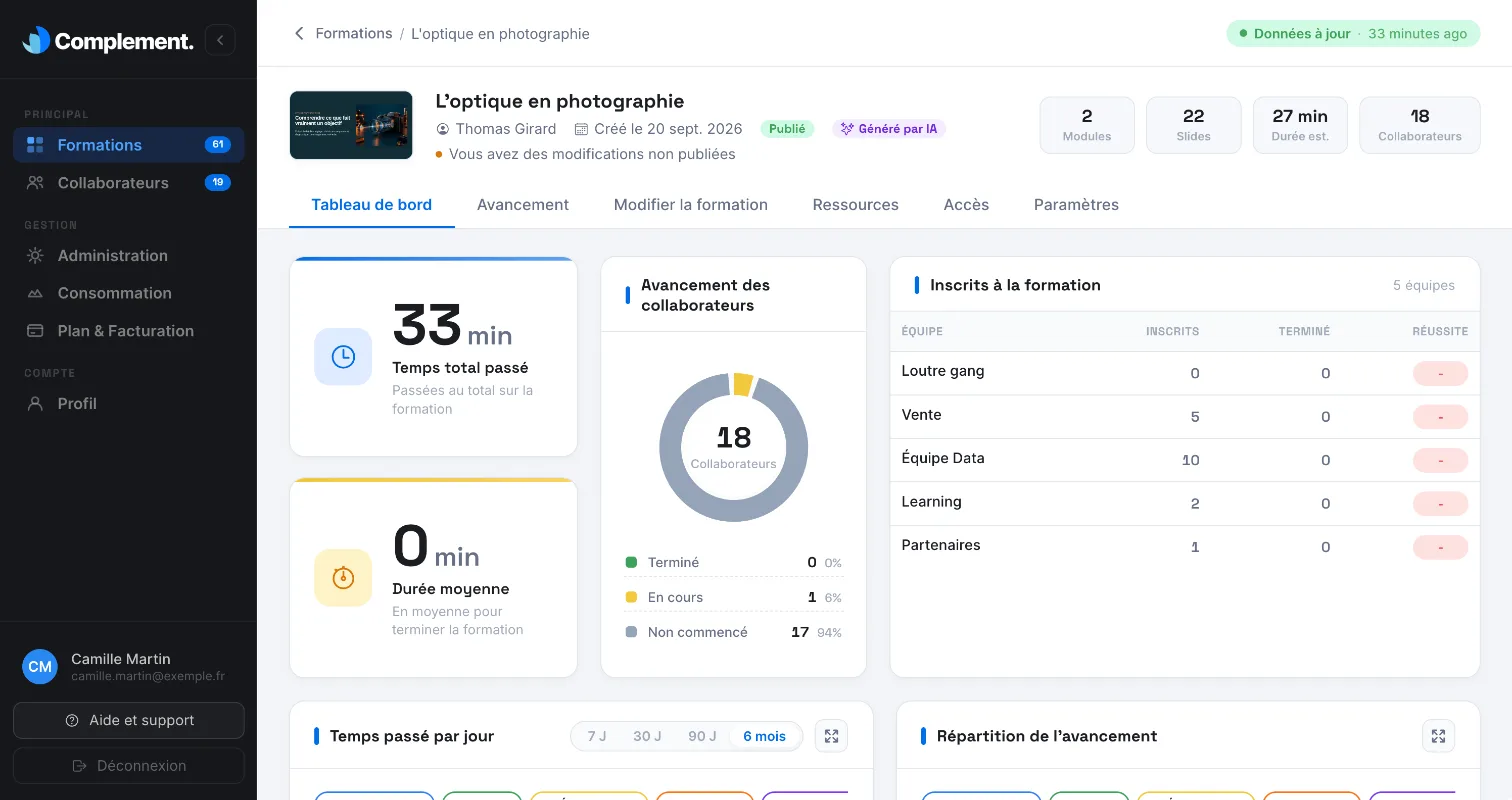
En haut du tableau de bord, vous trouvez :
- Temps total passé : le temps cumulé de tous vos apprenants sur la formation.
- Durée moyenne : le temps moyen passé par les apprenants qui ont terminé la formation.
- Avancement des collaborateurs : la répartition des inscrits entre Terminé, En cours et Non commencé. Un apprenant est En cours dès qu'il a passé du temps sur la formation. Il est Terminé quand il a validé le quiz de chaque chapitre.
- Inscrits à la formation : une ligne par équipe, avec le nombre d'Inscrits, le nombre d'apprenants qui ont Terminé et la Réussite.
La Réussite est le pourcentage moyen de bonnes réponses aux quiz des apprenants qui ont terminé la formation. Un tiret s'affiche tant qu'aucun apprenant de l'équipe ne l'a terminée.
Suivre l'activité dans le temps#
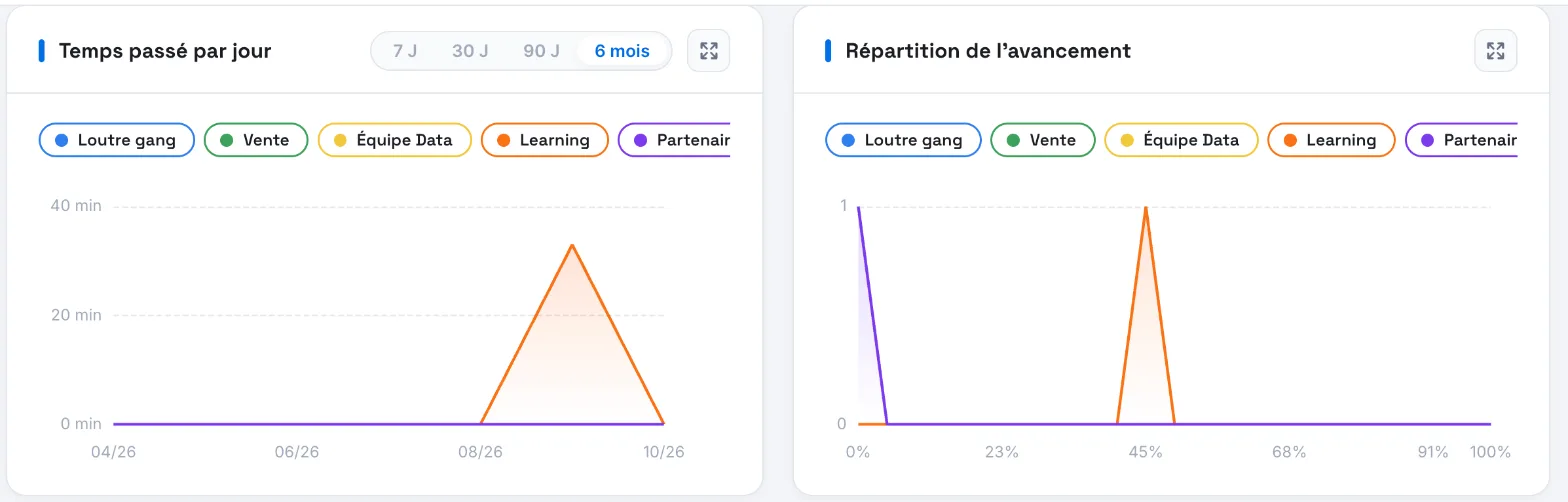
Temps passé par jour montre le temps passé sur la formation, équipe par équipe.
- Choisissez la période : 7 J, 30 J, 90 J ou 6 mois. Sur 90 J, les temps sont regroupés par semaine ; sur 6 mois, par mois.
- Cliquez sur le nom d'une équipe, au-dessus du graphique, pour l'afficher ou la masquer. Si vous avez beaucoup d'équipes, seules les premières sont affichées au départ.
- Survolez une date pour lire le temps de chaque équipe.
Répartition de l'avancement montre jusqu'où vos apprenants sont allés. L'axe horizontal représente l'avancement dans la formation, en pourcentage. Pour chaque point, le graphique indique combien d'apprenants de chaque équipe ont atteint ce point sans aller plus loin. Beaucoup d'apprenants bloqués au même endroit peuvent signaler un passage à revoir.
Pour afficher l'un de ces graphiques en grand, cliquez sur son icône Agrandir.
Réussite aux quiz et ressources#
- Réussite aux quiz du premier coup : pour chaque chapitre, numéroté sous sa barre, le pourcentage de bonnes réponses données dès le premier essai. Une barre basse peut signaler un quiz trop difficile ou une notion mal expliquée.
- Ressources et annexes les plus vues : les ressources de la formation, de la plus consultée à la moins consultée. Le nombre placé à côté de l'œil indique combien de personnes différentes ont ouvert chaque ressource.
Les autres blocs du tableau de bord#
Le tableau de bord présente aussi les questions posées à l'avatar, le détail des résultats aux quiz et les réponses aux questions d'interaction et aux sondages. Voir Lire les questions et les réponses des apprenants.
Pour suivre vos apprenants un par un, ouvrez l'onglet Avancement : voir Suivre l'avancement des apprenants.
Cet article vous a-t-il été utile ?
Merci pour votre retour !
Merci. Dites-nous ce qui manque depuis Aide et support, dans l'app : nous complétons l'article.