

Créer votre plateforme
Inscrivez-vous en trois étapes, activez votre espace depuis l'e-mail reçu et découvrez ce que comprend l'essai gratuit.
Dans la rubrique Bien démarrer
Créez votre plateforme Complement vous-même, sans carte bancaire. Vous en devenez l'Administrateur et disposez d'un essai gratuit pour créer vos premières formations et les tester avec quelques apprenants.
Avant de commencer#
- Utilisez une adresse e-mail qui n'a pas encore de compte Complement. Sinon, l'app affiche « Un compte existe déjà avec cette adresse. Connectez-vous ou réinitialisez votre mot de passe. »
- Votre organisation a déjà une plateforme ? Demandez plutôt à son Administrateur de vous ajouter.
S'inscrire en trois étapes#
- Ouvrez la page d'inscription : app.complementlearning.ai/signup.
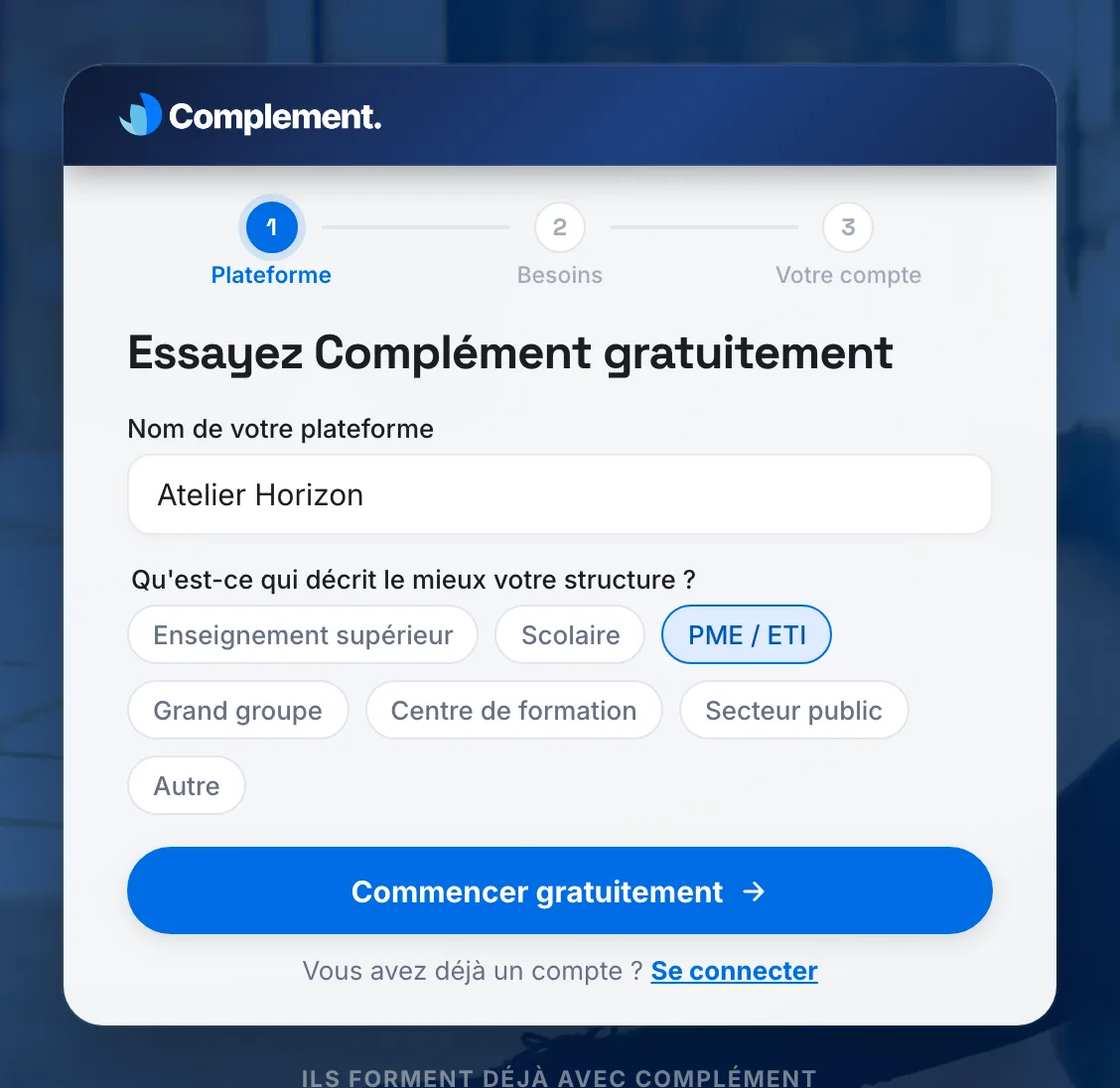
- Étape Plateforme : saisissez le Nom de votre plateforme, puis choisissez ce qui décrit le mieux votre structure : Enseignement supérieur, Scolaire, PME / ETI, Grand groupe, Centre de formation, Secteur public ou Autre. Cliquez sur Commencer gratuitement.
- Étape Besoins : sélectionnez un ou plusieurs types de formation visés, puis le nombre d'apprenants que vous prévoyez. Cliquez sur Continuer.
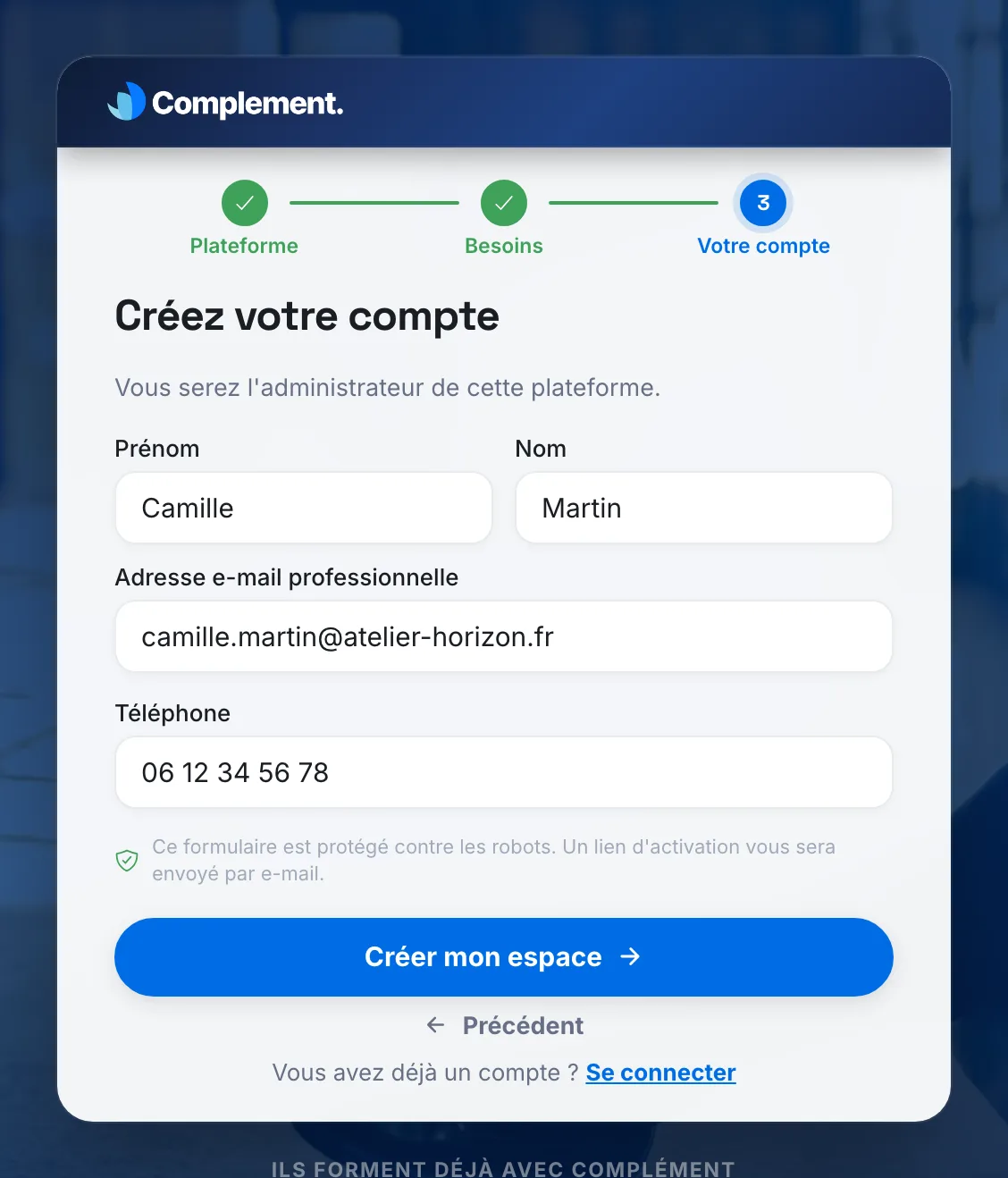
- Étape Votre compte : saisissez votre Prénom, votre Nom, votre Adresse e-mail professionnelle et votre Téléphone.
- Cochez la case d'acceptation des CGV et des CGU. Elle est obligatoire : sans elle, l'app affiche « Vous devez accepter les CGV et les CGU. »
- Cliquez sur Créer mon espace.
Précédent vous ramène à l'étape d'avant sans effacer vos réponses.
Activer votre espace#
Après l'envoi, le message Vérifiez votre boîte mail s'affiche et Complement vous envoie un e-mail intitulé « Activez votre compte Complement Learning ». Le lien qu'il contient est valable une heure.
- Ouvrez l'e-mail, au besoin dans vos courriers indésirables, et cliquez sur le bouton d'activation.
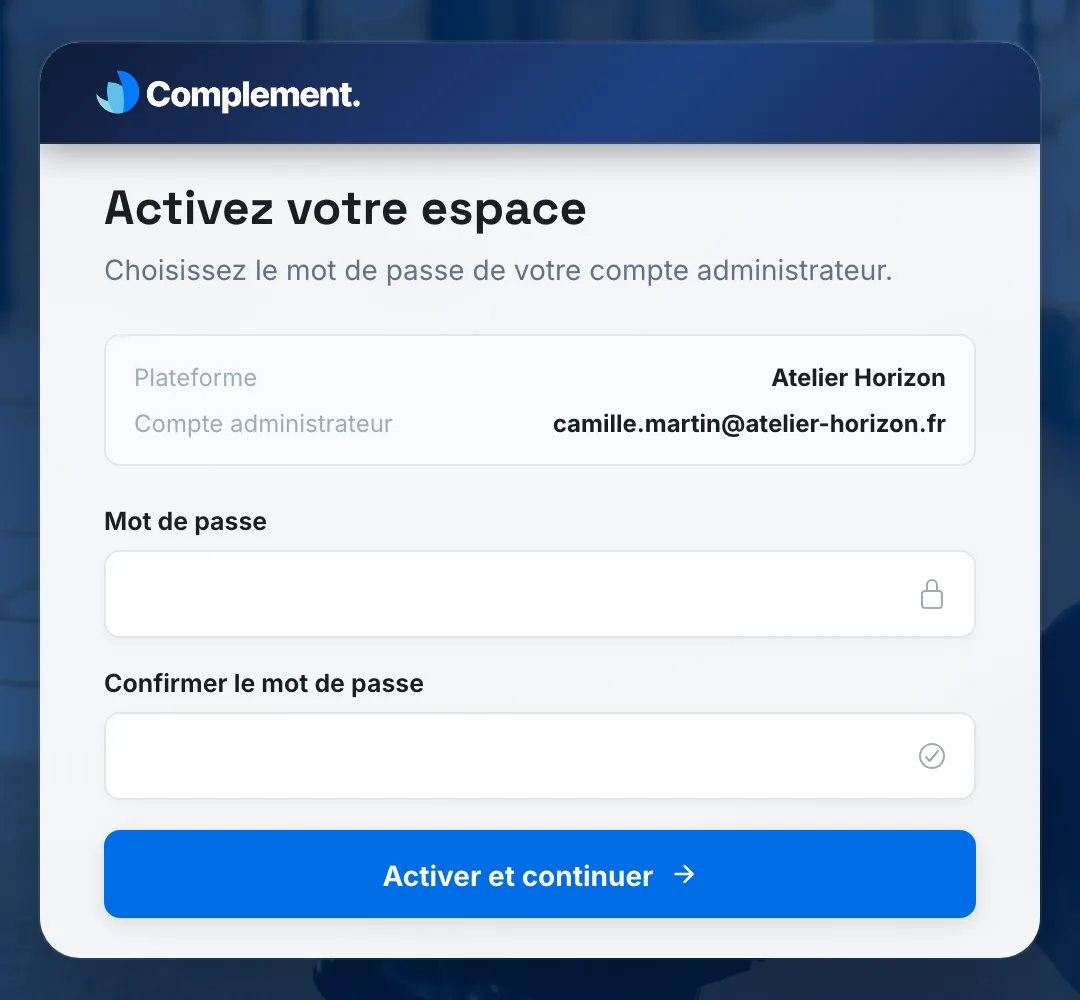
- La page Activez votre espace affiche le nom de votre plateforme et l'adresse de votre compte administrateur.
- Choisissez un Mot de passe, puis saisissez-le de nouveau dans Confirmer le mot de passe.
- Cliquez sur Activer et continuer.
Complement vous connecte aussitôt. Choisissez votre langue, puis créez votre première équipe : saisissez son nom dans Nom de l'équipe et cliquez sur Terminer. Vous arrivez ensuite sur la page Formations, où la checklist Prise en main vous guide.
Si le lien d'activation ne fonctionne pas#
| Page affichée | Que faire |
|---|---|
| Lien expiré | Le lien a plus d'une heure. Cliquez sur Recommencer l'inscription pour en recevoir un nouveau. |
| Lien invalide | Le lien ne peut pas être utilisé, par exemple s'il a été mal copié. Cliquez sur Recommencer l'inscription. |
| Compte déjà activé | Le lien a déjà servi. Cliquez sur Se connecter, ou sur Réinitialiser le mot de passe si vous l'avez oublié. |
| Activation en cours | Votre espace est en cours de création. Cliquez sur Réessayer dans quelques instants. |
Ce que comprend l'essai gratuit#
L'essai vous donne accès à Complement dans quatre limites :
- 7 jours ;
- 1 siège concepteur, occupé par votre compte Administrateur ;
- 5 apprenants ;
- 5 heures d'utilisation.
Pendant l'essai, le bas du menu affiche Essai gratuit et le nombre de jours restants. La page Plan & Facturation détaille Ce que comprend votre essai.
À la fin de l'essai#
L'essai se termine au bout de 7 jours, ou plus tôt si les 5 heures d'utilisation sont consommées. Avant la fin, un bandeau vous prévient en bas de l'écran et vous recevez des e-mails de rappel.
À la fin de l'essai :
- votre plateforme passe en lecture seule, avec le message « Votre essai est terminé. La plateforme est en lecture seule. », ou « Le volume d’utilisation de votre essai est épuisé. La plateforme est en lecture seule. » si les 5 heures sont consommées ;
- vos apprenants n'ont plus accès à leurs formations ;
- vous recevez l'e-mail « Votre essai gratuit est terminé ».
Pour continuer, activez votre plateforme : cliquez sur Activer ma plateforme dans le bandeau, ou sur Essai gratuit en bas du menu. Le détail est dans Activer votre plateforme. Les formules sont présentées sur la page Tarifs.
Cet article vous a-t-il été utile ?
Merci pour votre retour !
Merci. Dites-nous ce qui manque depuis Aide et support, dans l'app : nous complétons l'article.