

Se connecter à Complement
Connectez-vous avec votre e-mail et votre mot de passe, avec Microsoft ou Google, et réinitialisez un mot de passe oublié.
Dans la rubrique Bien démarrer
Connectez-vous avec le moyen prévu par votre organisation : votre e-mail et votre mot de passe, ou votre compte Microsoft ou Google. Une fois connecté, vous arrivez sur Formations si vous faites partie de l'équipe pédagogique, et sur Mes formations si vous êtes apprenant.
Avant de commencer#
- Vous devez avoir un compte. Il est créé par votre organisation, qui vous envoie un e-mail pour votre premier accès. Voir Première connexion.
- Pour créer une nouvelle plateforme, voir Créer votre plateforme.
Avec votre e-mail et votre mot de passe#
- Ouvrez la page de connexion : app.complementlearning.ai, ou l'adresse propre à votre organisation.
- Saisissez votre E-mail et votre Mot de passe.
- Cliquez sur Se connecter.
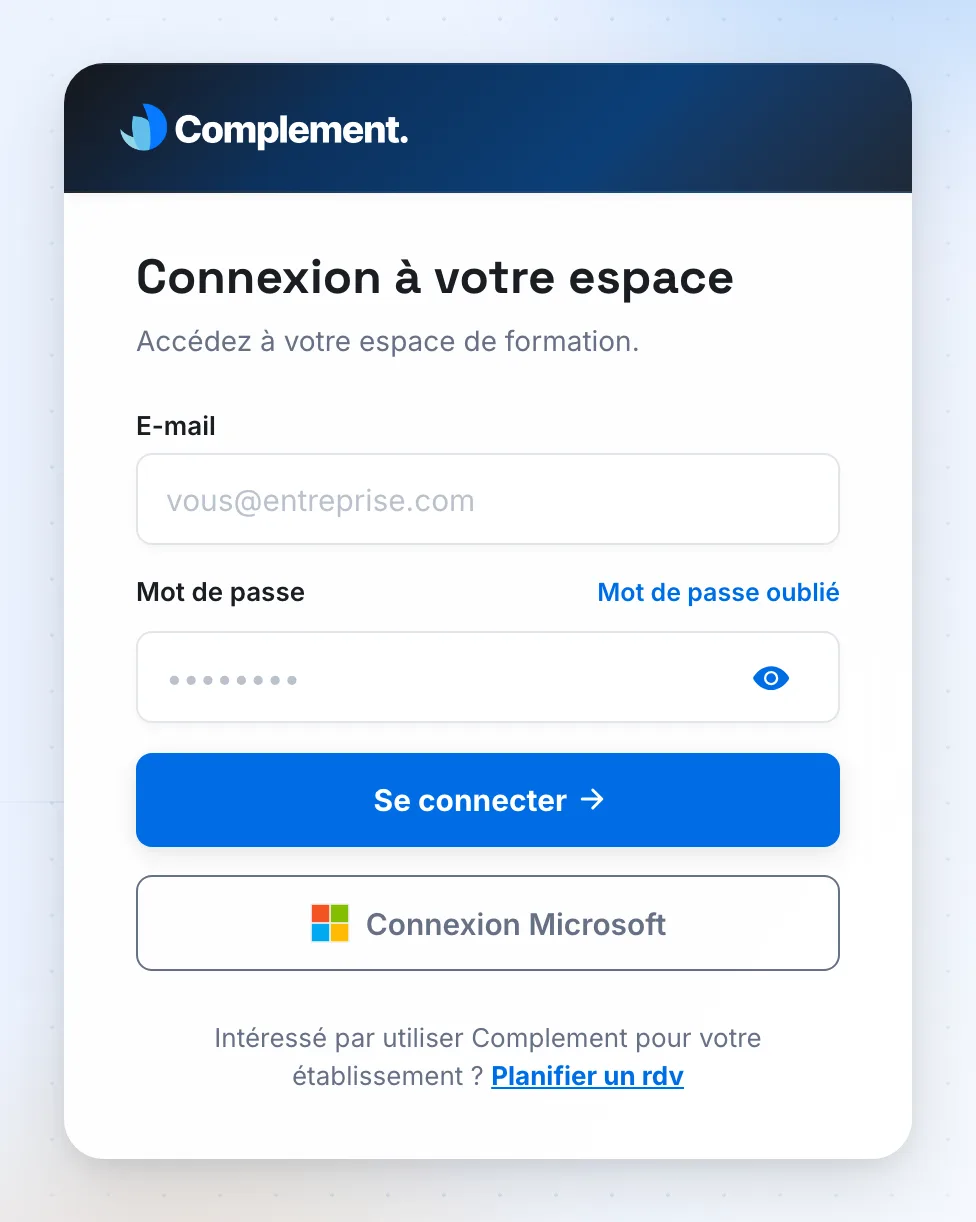
Si l'app affiche « L'email et le mot de passe ne correspondent pas », vérifiez votre saisie ou réinitialisez votre mot de passe.
Avec Microsoft ou Google#
- Le bouton Connexion Microsoft figure sur la page de connexion. Il ouvre la fenêtre de connexion Microsoft : utilisez le compte de votre organisation.
- Le bouton Google n'apparaît que sur le lien ou l'adresse de connexion propre à votre plateforme, quand votre organisation utilise la connexion Google.
Ces boutons ne créent pas de compte : ils vous connectent à un compte Complement existant. Si aucun compte actif ne correspond, l'app affiche « Aucun compte Complement actif ne correspond à cette connexion. Contactez votre établissement. »
La mise en place de la connexion Google ou Microsoft pour toute une organisation est décrite dans Connexion SSO.
Le lien de connexion propre à votre plateforme#
Votre organisation peut avoir un lien de connexion qui lui est propre, quand votre plateforme utilise la connexion Google ou Microsoft, ou la marque blanche. C'est vers ce lien que mène l'e-mail de création de votre compte ; votre administrateur peut aussi vous le transmettre. Ce lien ouvre une page adaptée :
- si votre organisation utilise la connexion Google ou Microsoft, la page propose le bouton correspondant à la place de l'e-mail et du mot de passe ;
- si votre organisation dispose de la marque blanche, la page affiche son logo et le message « … vous invite à vous connecter », précédé du nom de votre plateforme.
Si la page affiche Plateforme indisponible, le lien ou l'adresse ne correspond à aucune plateforme active. Contactez l'administrateur de votre plateforme.
Mot de passe oublié#
- Sur la page de connexion, cliquez sur Mot de passe oublié.
- Saisissez l'adresse e-mail de votre compte, puis cliquez sur Continuer.
- Ouvrez l'e-mail « Réinitialisation de votre mot de passe » et cliquez sur le lien.
- Sur la page Réinitialiser votre mot de passe, saisissez votre Nouveau mot de passe, puis confirmez-le dans Confirmer le mot de passe. Deux repères passent au vert quand le mot de passe est assez long et quand les deux saisies correspondent.
- Cliquez sur Mettre à jour le mot de passe.
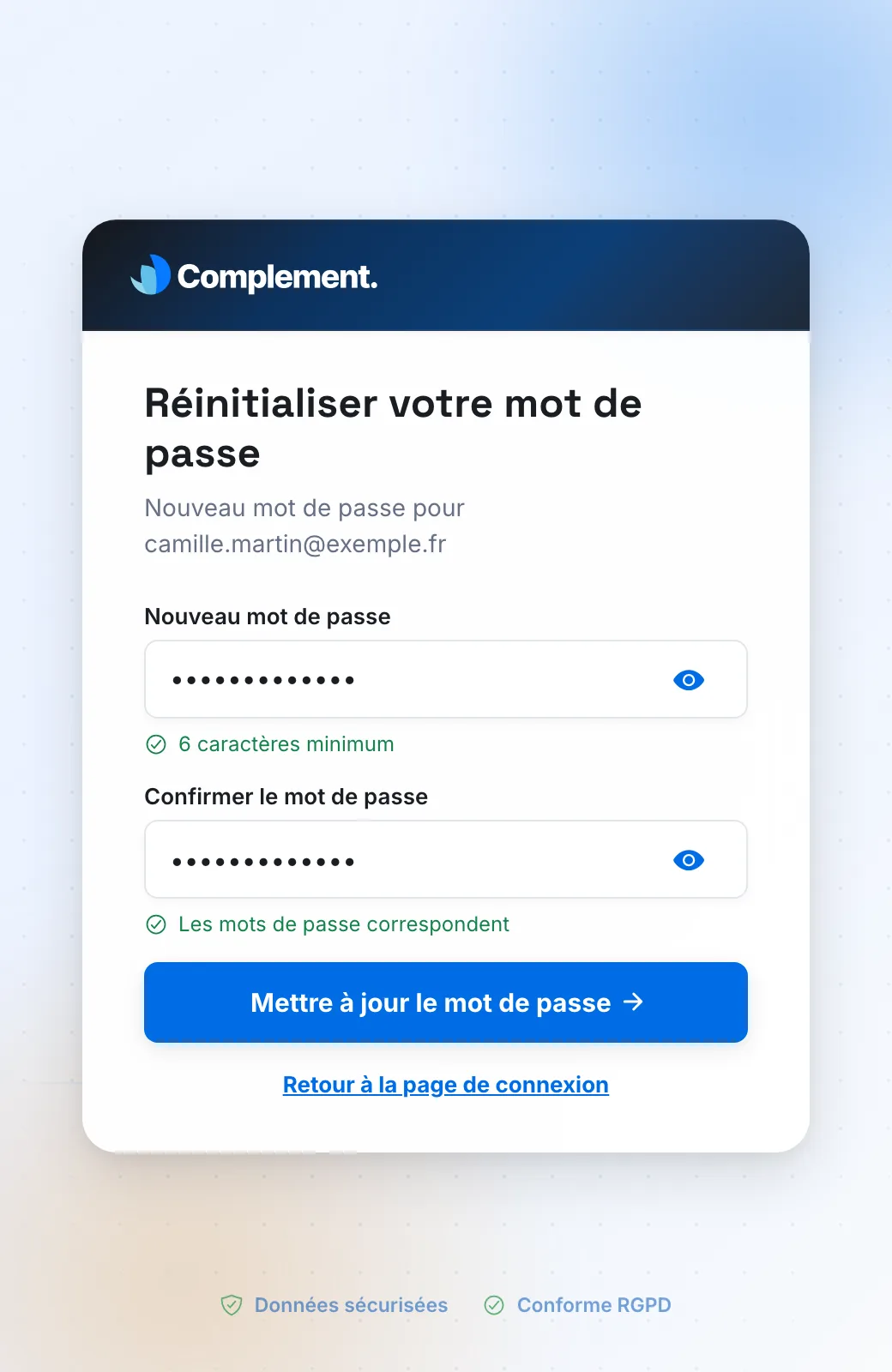
Vous revenez sur la page de connexion avec le message « Mot de passe mis à jour avec succès. Connectez-vous avec votre nouveau mot de passe. »
Si vous vous connectez avec Microsoft ou Google, votre mot de passe se gère chez votre organisation : le lien Mot de passe oublié n'est pas proposé sur la page de connexion de votre plateforme.
Si le lien de réinitialisation ne fonctionne plus#
| Page affichée | Message |
|---|---|
| Lien expiré | « Ce lien a expiré. Demandez un nouveau lien depuis la page de connexion. » |
| Lien invalide | « Ce lien de réinitialisation n'est plus valide. Demandez un nouveau lien depuis la page de connexion. » |
Dans les deux cas, cliquez sur Demander un nouveau lien : la page de connexion s'ouvre directement sur la demande d'un nouveau lien.
Cet article vous a-t-il été utile ?
Merci pour votre retour !
Merci. Dites-nous ce qui manque depuis Aide et support, dans l'app : nous complétons l'article.