

Votre profil et vos langues
Modifiez votre nom, votre photo et votre mot de passe, et choisissez la langue de l'interface et celle de vos échanges avec le tuteur IA.
Dans la rubrique Bien démarrer
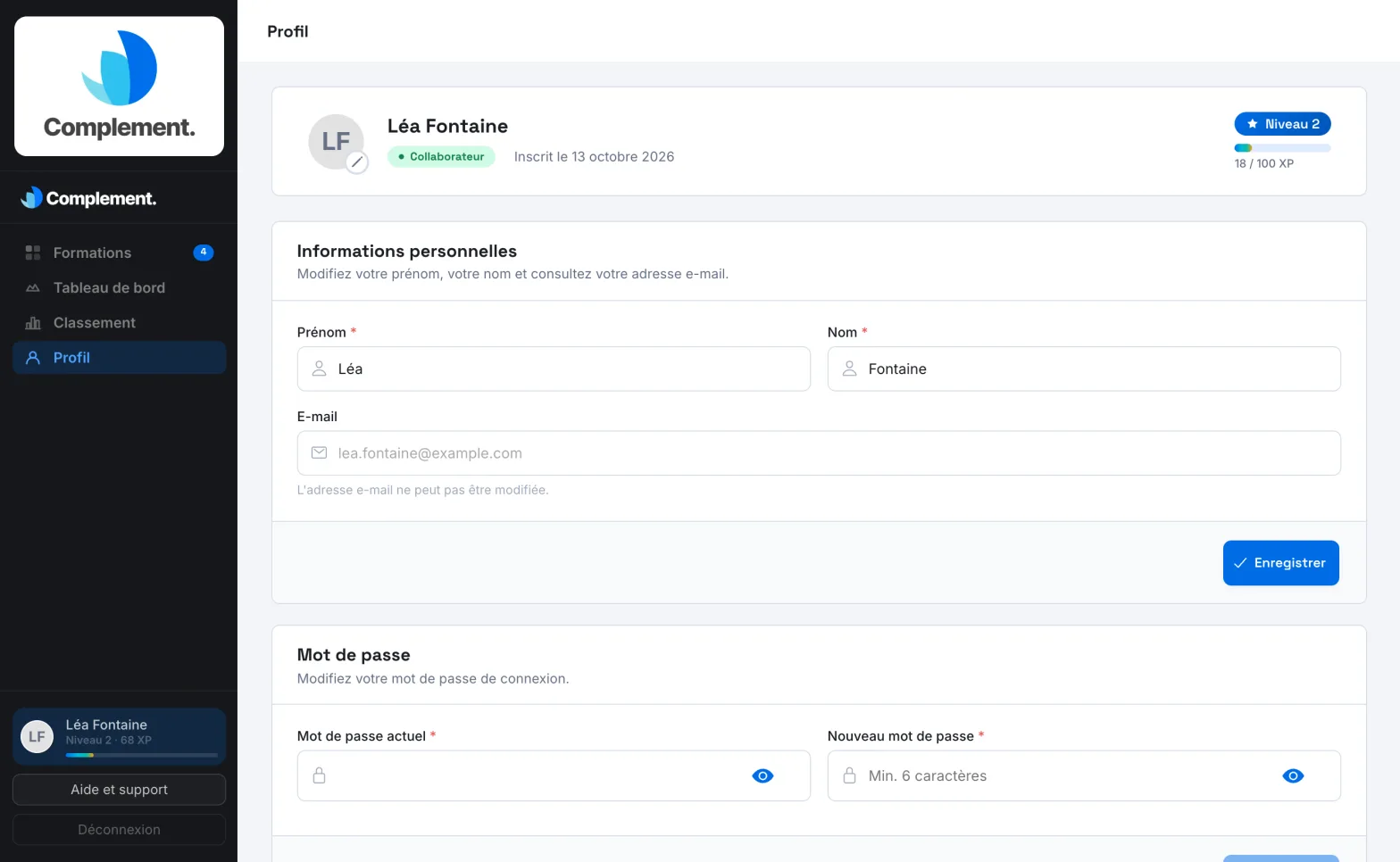
La page Profil regroupe vos informations personnelles, votre mot de passe et vos langues. Ouvrez-la avec le menu Profil, ou en cliquant sur votre nom en bas du menu.
L'en-tête de la page rappelle votre rôle et votre date d'inscription (Inscrit le).
Modifier votre nom#
- Dans Informations personnelles, modifiez votre Prénom et votre Nom.
- Cliquez sur Enregistrer.
Le champ E-mail affiche votre adresse, mais elle ne se modifie pas : « L'adresse e-mail ne peut pas être modifiée. »
Changer votre photo#
- Cliquez sur votre photo ou sur le crayon à côté.
- Dans la fenêtre Photo de profil, cliquez sur Changer la photo et choisissez une image PNG ou JPEG.
- Cadrez votre photo dans le cercle. Le curseur règle le zoom, et Choisir une autre image vous permet de recommencer.
- Cliquez sur Enregistrer.
Changer votre mot de passe#
- Dans Mot de passe, saisissez votre Mot de passe actuel.
- Saisissez votre Nouveau mot de passe. Une jauge indique sa robustesse : Faible, Correct ou Fort.
- Cliquez sur Enregistrer.
Si le mot de passe actuel est faux, l'app affiche « Le mot de passe actuel est incorrect ». Vous l'avez oublié ? Voir Se connecter à Complement.
Si votre organisation utilise la connexion Google ou Microsoft#
La section Mot de passe est remplacée par Connexion, avec le message « Votre compte est géré par votre organisation. La modification du mot de passe se fait depuis votre portail SSO. » Votre mot de passe se change alors chez votre organisation, pas dans Complement.
Choisir vos langues#
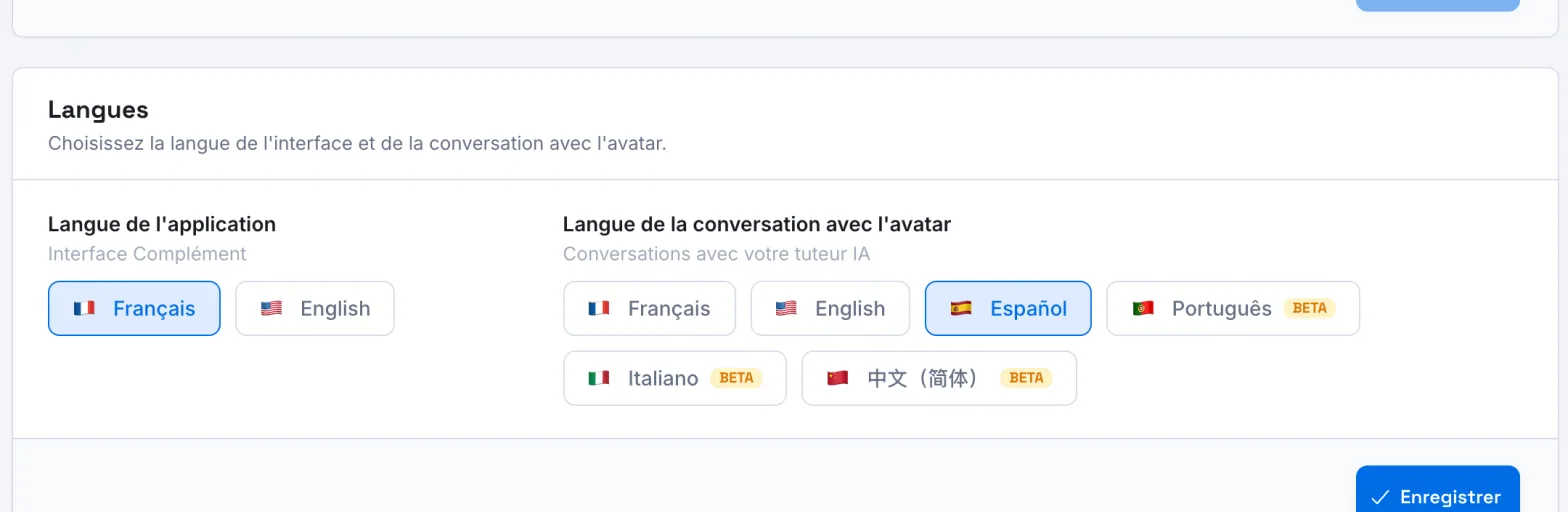
La section Langues propose deux réglages indépendants :
| Réglage | Ce qu'il change | Langues proposées |
|---|---|---|
| Langue de l'application, « Interface Complément » | Les menus, les boutons et les messages de l'app. | Français, anglais |
| Langue de la conversation avec l'avatar, « Conversations avec votre tuteur IA » | La langue dans laquelle le tuteur IA vous parle et vous répond pendant les formations. | Français, anglais, espagnol, portugais, italien, chinois simplifié |
Le portugais, l'italien et le chinois simplifié portent la mention Beta.
- Choisissez une langue dans chaque colonne.
- Cliquez sur Enregistrer, sous les deux colonnes.
L'interface change de langue dès l'enregistrement.
Pendant une formation, l'apprenant règle aussi son avatar, sa voix et sa langue depuis le lecteur. Voir Personnaliser votre tuteur.
Niveau et XP#
Si la gamification est activée sur votre plateforme, la page Profil d'un apprenant affiche son niveau et une barre de progression : les XP gagnés et ceux qu'il reste à gagner pour atteindre le niveau suivant. Le niveau et les XP apparaissent aussi sous son nom, en bas du menu.
La gamification est un réglage fait par Complement : elle est active par défaut, et l'Administrateur peut demander à son chargé de compte Complement de la désactiver. Voir Classement, XP et badges.
Cet article vous a-t-il été utile ?
Merci pour votre retour !
Merci. Dites-nous ce qui manque depuis Aide et support, dans l'app : nous complétons l'article.