

Se repérer dans l'interface
Les menus de l'espace de gestion et de l'espace apprenant, et ce que chaque rôle y voit.
Dans la rubrique Bien démarrer
Complement comporte deux espaces : l'espace de gestion, pour l'équipe pédagogique, et l'espace apprenant. Après la connexion, chacun arrive dans le sien : sur Formations pour l'équipe pédagogique, sur Mes formations pour les apprenants.
L'espace de gestion#
Le menu de gauche est organisé en trois sections : Principal, Gestion et Compte. Les menus affichés dépendent de votre rôle.
| Section | Menu | À quoi il sert | Qui le voit |
|---|---|---|---|
| Principal | Formations | Créer, modifier, publier et suivre vos formations. | Tous les membres de l'équipe pédagogique |
| Principal | Collaborateurs | Organiser les départements et les équipes, gérer les comptes apprenants. | Tous les membres de l'équipe pédagogique |
| Gestion | Administration | Nom et logo de la plateforme, organisation des apprenants, membres de l'équipe pédagogique. | Administrateur |
| Gestion | Consommation | Temps d'apprentissage et consommation de la plateforme. | Administrateur |
| Gestion | Plan & Facturation | Votre formule, votre essai ou votre abonnement, vos paiements. | Administrateur |
| Gestion | Config LMS | Connexion de Complement au LMS de votre organisation. | Administrateur, si la plateforme est configurée pour un LMS |
| Compte | Profil | Vos informations, votre mot de passe et vos langues. | Tous |
Les membres de l'équipe pédagogique sont l'Administrateur, le Gestionnaire de contenu, le Formateur et l'Invité. Ce que chacun peut faire dans ces menus est détaillé dans Rôles et permissions.
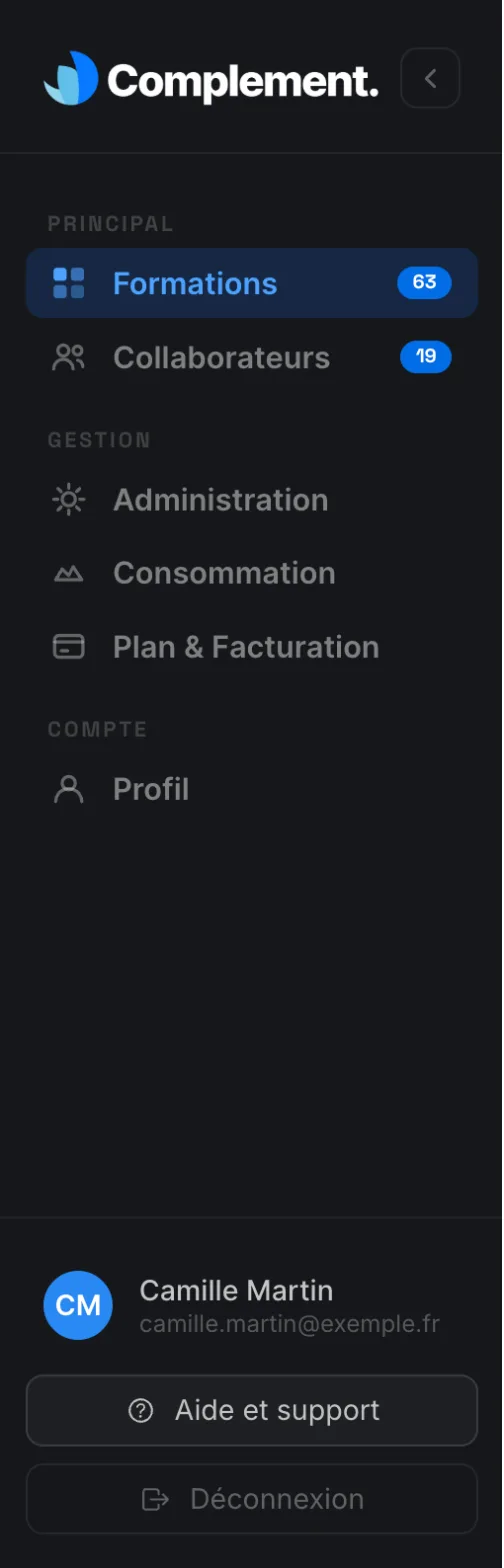
Dans Collaborateurs, les onglets Départements, Équipes et Apprenants donnent accès à chaque niveau. L'onglet Départements n'apparaît qu'en Parcours avancé, un réglage de l'Administrateur dans Administration.
En haut et en bas du menu#
- Cliquez sur le logo pour revenir à Formations.
- La flèche à côté du logo réduit le menu à ses icônes (Réduire le menu). Cliquez de nouveau dessus pour le déplier.
- Pendant l'essai gratuit, le bas du menu affiche Essai gratuit et le nombre de jours restants. L'Administrateur peut cliquer dessus pour activer la plateforme.
- L'Administrateur d'une plateforme créée en ligne y trouve aussi la checklist Prise en main.
- Votre nom et votre adresse e-mail ouvrent votre Profil.
- Aide et support ouvre le formulaire de contact. Voir Obtenir de l'aide.
- Déconnexion ferme votre session.
Sur tablette et sur smartphone, les menus passent dans une barre en bas de l'écran, avec Support pour ouvrir le formulaire d'aide.
L'espace apprenant#
Le menu de l'apprenant propose :
- Formations : les formations qui lui sont attribuées, avec leur nombre. La page s'intitule Mes formations ;
- Tableau de bord : son activité, ses statistiques et les questions qu'il a posées à l'avatar ;
- Classement : uniquement si la gamification est activée sur la plateforme ;
- Profil : ses informations, son mot de passe et ses langues.
En bas du menu figurent son nom, Aide et support et Déconnexion. Si la gamification est activée, son niveau et ses XP s'affichent sous son nom, à la place de son adresse e-mail.
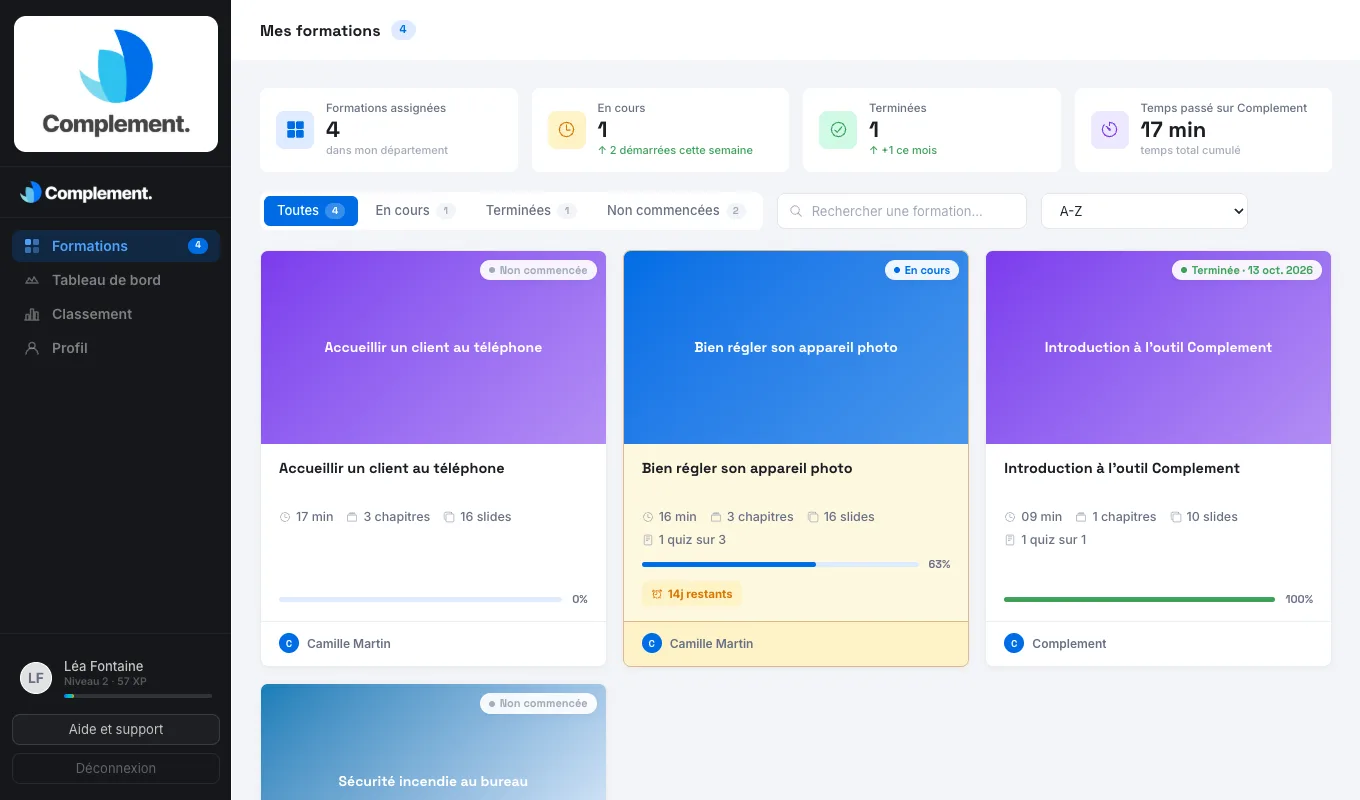
Quand l'apprenant ouvre une formation, la barre du haut propose Formations pour revenir à la liste, Ressources pour consulter les documents de la formation, et Continuer pour reprendre là où il s'était arrêté.
Sur smartphone, le menu passe dans une barre en bas de l'écran, avec Support pour ouvrir le formulaire d'aide.
Cet article vous a-t-il été utile ?
Merci pour votre retour !
Merci. Dites-nous ce qui manque depuis Aide et support, dans l'app : nous complétons l'article.