

Activer votre plateforme
Passez de l'essai gratuit à une formule payante : licences concepteurs, licences apprenants ou crédit d'heures, puis paiement sécurisé par Stripe.
Dans la rubrique Administrer votre plateforme
- Personnaliser votre organisation
- Gérer l'équipe pédagogique
- Suivre la consommation
- Activer votre plateforme
- Gérer votre abonnement
- Consulter votre contrat grand compte
- Pourquoi votre plateforme est-elle en lecture seule ?
- Comprendre vos alertes et e-mails d'administrateur
- Activer la connexion SSO avec Google ou Microsoft
- Mettre votre plateforme en marque blanche
- Quelles options demander à votre chargé de compte Complement ?
- Connecter votre LMS en LTI 1.3
- LMS : ajouter des formations, gérer les groupes et les notes
- Sécurité et confidentialité des données
Pendant l'essai gratuit, votre plateforme est limitée à 7 jours, 1 siège concepteur, 5 apprenants et 5 heures d'utilisation. L'activation lève ces plafonds. Vos formations, vos apprenants et vos réglages sont conservés.
Avant de commencer#
- Seul un Administrateur peut activer la plateforme. Les autres membres de l'équipe n'ont pas accès à Plan & Facturation.
- Les formules sont présentées sur la page Tarifs. L'app affiche les montants à chaque étape.
Ouvrir l'activation#
Cliquez sur Activer ma plateforme. Ce bouton se trouve :
- dans Plan & Facturation, sous le récapitulatif de votre essai ;
- dans le bandeau affiché en bas de l'écran quand l'essai approche de sa fin ou est terminé ;
- sur la page Consommation, quand vos heures d'essai s'épuisent ;
- dans la fenêtre d'ajout d'un apprenant, quand les 5 apprenants de l'essai sont atteints.
Vous pouvez aussi cliquer sur Essai gratuit, en bas du menu.
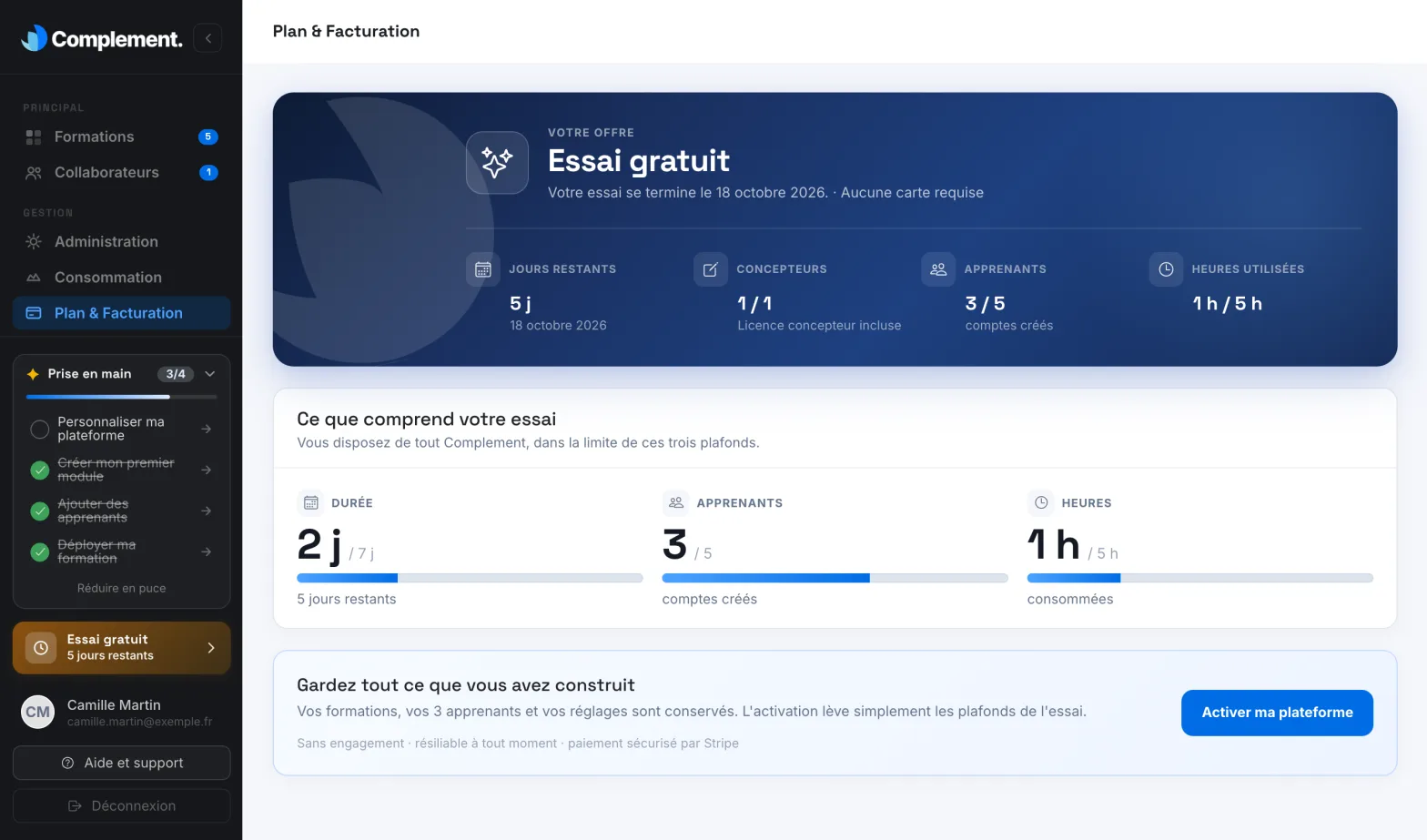
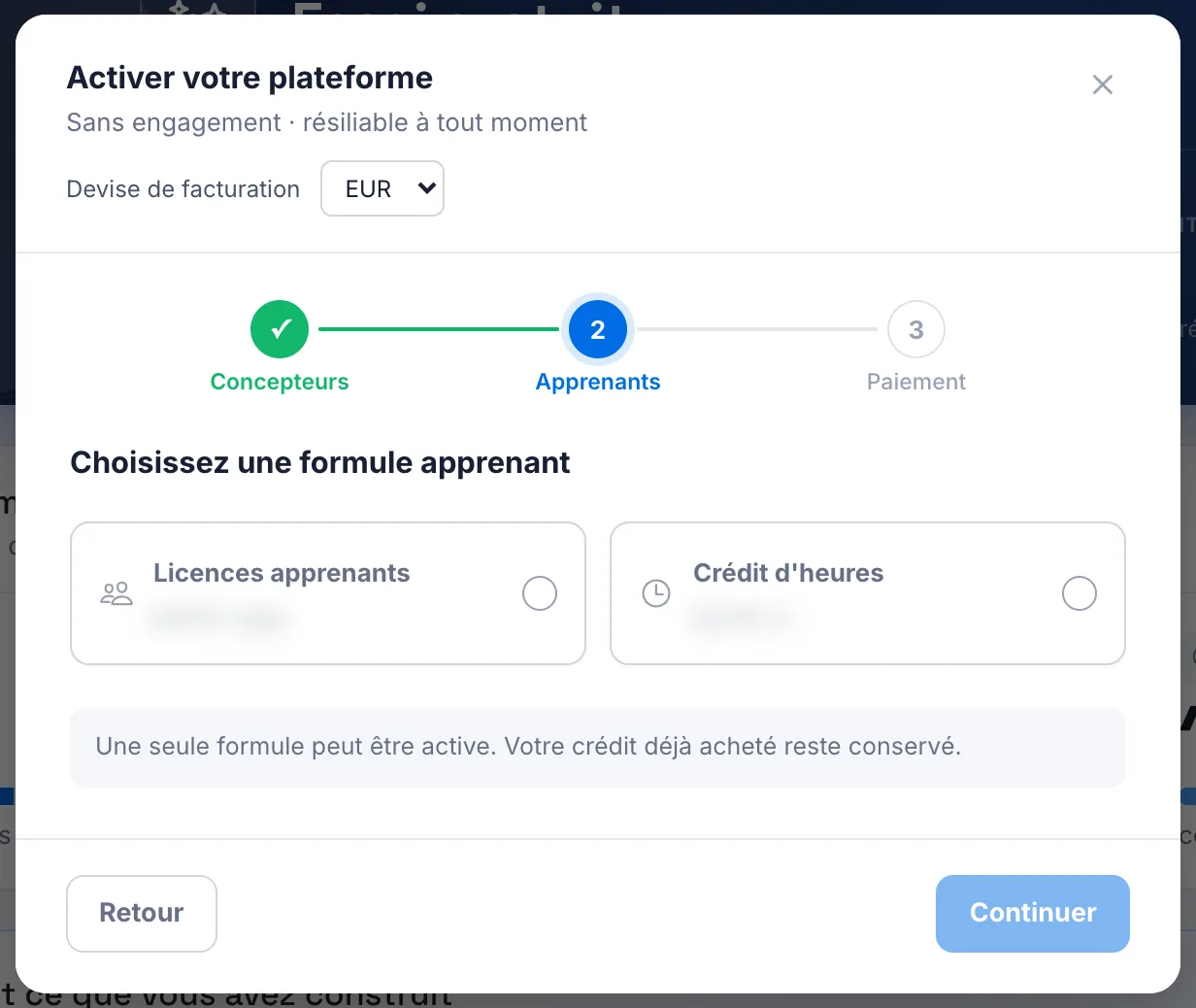
La fenêtre Activer votre plateforme s'ouvre. Elle compte trois étapes : Concepteurs, Apprenants et Paiement. Passez de l'une à l'autre avec Continuer et Retour.
Étape 1 : les concepteurs#
Indiquez le nombre de licences concepteurs : « Une licence est nécessaire pour chaque personne qui crée ou publie des formations. » Ce nombre ne peut pas être inférieur à celui des concepteurs déjà actifs sur votre plateforme. Voir Gérer l'équipe pédagogique.
Étape 2 : les apprenants#
Choisissez une formule apprenant. Une seule formule peut être active à la fois.
| Licences apprenants | Crédit d'heures | |
|---|---|---|
| Apprenants | Un nombre défini, que vous choisissez | Illimités |
| Ce que vous payez | Chaque licence, tous les mois | Les heures consommées, sur un crédit acheté à l'avance |
| Idéal si | Vos effectifs sont stables | Votre usage varie |
| Quand c'est épuisé | Vous ne pouvez plus ajouter d'apprenants | La plateforme passe en lecture seule jusqu'à la recharge |
- Avec Licences apprenants, indiquez le nombre de licences : au minimum, vos apprenants actuels. L'app affiche le Total mensuel HT et une Estimation annuelle HT.
- Avec Crédit d'heures, choisissez un pack de crédit, payé une seule fois. Chaque heure d'apprentissage en est ensuite décomptée, et vous rechargez votre crédit quand il le faut.
Dans les deux cas, les licences concepteurs sont facturées chaque mois. L'abonnement est sans engagement : vous pouvez le résilier à tout moment, il s'arrête alors à la fin du mois en cours. Voir Gérer votre abonnement.
Étape 3 : le paiement#
- Vérifiez le récapitulatif : ce qui est prélevé chaque mois et ce qui est payé une seule fois. « Les taxes et le total définitif sont calculés par Stripe selon votre adresse de facturation. »
- Cochez la case d'acceptation des conditions générales de vente.
- Cliquez sur Payer et activer. Vous êtes redirigé vers la page de paiement sécurisée de Stripe.
- Finalisez le paiement sur Stripe.
La devise#
La devise proposée, EUR ou USD, dépend des réglages de langue et de région de votre navigateur. Vérifiez-la avant de payer : vous pouvez la changer dans le menu Devise de facturation, en haut de la fenêtre. Une fois la plateforme activée, la devise ne change plus.
Après le paiement#
De retour dans Plan & Facturation, un message confirme que le paiement a été transmis à Stripe. Votre nouvelle formule s'affiche dès que Stripe a confirmé le paiement. La personne qui a créé la plateforme reçoit alors l'e-mail « Votre plateforme est activée ».
Si vous abandonnez le paiement sur Stripe, l'app l'indique : « Le paiement a été annulé. Votre offre n'a pas changé. »
Cet article vous a-t-il été utile ?
Merci pour votre retour !
Merci. Dites-nous ce qui manque depuis Aide et support, dans l'app : nous complétons l'article.