

Personnaliser votre tuteur
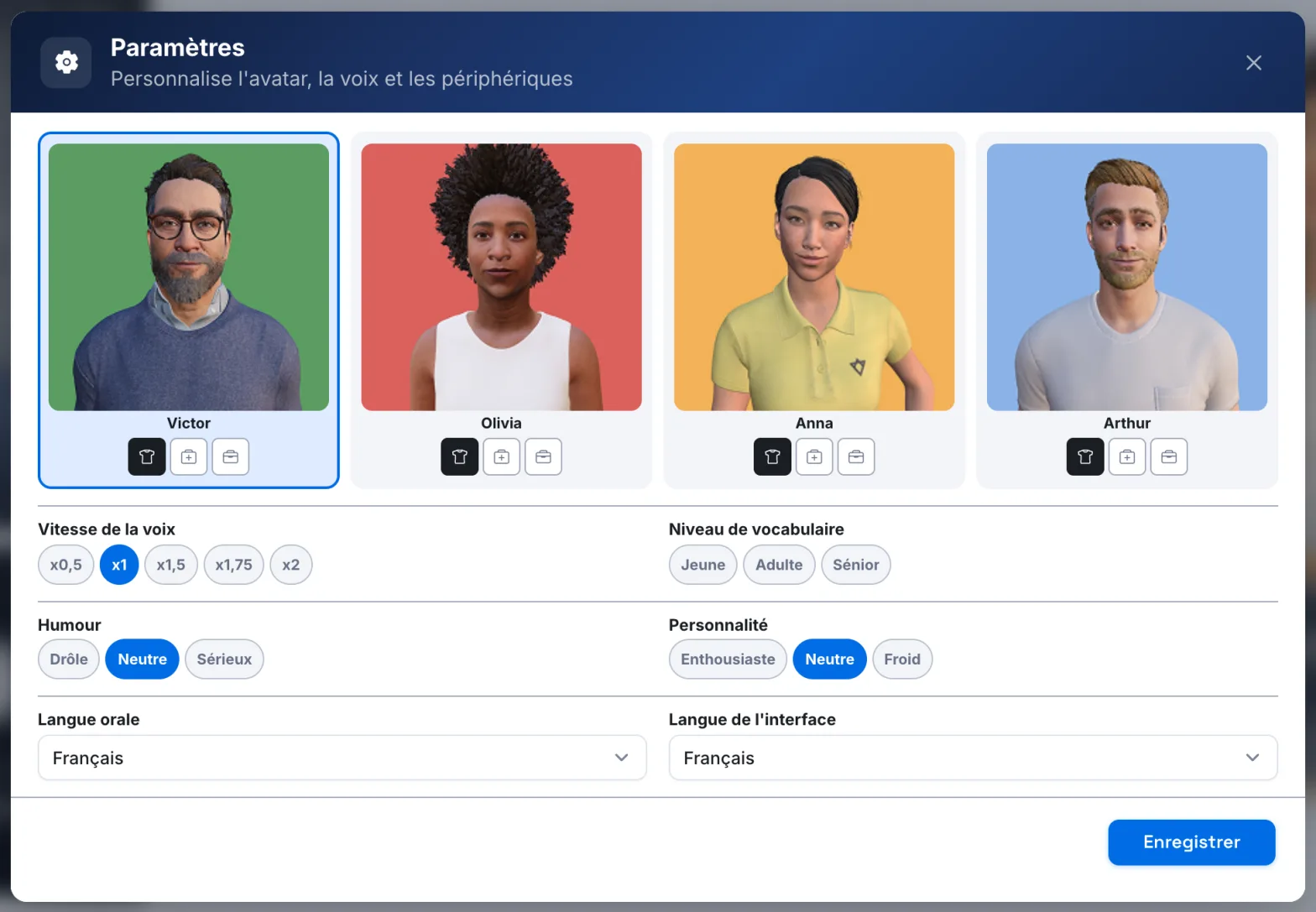
Choisissez votre avatar et sa tenue, la vitesse de sa voix, son niveau de vocabulaire, sa personnalité, son humour, votre langue orale et d'interface.
Dans la rubrique Suivre une formation
- Se connecter pour la première fois
- Retrouver vos formations
- Utiliser le sommaire d'une formation
- Suivre une session avec l'avatar
- Échanger avec l'avatar
- Personnaliser votre tuteur
- Répondre aux questions et aux quiz
- Terminer et valider une formation
- Consulter votre tableau de bord
- Comprendre l'XP, les badges et le classement
- Suivre une formation depuis votre LMS
Vous choisissez qui vous forme et comment il vous parle. Ces réglages vous sont personnels : ils s'appliquent à toutes vos formations, et vous pouvez les changer à tout moment.
Ouvrir les paramètres#
- Cliquez sur Paramètres dans la barre de commandes, pendant une session. Sur un petit écran, passez par Plus › Paramètres. Vous pouvez aussi cliquer sur le prénom de l'avatar.
- Modifiez vos réglages.
- Cliquez sur Enregistrer.
Le bouton Paramètres est désactivé pendant un quiz. Si vous fermez la fenêtre sans enregistrer, vos réglages précédents sont conservés.
Choisir votre avatar#
Quatre avatars sont proposés : Victor, Olivia, Anna et Arthur. Chacun a sa propre voix. Cliquez sur un portrait pour le choisir. Par défaut, votre avatar est Victor.
Si votre organisation a activé plusieurs tenues, des boutons apparaissent sous chaque avatar : Décontractée, Professionnelle ou Médicale. Survolez-les pour voir un aperçu, puis cliquez sur celle qui vous convient.
Après un changement d'avatar ou de tenue, l'avatar se recharge quelques instants avant de reprendre.
Régler la voix et le ton#
| Réglage | Choix | Effet |
|---|---|---|
| Vitesse de la voix | Du plus lent au plus rapide, x1 étant la vitesse normale | Le débit de parole de l'avatar. |
| Niveau de vocabulaire | Jeune, Adulte, Sénior | L'avatar adapte ses explications et son vocabulaire. |
| Humour | Drôle, Neutre, Sérieux | Drôle ajoute des touches d'humour. Sérieux emploie un vocabulaire formel et précis. |
| Personnalité | Enthousiaste, Neutre, Froid | Enthousiaste rend l'avatar dynamique et motivant. Froid le rend factuel. |
Vous pouvez aussi changer la vitesse sans ouvrir les paramètres : demandez simplement à l'avatar de parler plus vite ou plus lentement. Voir Échanger avec l'avatar.
Choisir vos langues#
- Langue orale : la langue dans laquelle l'avatar vous parle. Vous avez le choix entre le français, l'anglais et l'espagnol. Le portugais, l'italien et le chinois simplifié sont en bêta : ils sont marqués (BETA) dans la liste.
- Langue de l'interface : la langue des menus et des boutons, en français ou en anglais.
Les deux langues sont indépendantes : vous pouvez par exemple garder l'interface en français et choisir un avatar qui vous parle en anglais.
Vous pouvez aussi les régler en dehors d'une session, dans Profil › Langues. Elles y portent les noms Langue de l'application et Langue de la conversation avec l'avatar. Voir Votre profil et vos langues.
Cet article vous a-t-il été utile ?
Merci pour votre retour !
Merci. Dites-nous ce qui manque depuis Aide et support, dans l'app : nous complétons l'article.