

Ajouter des questions d'interaction et des sondages
Faites participer vos apprenants : une question d'interaction que l'avatar pose sur une slide, ou une question de sondage pour recueillir leur avis.
Dans la rubrique Créer une formation
- Comprendre la structure d'une formation
- Créer une formation
- Générer une formation avec l'IA
- Importer un PDF ou des images
- Organiser les chapitres
- Modifier une slide
- Écrire le script de l'avatar
- Modifier le visuel d'une slide avec l'IA
- Ajouter des questions d'interaction et des sondages
- Ajouter une vidéo
- Créer le quiz de fin de chapitre
- Ajouter des ressources à une formation
- Enregistrement et édition à plusieurs
- Prévisualiser une formation
- Publier une formation
- Paramètres de la formation
- Règles de complétion d'une formation
- Droits des formateurs sur une formation
- Gérer vos formations
- Exporter une formation en PDF
Deux outils font participer l'apprenant pendant la formation. La question d'interaction le fait réfléchir avant que l'avatar n'explique une slide. La question de sondage recueille son avis. Ni l'une ni l'autre n'est notée.
Avant de commencer#
- Vous devez pouvoir modifier la formation : voir Droits des formateurs sur une formation.
- Tout se passe dans Formations › votre formation › Modifier la formation.
- Pour des questions notées, utilisez le quiz : voir Créer le quiz de fin de chapitre.
Ajouter une question d'interaction#
- Cliquez sur le bouton Question d'interaction de l'avatar de la slide.
- Saisissez la question dans le champ Question d'interaction, ou dictez-la avec le micro.
- Cliquez sur l'œil (Masquer la slide pendant la question d'interaction) si vous voulez cacher la slide pendant la question. Cliquez de nouveau pour la montrer.
Pour retirer la question, cliquez de nouveau sur le bouton de question d'interaction. Les vidéos et les sondages n'ont pas ce bouton.
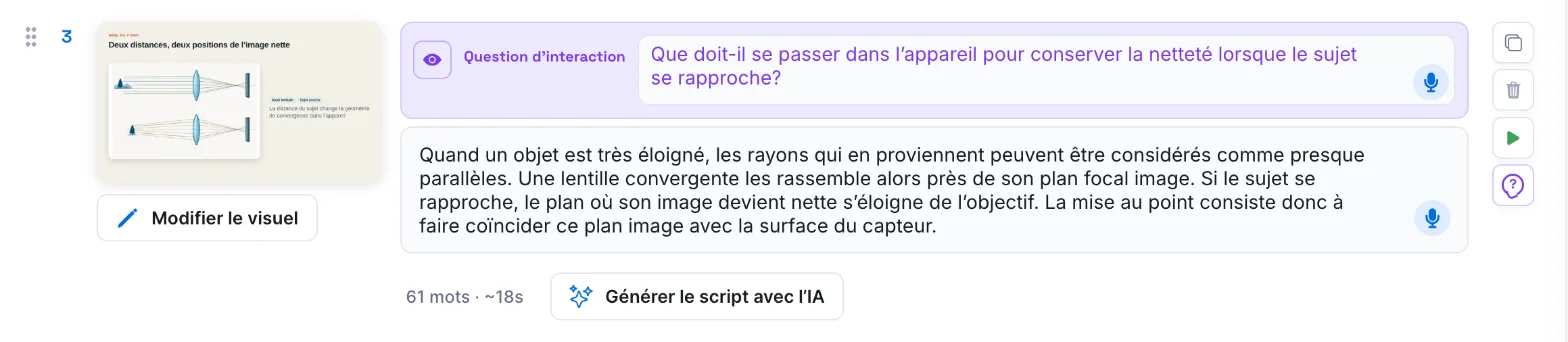
Côté apprenant :
- en arrivant sur la slide, l'avatar pose d'abord votre question, au plus près de votre formulation ;
- l'apprenant répond à l'oral ou par écrit ;
- l'avatar ne note pas la réponse : il la commente, puis explique la slide en s'appuyant sur ce que l'apprenant a dit ;
- si vous avez masqué la slide, elle reste floutée pendant la question, puis se dévoile.
Ajouter une question de sondage#
- Cliquez sur Ajouter un contenu › Question de sondage, à l'endroit voulu. Un élément marqué Sondage s'insère.
- Saisissez votre question dans son champ de texte, ou dictez-la.
- Ajoutez une image si vous le souhaitez : cliquez sur le bouton image (Ajouter une photo), puis choisissez-la. Vous pourrez ensuite la Remplacer ou la Supprimer.
Pour supprimer la question de sondage, cliquez sur Supprimer le sondage, puis confirmez.
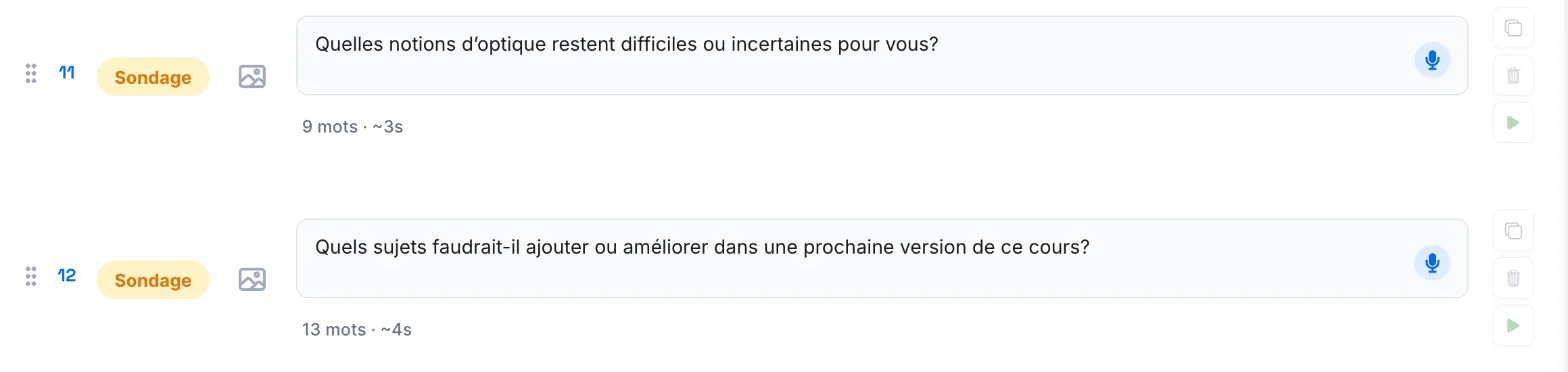
Côté apprenant :
- l'avatar pose la question ; l'image s'affiche si vous en avez ajouté une ;
- l'apprenant répond librement, à l'oral ou par écrit ;
- l'avatar le remercie et réagit brièvement, sans noter sa réponse ni poser de nouvelle question.
Pour publier, chaque question de sondage doit être remplie. Sinon, l'app affiche « Toutes les slides doivent comporter une image et un texte ».
Lire les réponses#
Les réponses aux questions d'interaction et aux sondages se lisent dans le Tableau de bord de la formation. Voir Lire les questions et les réponses des apprenants.
Cet article vous a-t-il été utile ?
Merci pour votre retour !
Merci. Dites-nous ce qui manque depuis Aide et support, dans l'app : nous complétons l'article.