

Améliorer une formation avec les analyses
Repérez les points mal compris grâce aux questions posées à l'avatar, à la réussite au premier essai et aux sondages, puis corrigez et republiez.
Dans la rubrique Bonnes pratiques
Une formation s'améliore avec ses premiers apprenants. Le Tableau de bord de chaque formation vous montre ce qu'ils demandent à l'avatar, où ils échouent et ce qu'ils en pensent. Ce guide vous aide à lire ces signaux et à en tirer des corrections.
Avant de commencer#
- Ouvrez Formations › votre formation › Tableau de bord.
- Les données ne sont pas en temps réel : l'heure de leur dernière mise à jour s'affiche en haut de la page, à côté de Données à jour.
- Attendez d'avoir quelques apprenants avant de conclure. Une question isolée ne fait pas une tendance.
Partir des questions posées à l'avatar#
Les questions que les apprenants posent à l'avatar sont le meilleur révélateur d'un point mal expliqué. Le bloc Questions posées à l'avatar les compte, chapitre par chapitre. Un chapitre qui concentre beaucoup de questions mérite d'être relu en premier.
Pour aller plus loin, cliquez sur Accéder au détail. Les onglets Par chapitre, Par slide et Dernières questions présentent les questions sous plusieurs angles. Dans la colonne Réponse, cliquez sur l'icône pour lire ce que l'avatar a répondu.
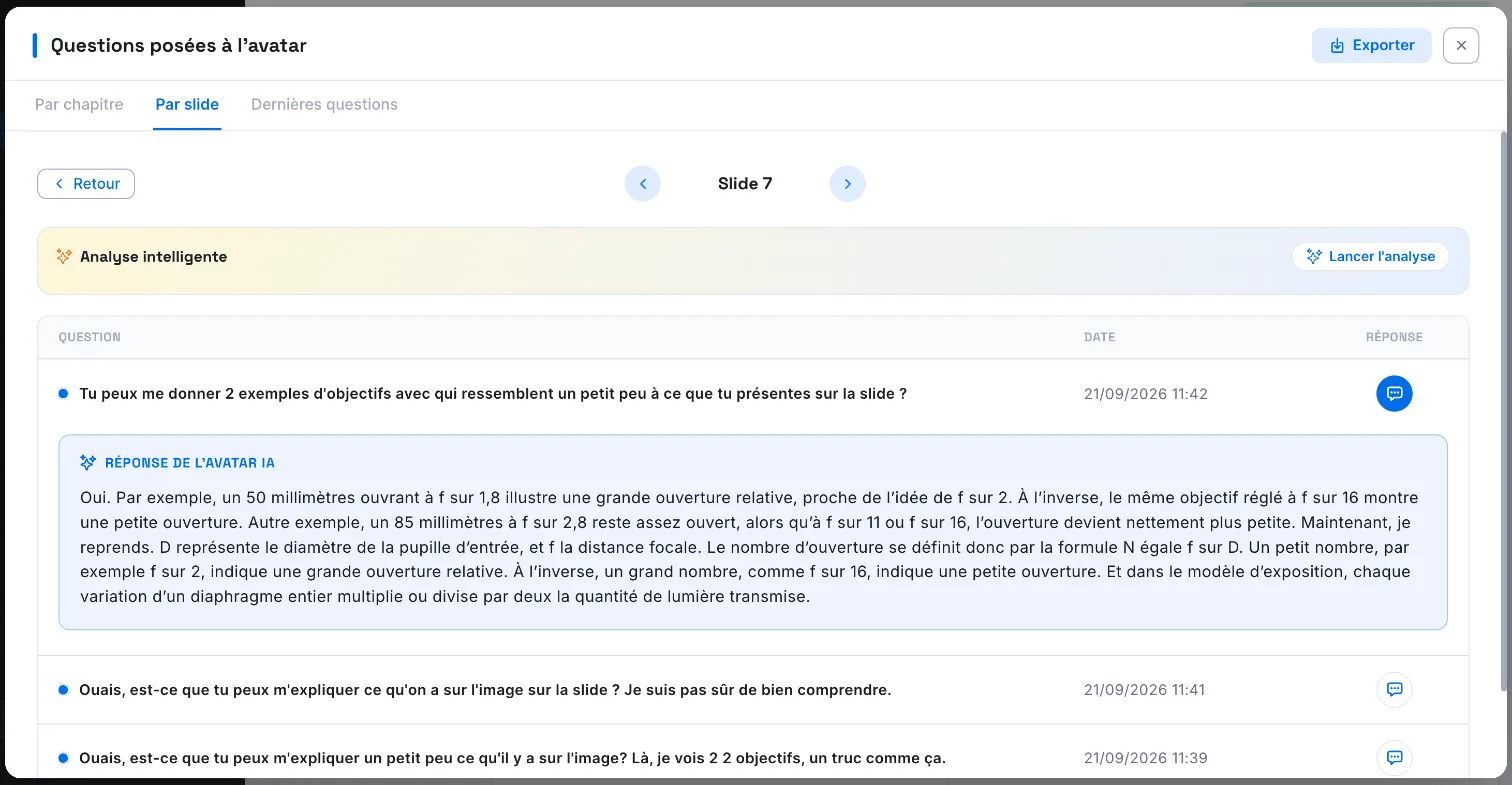
Comment interpréter ce que vous lisez :
- Plusieurs questions proches sur la même slide : la notion est mal expliquée. Reformulez le script, ajoutez un exemple ou scindez la slide.
- Des questions sur un mot ou un sigle : définissez-le dans le script dès sa première apparition.
- Une réponse de l'avatar imprécise ou incomplète : complétez le script de la slide, ou ajoutez une ressource de référence. Voir Nourrir le tuteur IA.
- Des questions qui vont au-delà du sujet : c'est un signe d'intérêt. Elles peuvent inspirer une slide ou un nouveau chapitre.
Les lignes marquées Commande vocale ne sont pas des questions : l'apprenant a demandé à l'avatar, par exemple, d'avancer ou de revenir en arrière.
Utiliser l'Analyse intelligente#
L'Analyse intelligente résume en quelques phrases un grand nombre de réponses. Cliquez sur Lancer l'analyse, puis sur Rafraîchir l'analyse quand de nouvelles données sont arrivées. Elle est proposée pour les questions posées à l'avatar, les réponses aux quiz, aux questions d'interaction et aux sondages.
Pour les questions posées à l'avatar, elle fait ressortir les sujets les plus demandés et les points qui semblent flous. S'il n'y a pas encore assez de réponses, l'app l'indique. Servez-vous de ce résumé pour savoir où regarder, puis lisez les questions elles-mêmes avant de modifier votre formation.
Lire la réussite au premier essai#
Le bloc Résultats aux quiz affiche, pour chaque chapitre, le nombre d'apprenants qui ont fait le quiz et le taux de validation. Sélectionnez un chapitre pour voir la réussite question par question.
Basculez sur Premier coup. Ce mode ne compte que la première réponse de chaque apprenant : il mesure ce qui a été compris pendant la formation, avant toute nouvelle tentative. Le graphique Réussite aux quiz du premier coup compare les chapitres entre eux.
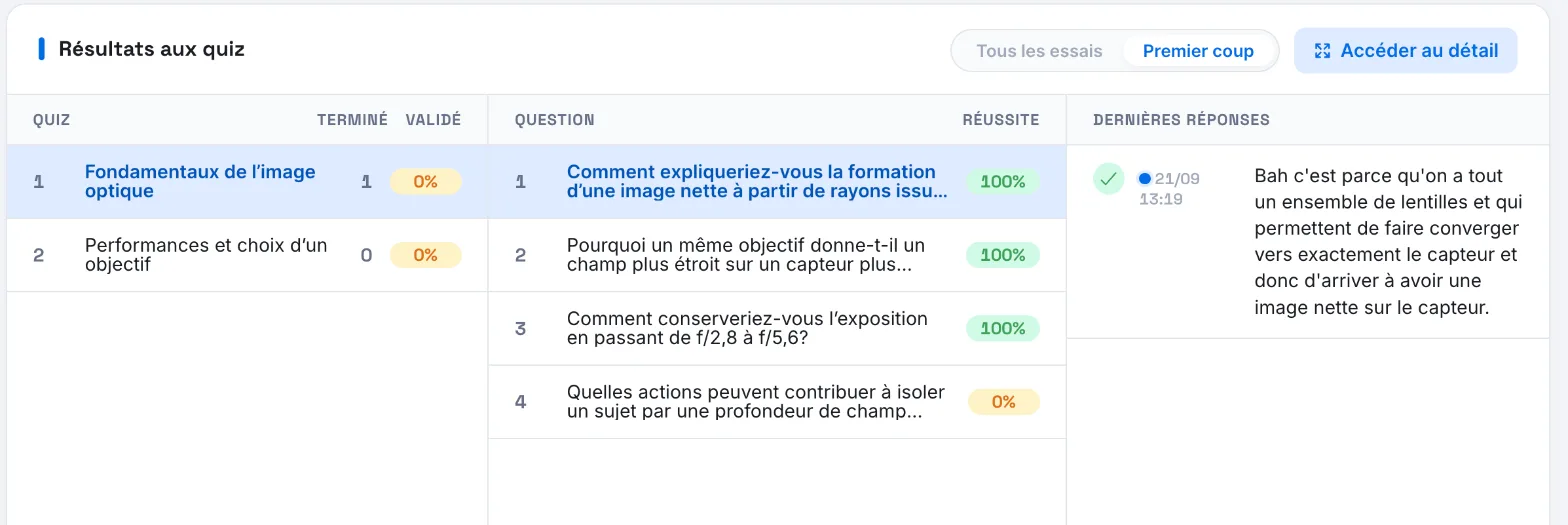
Une question nettement moins réussie que les autres peut cacher deux problèmes :
- le contenu n'a pas été assez bien expliqué : retravaillez les slides correspondantes ;
- la question ou la réponse attendue est ambiguë : lisez les Dernières réponses et la Réponse de l'avatar pour comprendre pourquoi des réponses ont été refusées.
Pour un QCM, Répartition des réponses · QCM montre quel mauvais choix attire les apprenants. Un mauvais choix très souvent coché signale une idée reçue à traiter dans la formation.
Écouter les réponses aux interactions et aux sondages#
Les blocs Questions d'interaction et Questions de sondage regroupent les réponses des apprenants, slide par slide.
- Les réponses aux interactions montrent ce que les apprenants savaient déjà et leurs idées fausses de départ. Si une idée fausse revient souvent, traitez-la explicitement dans le script de la slide.
- Les réponses aux sondages donnent leur avis. Les formations générées par l'IA se terminent par deux questions de sondage : leurs réponses sont un bon point de départ.
Le bloc Ressources et annexes les plus vues complète cette lecture : une ressource très consultée signale un besoin que la formation ne couvre peut-être pas assez.
Corriger, puis republier en une fois#
Vos corrections se font dans le brouillon, dans l'onglet Modifier la formation. Les apprenants continuent de suivre la version publiée tant que vous ne cliquez pas sur Publier.
- Regroupez vos corrections et publiez-les en une seule fois.
- À chaque publication, le tuteur IA est mis à jour avec la nouvelle version.
- Les apprenants qui avaient commencé la formation voient le message Formation modifiée à leur prochaine ouverture.
- Évitez de supprimer des slides, des questions ou des chapitres dans une formation en cours : cela peut modifier l'avancement de vos apprenants.
- Pour une simple correction, choisissez Ne pas envoyer quand l'app propose de prévenir les apprenants par e-mail.
Revenez ensuite au tableau de bord quelques jours plus tard pour vérifier l'effet de vos changements.
Cet article vous a-t-il été utile ?
Merci pour votre retour !
Merci. Dites-nous ce qui manque depuis Aide et support, dans l'app : nous complétons l'article.