

Retrouver vos formations
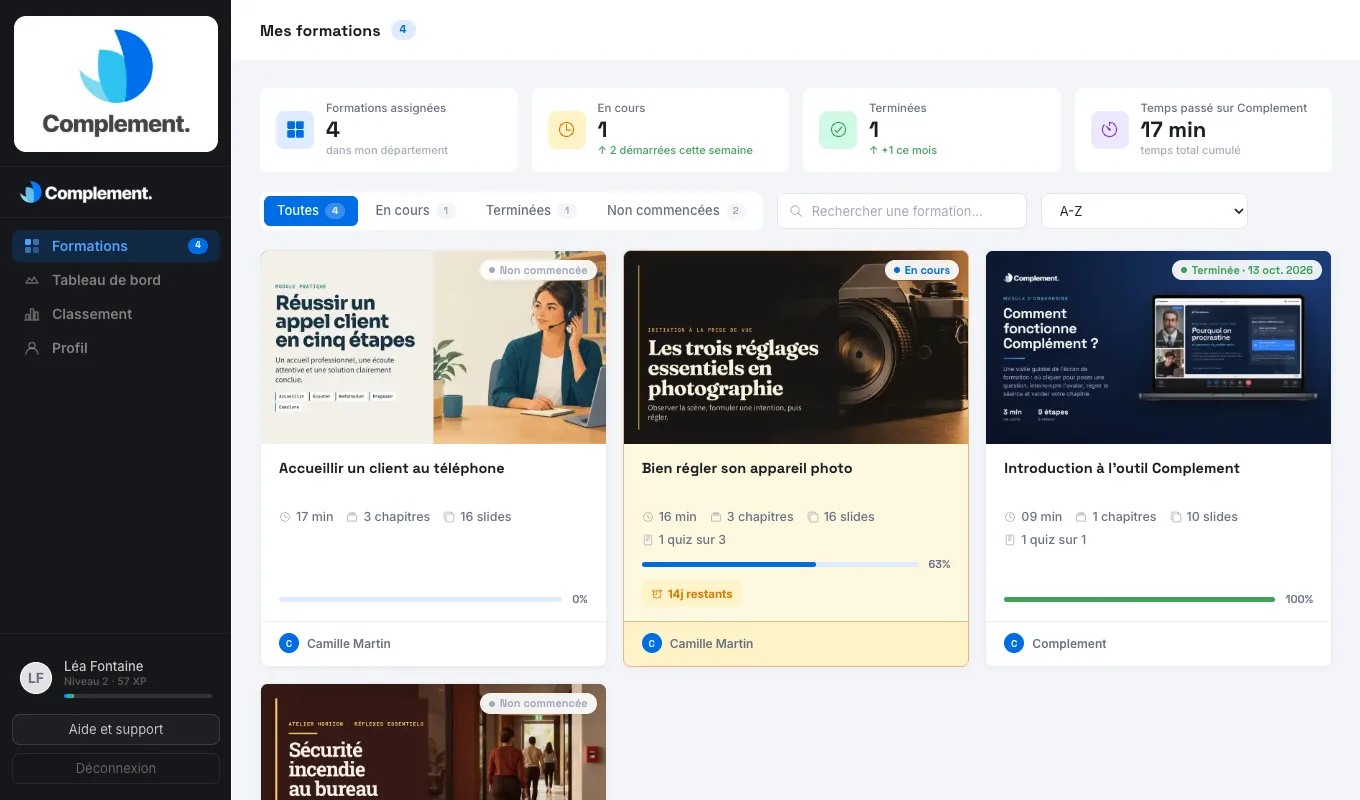
La page Mes formations : compteurs, filtres, recherche, tri, badges d'échéance et anciennes formations conservées après un changement d'équipe.
Dans la rubrique Suivre une formation
- Se connecter pour la première fois
- Retrouver vos formations
- Utiliser le sommaire d'une formation
- Suivre une session avec l'avatar
- Échanger avec l'avatar
- Personnaliser votre tuteur
- Répondre aux questions et aux quiz
- Terminer et valider une formation
- Consulter votre tableau de bord
- Comprendre l'XP, les badges et le classement
- Suivre une formation depuis votre LMS
Mes formations rassemble toutes les formations que votre organisation vous a attribuées. Vous y voyez d'un coup d'œil où vous en êtes et ce qu'il vous reste à faire.
Ouvrir la page#
Cliquez sur Formations dans le menu. Sur smartphone, ce menu se trouve en bas de l'écran.
D'où viennent vos formations#
Vous ne choisissez pas vos formations : votre organisation les attribue à votre équipe. Une formation apparaît dans la liste dès qu'elle est publiée et attribuée à votre équipe.
Quand une nouvelle formation est publiée, votre organisation peut vous prévenir par un e-mail « Une nouvelle formation vous attend sur », suivi du nom de la plateforme. Son bouton « Commencer » ouvre directement le sommaire de la formation.
Si la page affiche « Soit il n'y a pas de formation à afficher, soit vous n'avez pas accès. », aucune formation ne vous est attribuée pour l'instant. Contactez votre administrateur.
Les compteurs#
En haut de la page, quatre compteurs résument votre activité :
- Formations assignées : le nombre de formations attribuées à votre équipe ;
- En cours : les formations commencées, avec le nombre de celles démarrées cette semaine ;
- Terminées : les formations terminées, avec le nombre de celles terminées ce mois-ci ;
- Temps passé sur Complement : le temps cumulé passé sur ces formations.
Filtrer, rechercher et trier#
- Cliquez sur un filtre pour réduire la liste : Toutes, En cours, Terminées, Non commencées ou Anciennes formations. Chaque filtre affiche son nombre de formations.
- Tapez dans le champ de recherche le titre d'une formation ou le nom de son auteur.
- Choisissez l'ordre d'affichage : A-Z, Progression décroissante ou Progression croissante.
Lire une carte de formation#
Chaque carte affiche :
- le statut : Non commencée, En cours, Terminée (avec la date) ou Indisponible ;
- la durée estimée, le nombre de chapitres et de slides ;
- une fois la formation commencée, le nombre de quiz validés, par exemple « 2 quiz sur 5 » ;
- votre progression en pourcentage ;
- les auteurs de la formation.
Une formation Indisponible ne s'ouvre plus : vous avez atteint la durée maximum prévue pour cette formation. Voir Terminer et valider une formation.
Les badges d'échéance#
Quand une formation a une date limite et n'est pas encore terminée, sa carte affiche un badge :
| Badge | Ce qu'il indique |
|---|---|
| « Limite : » suivi de la date | La date limite n'est pas encore proche. |
| Nombre de jours, par exemple « 6j restants » | La date limite approche. |
| « Expire aujourd'hui » | C'est le dernier jour. |
| « Expirée depuis » suivi du nombre de jours | La date limite est dépassée. |
À l'approche de l'échéance, le badge et la carte changent de couleur. Le badge disparaît dès que la formation est terminée.
Les anciennes formations#
Quand vous changez d'équipe, votre administrateur peut vous laisser l'accès aux formations de votre ancienne équipe. Elles apparaissent alors dans le filtre Anciennes formations, avec votre progression. Vous pouvez toujours les ouvrir et les poursuivre.
Si ce filtre affiche « Aucune ancienne formation à afficher. », vous n'avez pas de formation conservée d'une ancienne équipe.
Ouvrir une formation#
Cliquez sur une carte : le sommaire de la formation s'ouvre. Si la formation a été modifiée depuis votre dernier passage, le message Formation modifiée s'affiche d'abord. Cliquez sur J'ai compris ! pour continuer.
Cet article vous a-t-il été utile ?
Merci pour votre retour !
Merci. Dites-nous ce qui manque depuis Aide et support, dans l'app : nous complétons l'article.