

Consulter votre tableau de bord
Suivez votre activité, vos formations terminées, votre temps et votre score, et retrouvez toutes les questions que vous avez posées à l'avatar IA.
Dans la rubrique Suivre une formation
- Se connecter pour la première fois
- Retrouver vos formations
- Utiliser le sommaire d'une formation
- Suivre une session avec l'avatar
- Échanger avec l'avatar
- Personnaliser votre tuteur
- Répondre aux questions et aux quiz
- Terminer et valider une formation
- Consulter votre tableau de bord
- Comprendre l'XP, les badges et le classement
- Suivre une formation depuis votre LMS
Votre tableau de bord résume votre parcours : votre activité dans le temps, l'avancement de chaque formation et toutes les questions que vous avez posées à l'avatar.
Ouvrir le tableau de bord#
Cliquez sur Tableau de bord dans le menu. Sur smartphone, ce menu se trouve en bas de l'écran.
Vos statistiques#
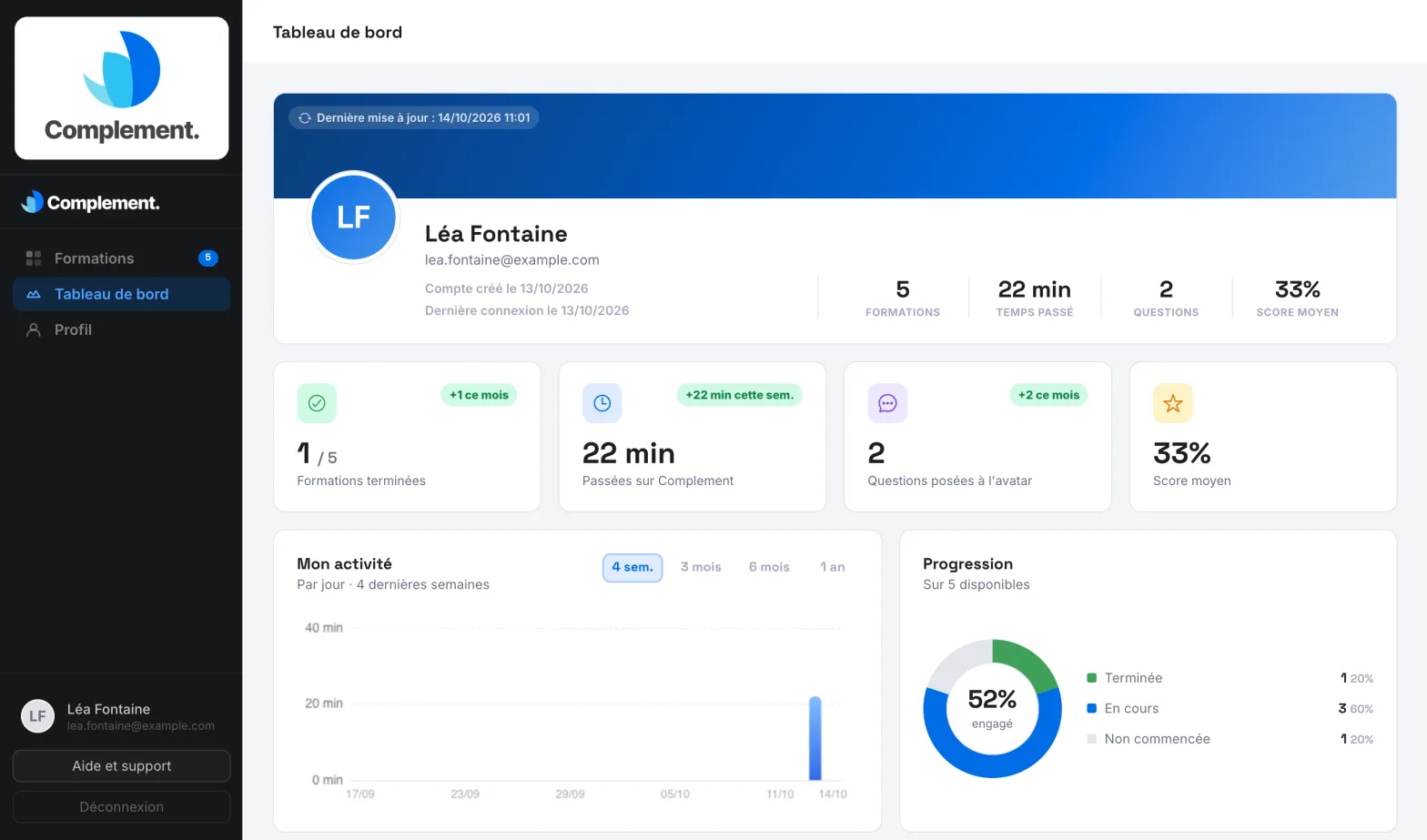
En haut de la page, vous voyez votre nom, la date de création de votre compte et celle de votre dernière connexion. La mention « Dernière mise à jour » indique quand les données ont été actualisées pour la dernière fois.
Des cartes résument ensuite votre activité :
- Formations terminées : vos formations terminées sur le nombre de formations disponibles, et celles terminées ce mois-ci ;
- le temps passé sur Complement, et celui de la semaine en cours ;
- Questions posées à l'avatar : le nombre total, et celles du mois ;
- Score moyen : votre pourcentage moyen de bonnes réponses aux quiz.
Si la gamification est activée pour votre organisation, le haut de la page affiche aussi votre niveau, vos points et vos badges. Voir Comprendre l'XP, les badges et le classement.
Votre activité#
Le graphique Mon activité montre le temps que vous avez passé en formation. Choisissez la période au-dessus du graphique :
- 4 sem. : un bâton par jour ;
- 3 mois ou 6 mois : un bâton par semaine ;
- 1 an : un bâton par mois.
Survolez un bâton pour voir la période et le temps passé.
À côté, l'anneau Progression indique votre avancement moyen sur vos formations, et leur répartition entre Terminée, En cours et Non commencée.
Le détail de vos formations#
Le tableau Mes formations reprend chaque formation avec ces colonnes :
| Colonne | Ce qu'elle indique |
|---|---|
| Temps passé | Votre temps sur la formation. |
| Quiz | Les quiz de chapitre validés sur le nombre total. |
| Score | Votre pourcentage de bonnes réponses sur toute la formation. |
| Progression | La part des slides que vous avez vues. |
| Statut | Non commencée, En cours ou Terminée, avec la date. |
Cliquez sur le titre d'une colonne pour trier le tableau. Cliquez sur une formation pour afficher le détail de chaque chapitre : son score, sa progression et s'il est validé.
Retrouver vos questions à l'avatar#
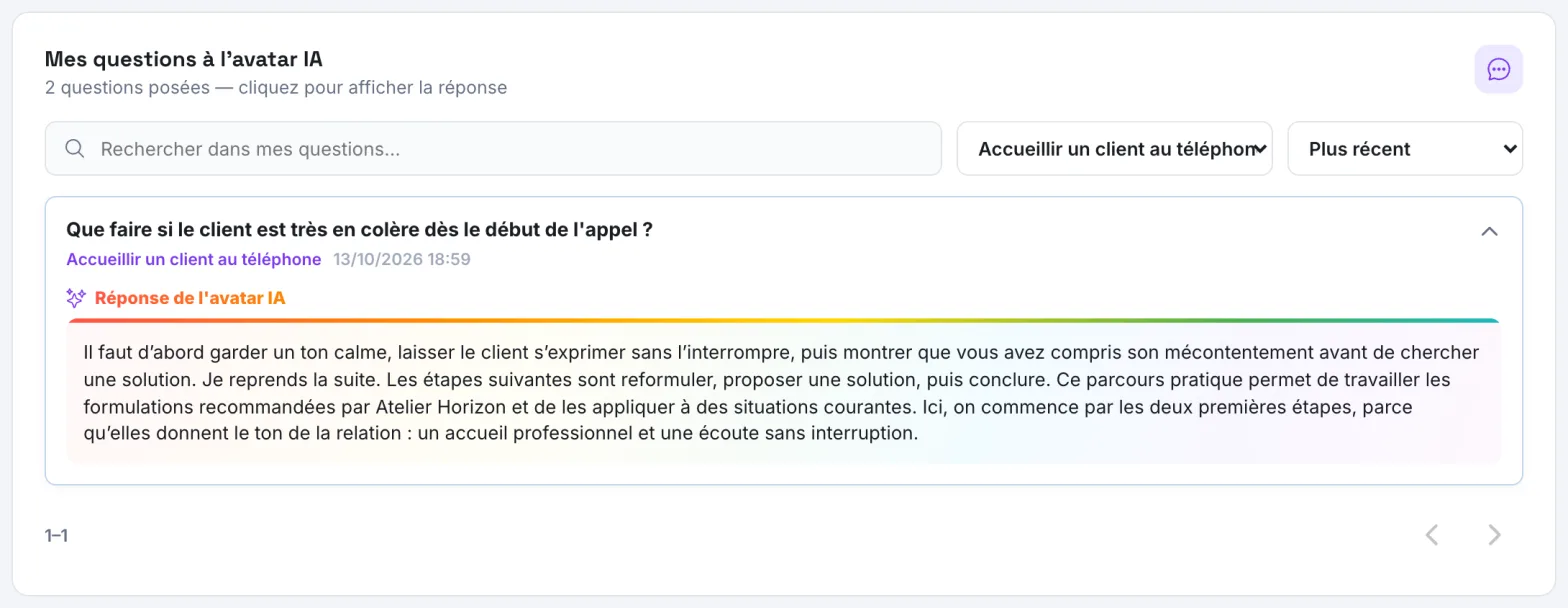
La section Mes questions à l'avatar IA liste toutes les questions que vous avez posées, à l'oral comme à l'écrit. Les commandes vocales, comme « passez à la slide suivante », n'y figurent pas.
- Tapez un mot dans le champ de recherche. La recherche porte sur vos questions, les réponses de l'avatar et le nom des formations.
- Choisissez une formation dans la liste Toutes les formations. Cette liste n'apparaît que si vos questions concernent plusieurs formations.
- Choisissez l'ordre : Plus récent, Plus ancien ou Par formation (A-Z).
- Cliquez sur une question pour afficher la Réponse de l'avatar IA.
Les flèches en bas de la section font défiler les questions suivantes.
Cet article vous a-t-il été utile ?
Merci pour votre retour !
Merci. Dites-nous ce qui manque depuis Aide et support, dans l'app : nous complétons l'article.