

Personnaliser votre organisation
Modifiez le nom et le logo de votre organisation, consultez votre secteur et choisissez comment vos apprenants sont organisés.
Dans la rubrique Administrer votre plateforme
- Personnaliser votre organisation
- Gérer l'équipe pédagogique
- Suivre la consommation
- Activer votre plateforme
- Gérer votre abonnement
- Consulter votre contrat grand compte
- Pourquoi votre plateforme est-elle en lecture seule ?
- Comprendre vos alertes et e-mails d'administrateur
- Activer la connexion SSO avec Google ou Microsoft
- Mettre votre plateforme en marque blanche
- Quelles options demander à votre chargé de compte Complement ?
- Connecter votre LMS en LTI 1.3
- LMS : ajouter des formations, gérer les groupes et les notes
- Sécurité et confidentialité des données
La page Administration réunit les informations générales de votre organisation : son nom, son logo et son secteur. Vous y choisissez aussi la façon dont vos apprenants sont organisés.
Avant de commencer#
- Seuls les Administrateurs ont accès au menu Administration.
- Si votre plateforme est en lecture seule, les informations restent visibles mais ne sont plus modifiables : voir Pourquoi votre plateforme est-elle en lecture seule ?.
- La même page contient la liste des membres de votre équipe : voir Gérer l'équipe pédagogique.
Modifier le nom de l'organisation#
- Dans le menu, ouvrez Administration.
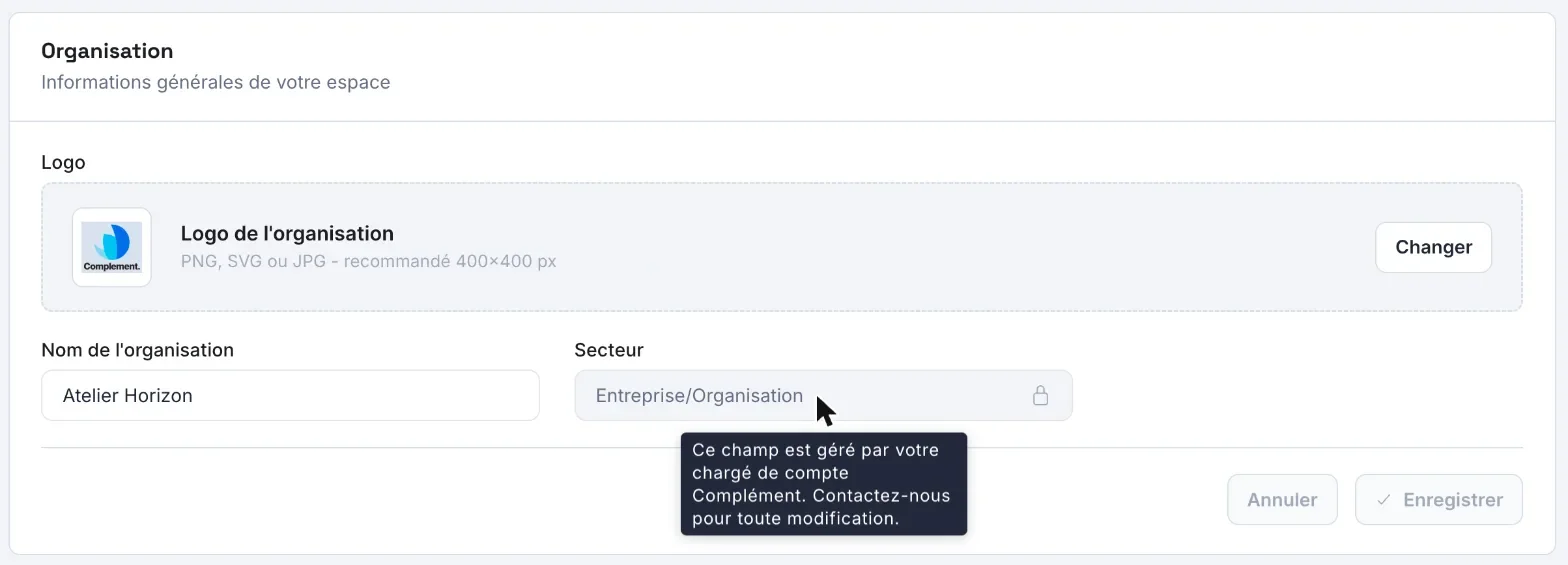
- Dans la carte Organisation, modifiez le champ Nom de l'organisation.
- Cliquez sur Enregistrer. Pour revenir au nom précédent, cliquez sur Annuler.
Le message « Votre organisation a été modifiée avec succès » confirme l'enregistrement. Le nom de votre organisation apparaît notamment dans l'e-mail que reçoit une personne dont vous créez le compte.
Changer le logo#
- Dans la carte Organisation, cliquez sur Changer, à côté de l'aperçu du logo.
- Dans la fenêtre Changer le logo, glissez votre fichier ou cliquez sur Parcourir.
- Cliquez sur Enregistrer.
Le logo est accepté au format PNG, SVG ou JPG. Si un fichier est refusé, l'app vous indique pourquoi.
Votre logo s'affiche en haut du menu de vos apprenants. Il figure aussi dans l'en-tête de certains e-mails envoyés à vos utilisateurs, comme l'e-mail de création de compte ou l'annonce d'une nouvelle formation.
Votre secteur#
Le champ Secteur indique le type de votre organisation, par exemple Entreprise/Organisation. Il détermine le vocabulaire de l'interface : vos apprenants s'appellent par exemple Collaborateurs, Étudiants, Stagiaires ou Agents.
Ce champ est verrouillé, comme le signale son cadenas. Au survol, l'app précise : « Ce champ est géré par votre chargé de compte Complément. Contactez-nous pour toute modification. » Pour changer de secteur, adressez-vous donc à votre chargé de compte Complement.
Organiser vos apprenants#
La carte Organisation des apprenants fixe la façon dont vos apprenants sont regroupés :
- Parcours simplifié : vous gérez directement vos équipes et leurs apprenants, sans niveau intermédiaire ;
- Parcours avancé : vous créez plusieurs départements, qui regroupent chacun leurs équipes et leurs apprenants.
Cliquez sur l'option voulue : le changement s'applique immédiatement et un message le confirme.
Le retour au parcours simplifié est bloqué tant que votre organisation compte plusieurs départements. L'app vous demande alors de revenir à un seul département ; aucune donnée n'est regroupée ni supprimée automatiquement.

Le fonctionnement de chaque parcours est détaillé dans Organiser départements et équipes.
Cet article vous a-t-il été utile ?
Merci pour votre retour !
Merci. Dites-nous ce qui manque depuis Aide et support, dans l'app : nous complétons l'article.