

Comprendre la structure d'une formation
Chapitres, slides, vidéos, questions d'interaction, sondages et quiz : les briques d'une formation, et la différence entre brouillon et version publiée.
Dans la rubrique Créer une formation
- Comprendre la structure d'une formation
- Créer une formation
- Générer une formation avec l'IA
- Importer un PDF ou des images
- Organiser les chapitres
- Modifier une slide
- Écrire le script de l'avatar
- Modifier le visuel d'une slide avec l'IA
- Ajouter des questions d'interaction et des sondages
- Ajouter une vidéo
- Créer le quiz de fin de chapitre
- Ajouter des ressources à une formation
- Enregistrement et édition à plusieurs
- Prévisualiser une formation
- Publier une formation
- Paramètres de la formation
- Règles de complétion d'une formation
- Droits des formateurs sur une formation
- Gérer vos formations
- Exporter une formation en PDF
Une formation Complement se découpe en chapitres. Dans chaque chapitre, l'avatar présente vos contenus un par un, puis l'apprenant passe le quiz de fin de chapitre.
Avant de commencer#
- Vous construisez le contenu dans l'onglet Modifier la formation de l'éditeur. Pour démarrer, voir Créer une formation.
Les contenus d'un chapitre#
Un chapitre enchaîne des contenus dans l'ordre que vous choisissez, puis se termine par son Quiz de fin de chapitre.
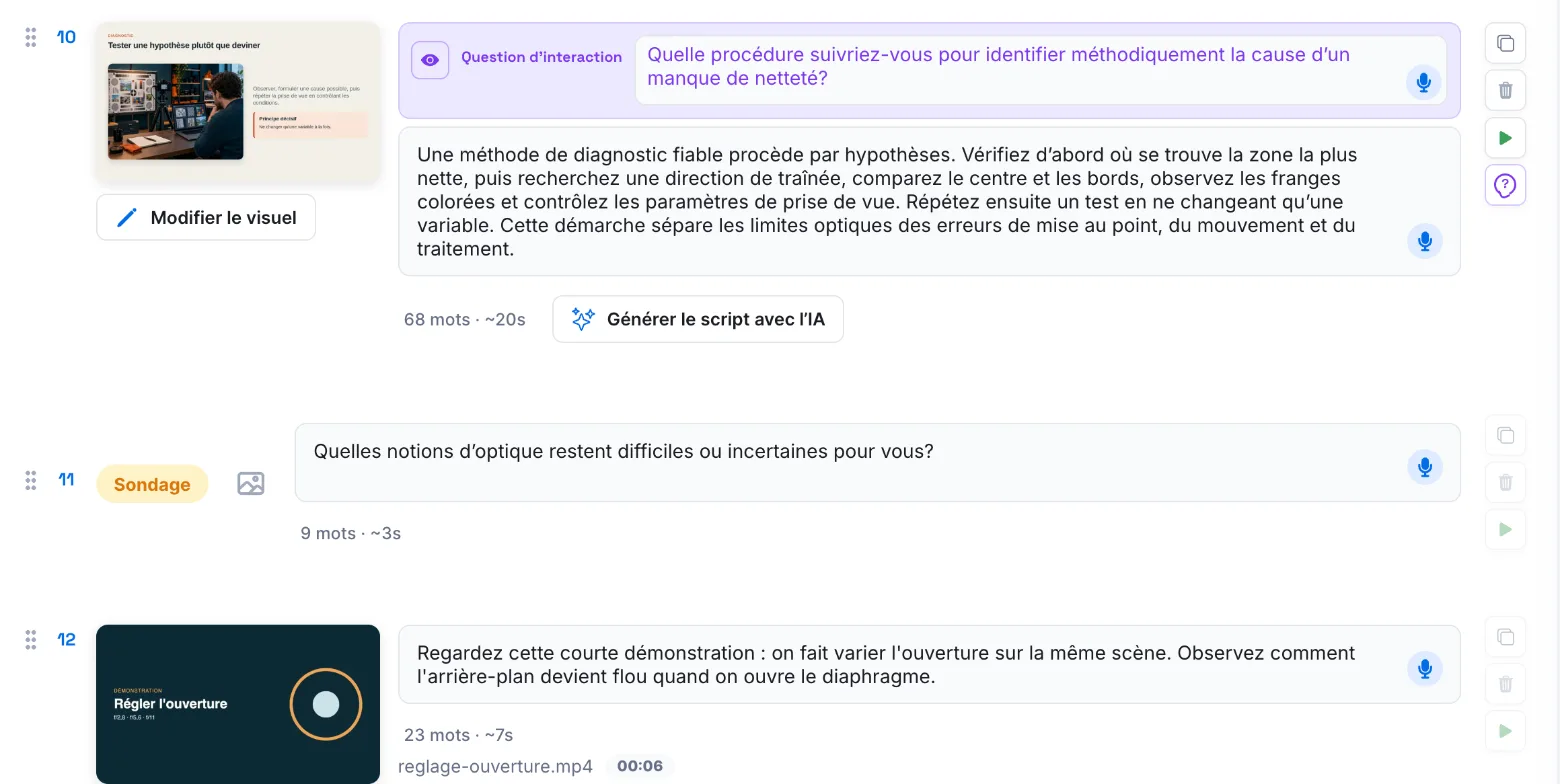
| Contenu | Ce que vous préparez | Ce qui se passe pour l'apprenant |
|---|---|---|
| Slide | Une image et un script, le texte que l'avatar dit à l'oral. | L'avatar présente la slide en reformulant votre script. |
| Vidéo | Un lien ou un fichier vidéo, avec une courte introduction facultative. | L'avatar dit l'introduction, puis la vidéo prend le relais. |
| Question d'interaction | Une question attachée à une slide. | L'avatar la pose avant d'expliquer la slide, puis s'appuie sur la réponse. |
| Question de sondage | Une question pour recueillir un avis, avec une image facultative. | L'apprenant répond librement. Sa réponse n'est pas notée. |
| Quiz de fin de chapitre | Des questions ouvertes ou des QCM. | L'avatar pose les questions et évalue les réponses. |
Un PDF importé n'est pas un contenu à part : chaque page devient une slide.
Pour publier, chaque chapitre doit contenir au moins une slide et une question de quiz.
Ajouter un contenu#
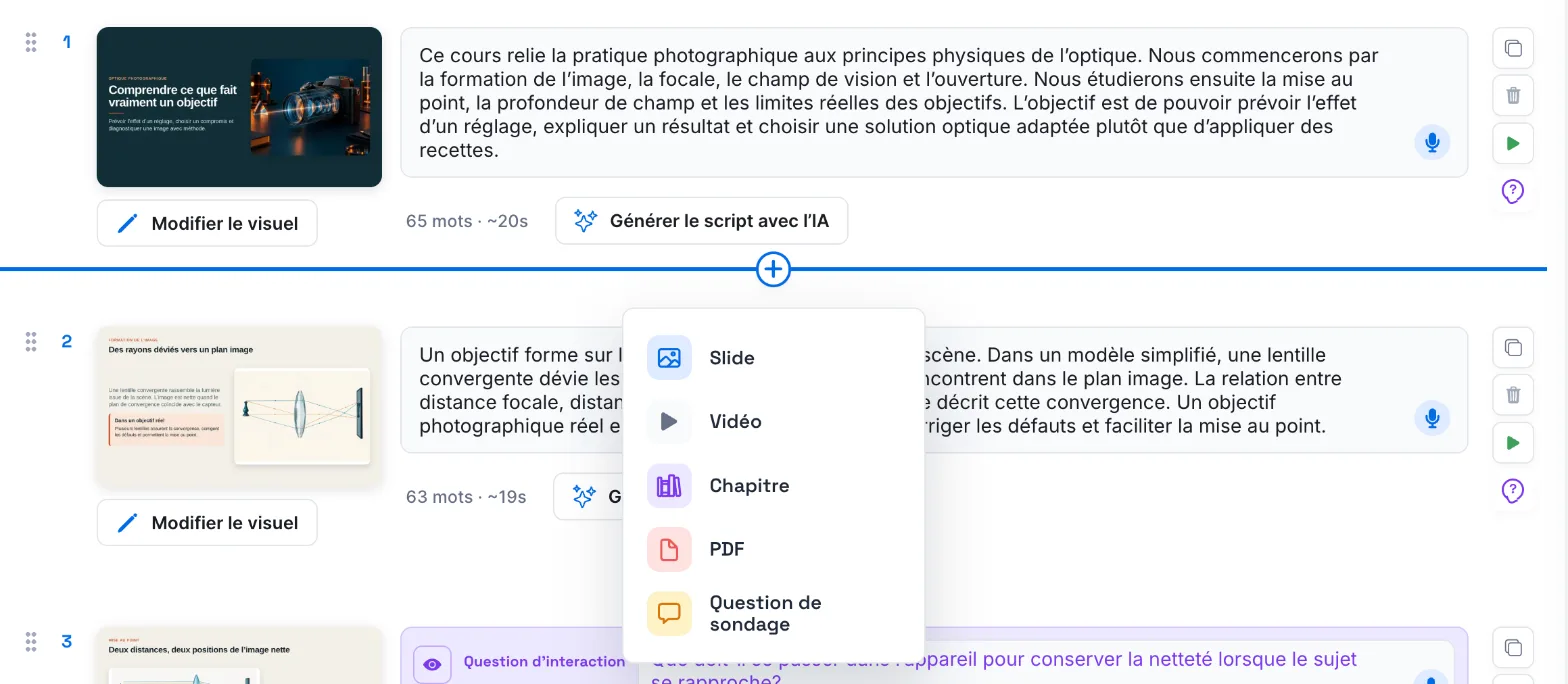
Dès qu'un chapitre contient une slide, un bouton + apparaît en haut du chapitre et sous chaque slide. Au survol, il affiche Ajouter un contenu. Cliquez dessus pour choisir :
- Slide : une ou plusieurs images, chacune devient une slide ;
- Vidéo : un lien ou un fichier vidéo ;
- Chapitre : coupe le chapitre à cet endroit ;
- PDF : un PDF dont chaque page devient une slide ;
- Question de sondage : une question pour recueillir l'avis de l'apprenant ;
- Quiz : proposé sous la dernière slide d'un chapitre qui n'a pas encore de question de quiz.
Le contenu s'insère à l'endroit où vous avez cliqué. La question d'interaction s'ajoute depuis la slide, avec le bouton Question d'interaction de l'avatar.
Brouillon et version publiée#
Vos apprenants ne voient jamais ce que vous êtes en train de modifier.
- Le brouillon est ce que vous modifiez dans l'éditeur. Chaque changement est enregistré automatiquement : l'indicateur en haut à droite affiche Enregistrement..., puis Enregistré.
- La version publiée est celle que suivent les apprenants. Elle ne change que lorsque vous cliquez sur Publier.
Sous le titre de la formation, le statut indique Brouillon tant qu'elle n'a jamais été publiée, puis Publié. Si vous modifiez une formation déjà publiée, la mention « Vous avez des modifications non publiées » reste affichée jusqu'à la prochaine publication. Une formation créée par l'IA porte aussi le badge Généré par IA.
Les onglets de l'éditeur#
- Tableau de bord : l'activité, les statistiques clés et la complétion de la formation.
- Avancement : la progression de chaque apprenant, ses scores aux quiz et son statut.
- Modifier la formation : les chapitres, les slides et les quiz. C'est ici que vous publiez.
- Ressources : les fichiers et les liens consultables par les apprenants, et les connaissances du tuteur IA.
- Accès : les équipes qui ont accès à la formation.
- Paramètres : le titre, la description, la durée, la réussite et les droits.
Une formation s'ouvre sur Modifier la formation. Quand vos apprenants y ont déjà passé un certain temps, elle s'ouvre plutôt sur Tableau de bord.
Cet article vous a-t-il été utile ?
Merci pour votre retour !
Merci. Dites-nous ce qui manque depuis Aide et support, dans l'app : nous complétons l'article.