

Donner accès à une formation
Choisissez les équipes qui voient une formation, depuis la formation ou depuis vos équipes. Seule une formation publiée et attribuée est visible.
Dans la rubrique Diffuser vos formations
Vos apprenants ne voient pas toutes vos formations : seulement celles que vous attribuez à leur équipe. L'accès se donne toujours par équipe, jamais apprenant par apprenant.
Avant de commencer#
- Seuls les Administrateurs et les Gestionnaires de contenu peuvent modifier l'accès. Un Formateur voit l'onglet Accès, mais ses cases sont grisées : au survol, l'app affiche « Vous n'avez pas les droits pour faire cette modification. » Un Invité peut seulement consulter l'onglet.
- Vos équipes doivent déjà exister. Voir Organiser départements et équipes.
- Vous pouvez attribuer une formation avant de la publier. Elle n'apparaîtra chez vos apprenants qu'une fois publiée.
Depuis la formation : l'onglet Accès#
- Ouvrez Formations › votre formation.
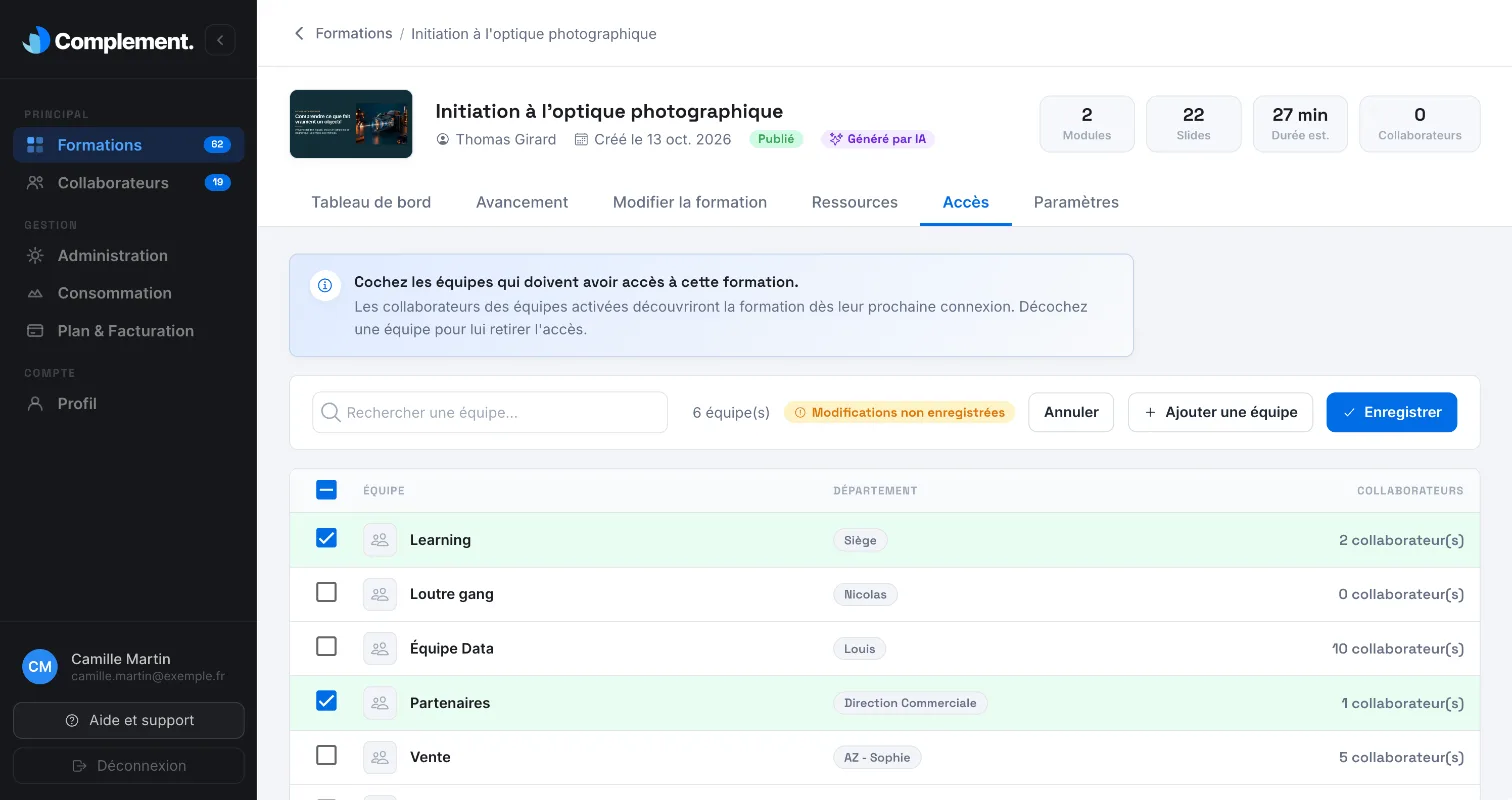
- Allez dans l'onglet Accès. Il liste toutes vos équipes, avec leur département et leur nombre d'apprenants.
- Cochez les équipes qui doivent voir la formation. Décochez une équipe pour lui retirer l'accès. Le champ de recherche vous aide à retrouver une équipe.
- Cliquez sur Enregistrer, en haut à droite.
Tant que vous n'avez pas enregistré, le badge Modifications non enregistrées reste affiché. Annuler rétablit la liste telle qu'elle était.
Si la formation est publiée et que vous venez d'ajouter des équipes, la fenêtre Envoyer un e-mail aux collaborateurs s'ouvre, avec les équipes ajoutées déjà cochées. Voir Informer et relancer vos apprenants.
Depuis vos équipes#
Partir d'une équipe est pratique pour lui attribuer plusieurs formations d'un coup.
- Ouvrez Collaborateurs › Équipes.
- Sur la ligne de l'équipe, cliquez sur l'icône Gérer l'accès aux formations.
- Dans Formations, cochez les formations à attribuer et décochez celles à retirer. Seules les formations publiées sont proposées.
- Cliquez sur Enregistrer les formations.
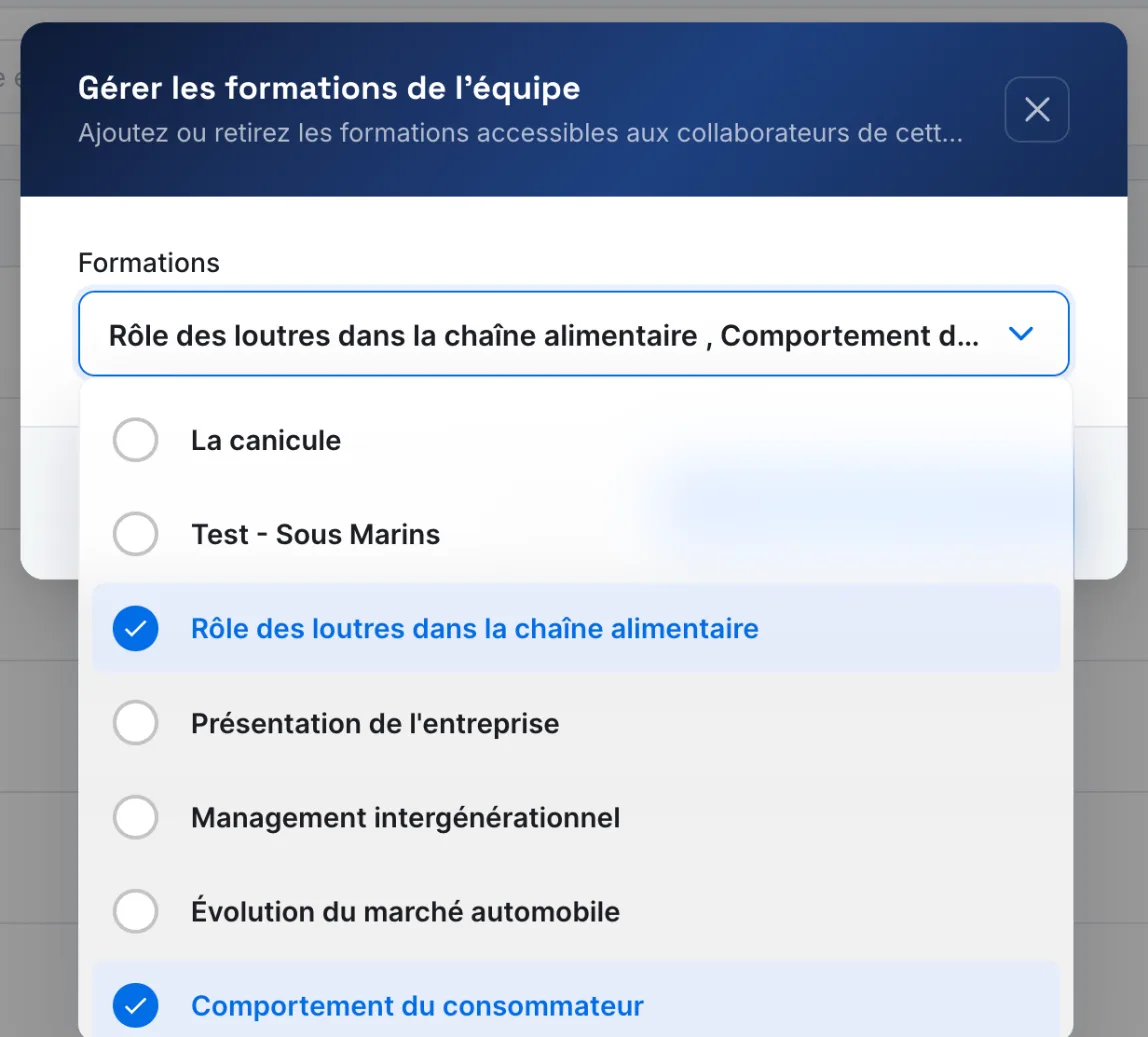
Cette méthode ne propose pas d'e-mail d'annonce. Pour prévenir vos apprenants, donnez plutôt l'accès depuis l'onglet Accès de la formation.
Ce que voient vos apprenants#
Une formation apparaît dans Mes formations d'un apprenant quand elle est publiée et attribuée à l'une de ses équipes.
| Situation | Visible par l'apprenant ? |
|---|---|
| Formation publiée, attribuée à son équipe | Oui, dans Mes formations |
| Formation publiée, attribuée à une ancienne équipe quittée avec Garder l'historique | Oui, dans Anciennes formations |
| Formation attribuée, mais jamais publiée | Non |
| Formation publiée, attribuée à aucune de ses équipes | Non |
Quand vous retirez l'accès à une équipe, la formation disparaît de l'espace de ses apprenants et ils ne peuvent plus l'ouvrir, sauf si une autre de leurs équipes y a accès.
Cet article vous a-t-il été utile ?
Merci pour votre retour !
Merci. Dites-nous ce qui manque depuis Aide et support, dans l'app : nous complétons l'article.