

Informer et relancer vos apprenants
Annoncez une formation par e-mail, programmez des rappels avant la date limite et découvrez les e-mails que Complement envoie à vos apprenants.
Dans la rubrique Diffuser vos formations
Complement écrit à vos apprenants à des moments précis : la création de leur compte, l'annonce d'une formation et l'approche d'une date limite. Les annonces et les rappels se règlent depuis la formation.
Annoncer une formation#
L'e-mail d'annonce vous est proposé à deux moments :
- juste après la publication d'une formation déjà attribuée à au moins une équipe. Voir Publier une formation ;
- quand vous ajoutez des équipes dans l'onglet Accès d'une formation publiée. Les équipes ajoutées sont alors déjà cochées.
Dans la fenêtre Envoyer un e-mail aux collaborateurs, cochez les équipes à prévenir, puis cliquez sur Envoyer. Le message « La demande d’envoi a été prise en compte. Les e-mails seront traités en arrière-plan. » confirme la demande. Rien n'est envoyé si vous cliquez sur Ne pas envoyer.
L'e-mail part aux apprenants qui font actuellement partie des équipes cochées. Il présente la formation (titre, auteur, durée, nombre de chapitres), rappelle sa date limite s'il y en a une et propose un bouton pour la commencer.
Relancer avant la date limite#
Les rappels sont des e-mails envoyés aux dates de votre choix, avant la date limite de la formation. Toute personne qui peut modifier la formation peut les régler.
- Ouvrez Formations › votre formation › Paramètres.
- Dans Durée & réussite, activez Date limite de complétion et choisissez la date.
- Activez Rappels par e-mail. Complement propose deux rappels : deux semaines et deux jours avant la date limite, si ces dates ne sont pas déjà passées.
- Ajoutez d'autres dates avec Choisir une date. Retirez un rappel avec sa croix.
Vos choix sont enregistrés automatiquement. Une coche apparaît à côté de chaque rappel envoyé, qui ne peut alors plus être retiré.
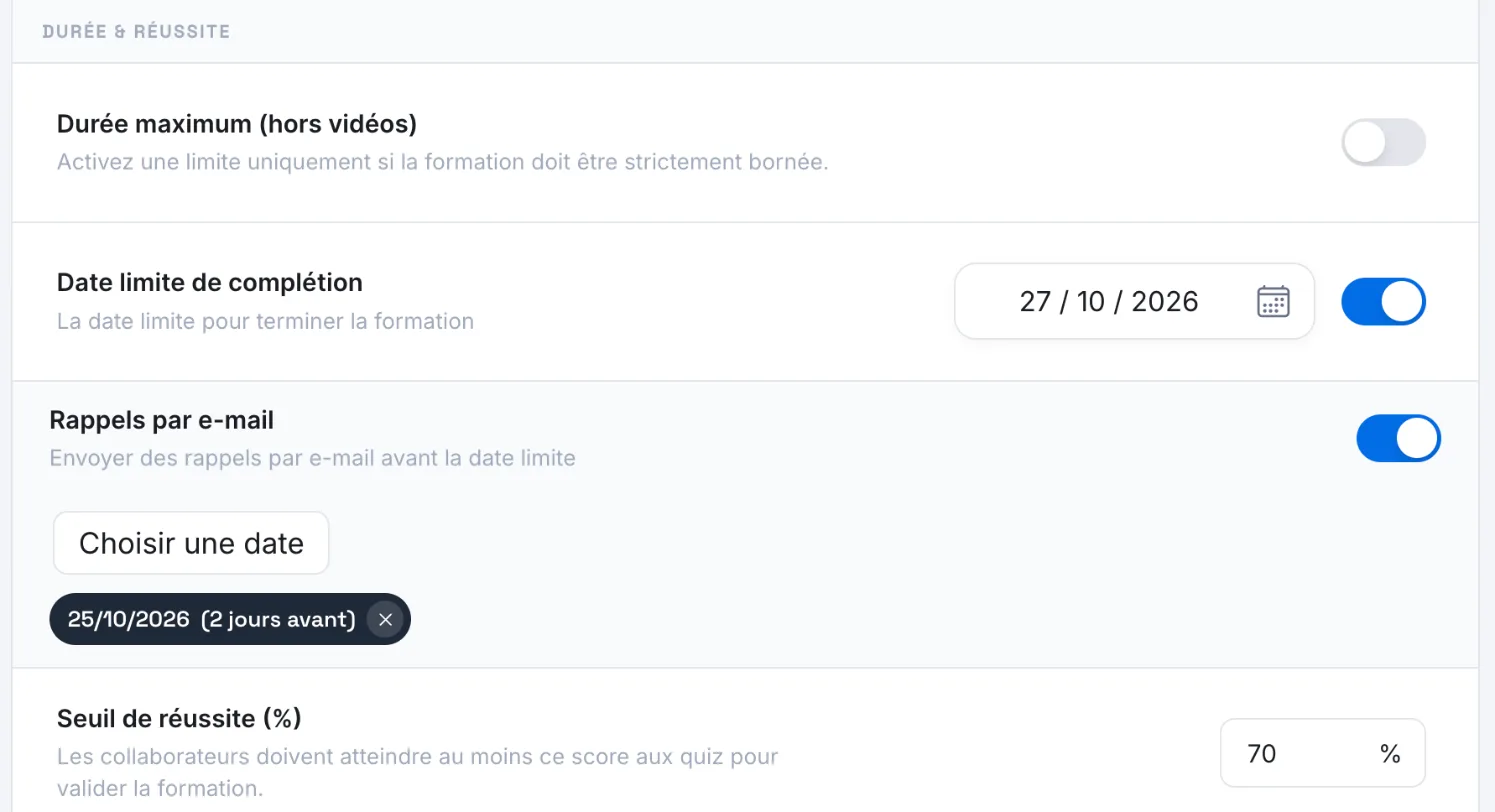
À chaque date de rappel, l'e-mail part aux apprenants des équipes qui ont accès à la formation et qui ne l'ont pas encore parcourue en entier, qu'ils l'aient commencée ou non.
Les e-mails reçus par vos apprenants#
| Quand | Contenu | |
|---|---|---|
| « Votre compte [nom de votre organisation] est prêt » | À la création du compte, sauf si vous avez choisi son mot de passe | Un lien pour choisir son mot de passe, ou l'invitation à se connecter avec le SSO de votre organisation |
| « Réinitialisation de votre mot de passe » | Quand il le demande avec Mot de passe oublié, ou quand vous lui envoyez un lien de réinitialisation | Un lien pour choisir un nouveau mot de passe |
| « Une nouvelle formation vous attend sur », suivi du nom de la plateforme | Quand vous cliquez sur Envoyer dans la fenêtre d'annonce | La présentation de la formation et un bouton pour la commencer |
| « La date limite de votre formation approche » | À chaque date de rappel | La formation, sa date limite et un bouton pour la reprendre |
| « Vous êtes invité à tester une formation » | Pendant l'essai gratuit, dans le cas décrit ci-dessous | Un lien pour choisir son mot de passe et ouvrir la formation |
Pendant l'essai gratuit, l'e-mail « Votre formation est en ligne », envoyé à la première publication d'une formation, propose d'inviter des testeurs. Si vous ajoutez un apprenant depuis ce bouton avec l'option Invitation par e-mail, il reçoit l'invitation à tester la formation à la place de l'e-mail de création de compte. Voir Ajouter un apprenant.
Cet article vous a-t-il été utile ?
Merci pour votre retour !
Merci. Dites-nous ce qui manque depuis Aide et support, dans l'app : nous complétons l'article.