

Organiser départements et équipes
Choisissez le parcours simplifié ou avancé, puis créez, renommez et supprimez vos équipes et vos départements.
Dans la rubrique Gérer vos apprenants
Vos apprenants sont regroupés en équipes, et c'est par équipe que vous donnez accès aux formations. En parcours avancé, les équipes sont elles-mêmes rangées dans des départements.
Avant de commencer#
- Les Administrateurs et les Gestionnaires de contenu créent, renomment et suppriment équipes et départements. Les Formateurs et les Invités les consultent sans pouvoir les modifier.
- Seul un Administrateur choisit entre parcours simplifié et parcours avancé.
- Rien n'est modifiable quand la plateforme est en lecture seule. Voir Plateforme en lecture seule.
Choisir le parcours simplifié ou avancé#
| Parcours simplifié | Parcours avancé | |
|---|---|---|
| Organisation | Des équipes, sans départements | Des départements qui contiennent des équipes |
| Onglets du menu Collaborateurs | Équipes, Apprenants | Départements, Équipes, Apprenants |
- Ouvrez Administration.
- Dans Organisation des apprenants, cliquez sur Parcours simplifié ou sur Parcours avancé.

Le parcours simplifié n'accepte qu'un seul département. Si vous en avez plusieurs, l'app bloque le changement et précise qu'« aucune donnée ne sera regroupée ou supprimée automatiquement ». Rattachez d'abord toutes vos équipes au même département, puis supprimez les départements vides.
Créer une équipe#
- Ouvrez Collaborateurs.
- Cliquez sur Ajouter une équipe.
- Saisissez son nom dans Équipe. En parcours avancé, choisissez aussi son Département.
- Dans Formations, choisissez les formations publiées auxquelles l'équipe aura accès. Si vous avez une formation d'onboarding, elle est déjà sélectionnée.
- Cliquez sur Créer l'équipe.
Créer un département#
En parcours avancé :
- Dans Collaborateurs, cliquez sur Ajouter un département.
- Renseignez le Nom du département. La Description et la Couleur du badge sont facultatives.
- Cliquez sur Créer le département.
Renommer#
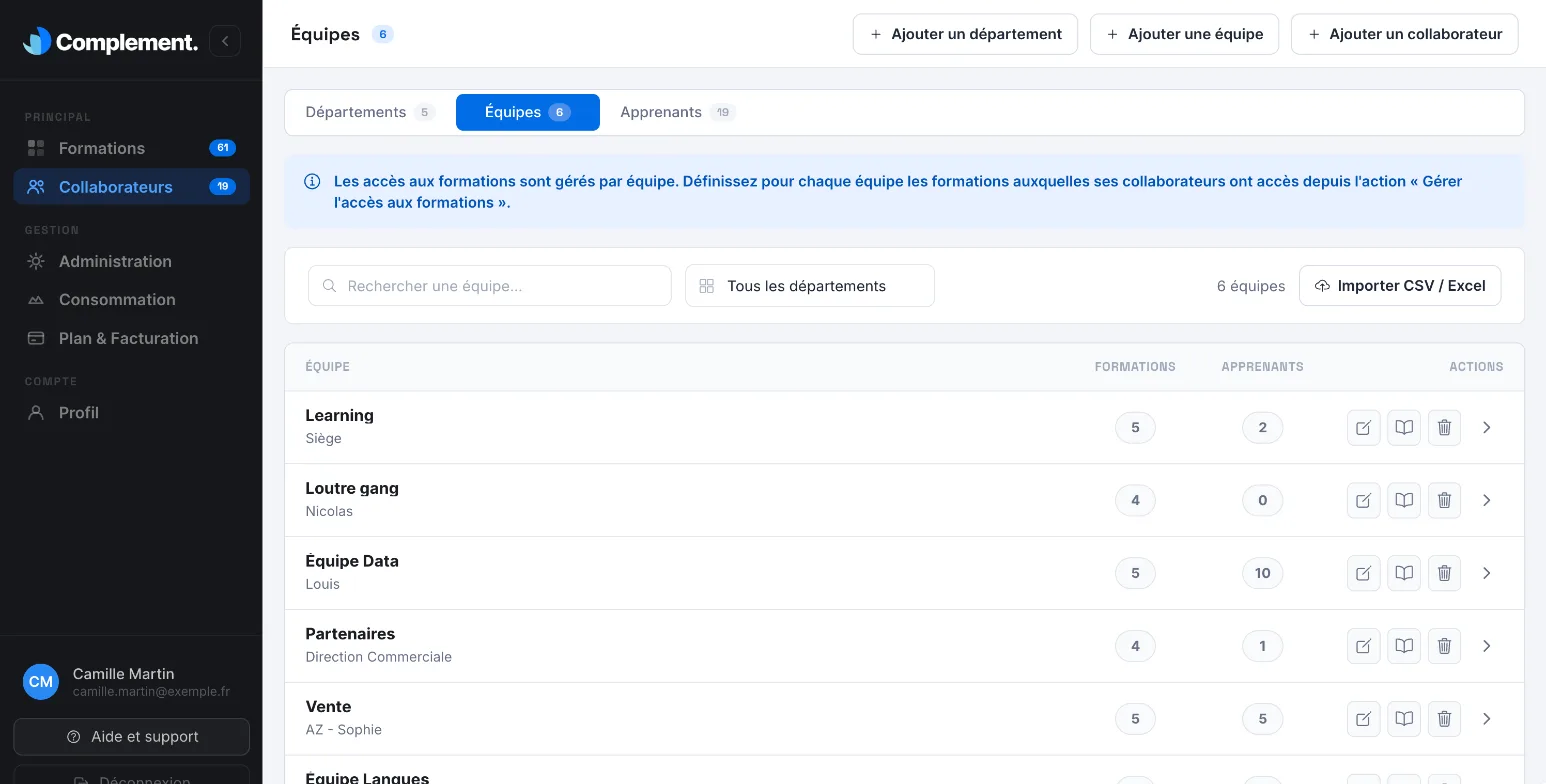
- Pour une équipe : dans l'onglet Équipes, cliquez sur Renommer sur sa ligne, modifiez le nom, puis cliquez sur Renommer. En parcours avancé, la même fenêtre permet de la rattacher à un autre département.
- Pour un département : dans l'onglet Départements, cliquez sur Modifier sur sa carte. Changez son nom, sa description ou sa couleur, puis cliquez sur Enregistrer les modifications.
Supprimer#
Pour supprimer un département, cliquez sur Supprimer sur sa carte, dans l'onglet Départements, puis confirmez. Seul un département sans équipe peut être supprimé. Sinon, l'app affiche « Ce département contient des équipes. Veuillez supprimer ces équipes avant de supprimer le département ».
Pour supprimer une équipe, cliquez sur Supprimer sur sa ligne, dans l'onglet Équipes, puis confirmez.
La suppression se poursuit en arrière-plan. Le message « L'équipe a été supprimée avec succès » s'affiche à la fin. Les résultats de ses apprenants restent comptés dans les statistiques des formations.
Cet article vous a-t-il été utile ?
Merci pour votre retour !
Merci. Dites-nous ce qui manque depuis Aide et support, dans l'app : nous complétons l'article.