

Publier une formation
Rendez votre formation visible pour vos apprenants : contrôles avant publication, e-mail d'annonce et mises à jour d'une formation déjà publiée.
Dans la rubrique Créer une formation
- Comprendre la structure d'une formation
- Créer une formation
- Générer une formation avec l'IA
- Importer un PDF ou des images
- Organiser les chapitres
- Modifier une slide
- Écrire le script de l'avatar
- Modifier le visuel d'une slide avec l'IA
- Ajouter des questions d'interaction et des sondages
- Ajouter une vidéo
- Créer le quiz de fin de chapitre
- Ajouter des ressources à une formation
- Enregistrement et édition à plusieurs
- Prévisualiser une formation
- Publier une formation
- Paramètres de la formation
- Règles de complétion d'une formation
- Droits des formateurs sur une formation
- Gérer vos formations
- Exporter une formation en PDF
Tant qu'une formation n'est pas publiée, vous travaillez sur un brouillon que vos apprenants ne voient pas. La publication rend vos modifications visibles par tous les apprenants qui ont accès à la formation.
Avant de commencer#
- Vous devez pouvoir modifier la formation. Les Administrateurs et les Gestionnaires de contenu le peuvent toujours ; un Formateur doit avoir les droits de modification sur cette formation (voir Droits des formateurs).
- Testez votre formation avant de la publier : voir Prévisualiser une formation.
- Pour que des apprenants voient la formation, elle doit aussi être attribuée à leur équipe : voir Donner accès à une formation. Vous pouvez le faire avant ou après la publication.
Publier#
- Ouvrez Formations › votre formation.
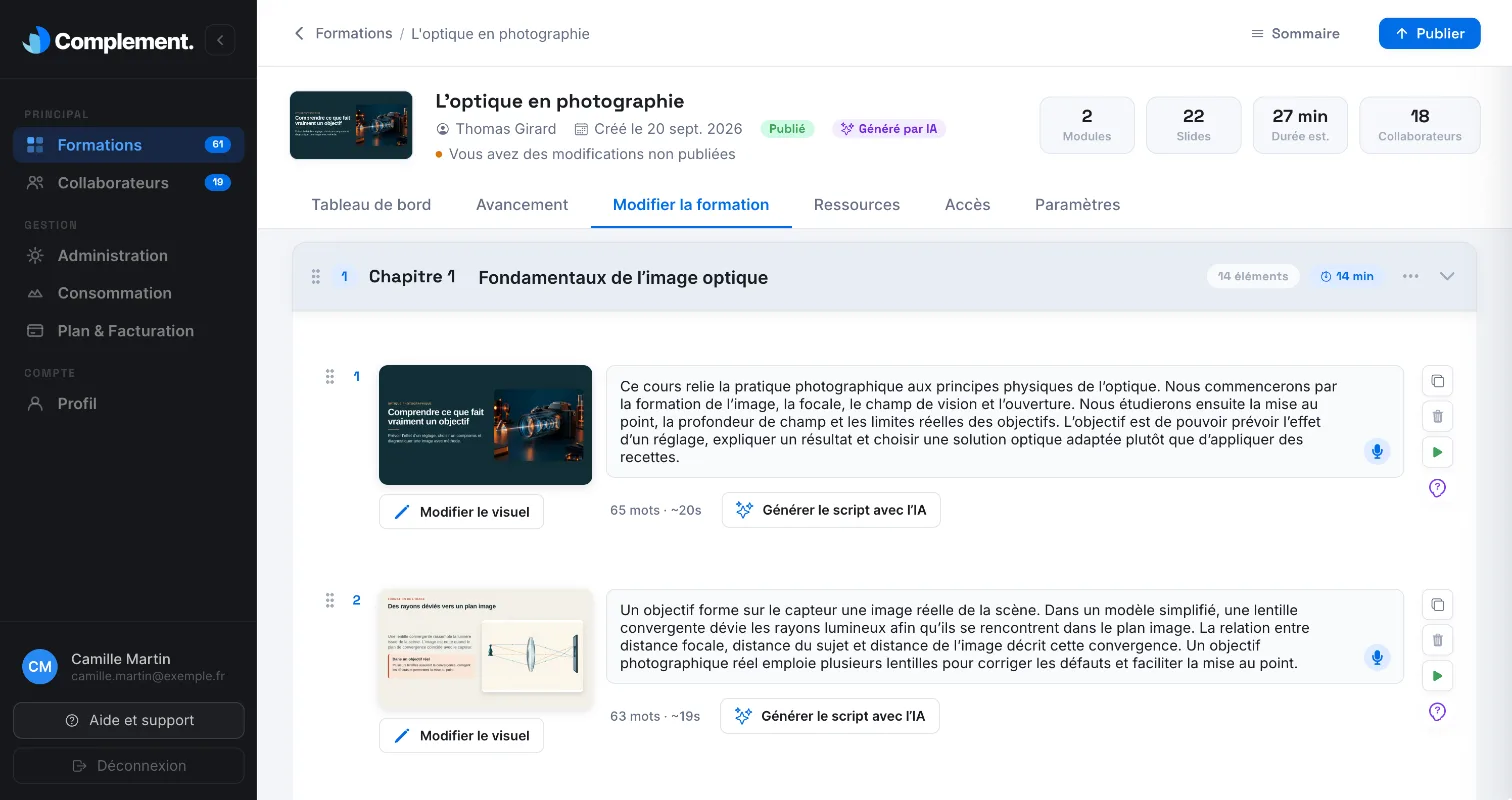
- Allez dans l'onglet Modifier la formation. Le bouton Publier n'apparaît que dans cet onglet.
- Attendez que l'indicateur d'enregistrement affiche Enregistré.
- Cliquez sur Publier, en haut à droite.
Une fenêtre Publication de la formation s'affiche pendant l'opération. Complement enregistre votre brouillon, analyse vos slides et vos quiz, puis met à jour les connaissances du tuteur IA pour qu'il réponde aux apprenants à partir de la nouvelle version.
Une fois la formation publiée, son statut passe de Brouillon à Publié.
Les contrôles avant publication#
Complement vérifie que la formation est complète avant de la publier. S'il manque quelque chose, la publication s'arrête et un message vous indique quoi corriger :
| Message | Ce qu'il faut corriger |
|---|---|
| « Un chapitre doit contenir au moins une diapositive » | Ajoutez au moins une slide au chapitre vide, ou supprimez-le. |
| « Tous les chapitres doivent avoir un quiz » | Ajoutez au moins une question au quiz de fin de chaque chapitre. |
| « Toutes les slides doivent comporter une image et un texte » | Chaque slide a besoin d'un visuel et d'un script. Les slides vidéo ne sont pas concernées. |
| « Toutes les questions de quiz doivent comporter une question et une réponse » | Remplissez la question et la réponse attendue de chaque question. |
| « Un QCM ne peut pas avoir un seul choix » | Ajoutez au moins un deuxième choix. |
| « Les choix QCM ne peuvent pas être vides » | Remplissez ou supprimez les choix vides. |
| « Un QCM doit avoir au moins une bonne réponse » | Cochez au moins un choix comme correct. |
Le détail de chaque cas est dans La publication est refusée.
Prévenir vos apprenants par e-mail#
Si la formation est déjà attribuée à au moins une équipe, la fenêtre Envoyer un e-mail aux collaborateurs s'ouvre juste après la publication.
- Cochez les équipes à prévenir. Tout sélectionner et Tout désélectionner agissent sur toute la liste ; le champ de recherche vous aide à retrouver une équipe.
- Cliquez sur Envoyer, ou sur Ne pas envoyer si vous ne souhaitez pas d'annonce.
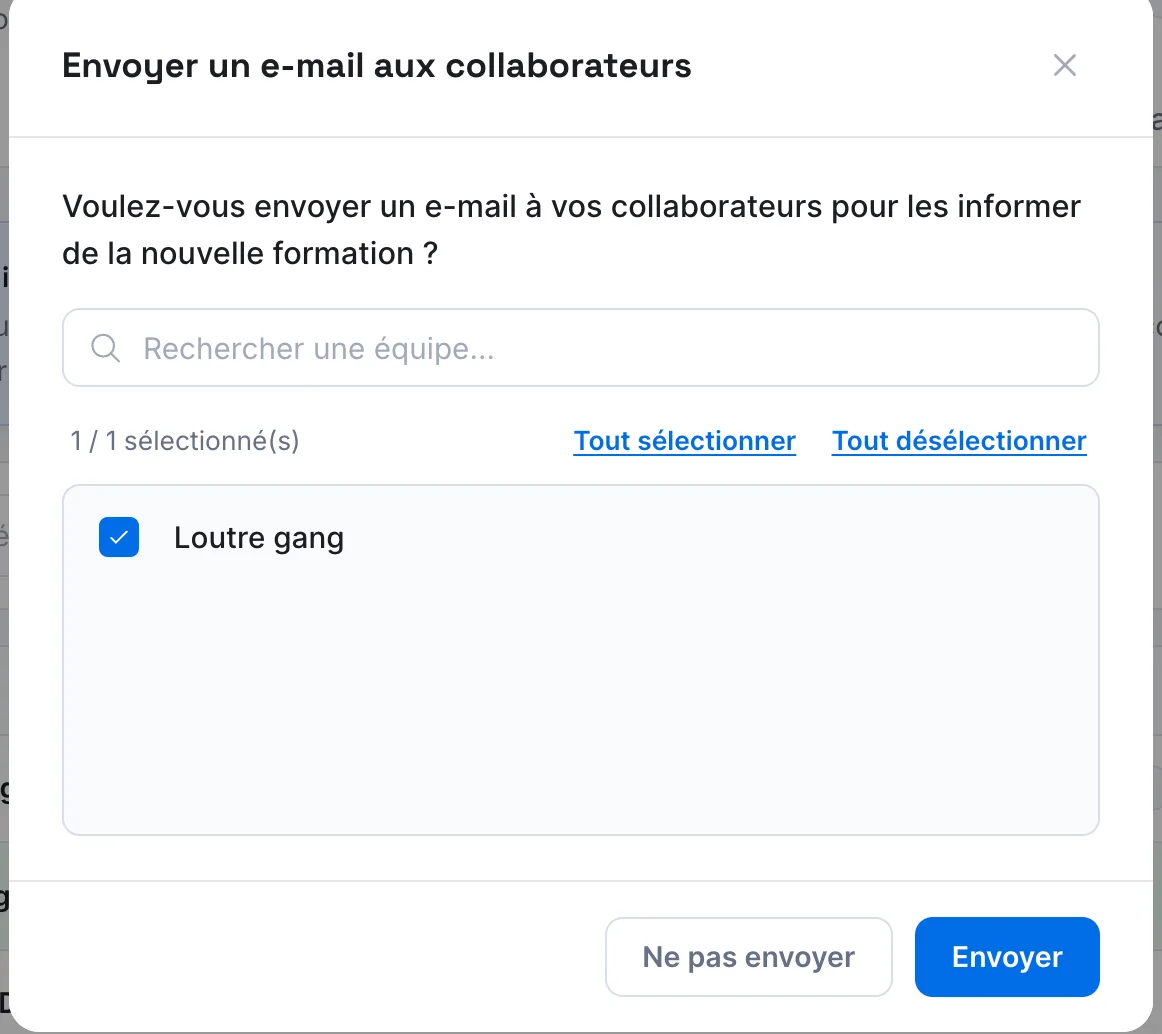
Les apprenants des équipes cochées reçoivent un e-mail intitulé « Une nouvelle formation vous attend sur » suivi du nom de votre plateforme.
Mettre à jour une formation déjà publiée#
Vous pouvez continuer à modifier une formation publiée. Vos modifications restent dans le brouillon, et l'éditeur affiche « Vous avez des modifications non publiées » sous le titre de la formation. Les apprenants continuent de suivre la version publiée jusqu'à ce que vous cliquiez de nouveau sur Publier.
Après une nouvelle publication, les apprenants qui avaient déjà commencé la formation voient le message Formation modifiée à leur prochaine ouverture. Il les prévient que leur avancement et leur réussite peuvent en être affectés.
Cet article vous a-t-il été utile ?
Merci pour votre retour !
Merci. Dites-nous ce qui manque depuis Aide et support, dans l'app : nous complétons l'article.