

Déplacer des apprenants dans une autre équipe
Changez un ou plusieurs apprenants d'équipe et décidez, avec Garder l'historique, s'ils conservent les formations de leur ancienne équipe.
Dans la rubrique Gérer vos apprenants
Changer un apprenant d'équipe change ses formations : il accède à celles de sa nouvelle équipe. L'option Garder l'historique décide s'il conserve aussi celles de l'ancienne.
Avant de commencer#
- Les Administrateurs, les Gestionnaires de contenu et les Formateurs peuvent déplacer des apprenants. Les Invités ne le peuvent pas.
- Un apprenant dont le compte a été créé par votre LMS ne peut pas être déplacé depuis Complement. Voir LMS : formations, groupes et notes.
Déplacer un apprenant#
- Ouvrez Collaborateurs › Apprenants.
- Ouvrez le menu d'actions au bout de la ligne de l'apprenant.
- Choisissez Changer le collaborateur d'équipe.
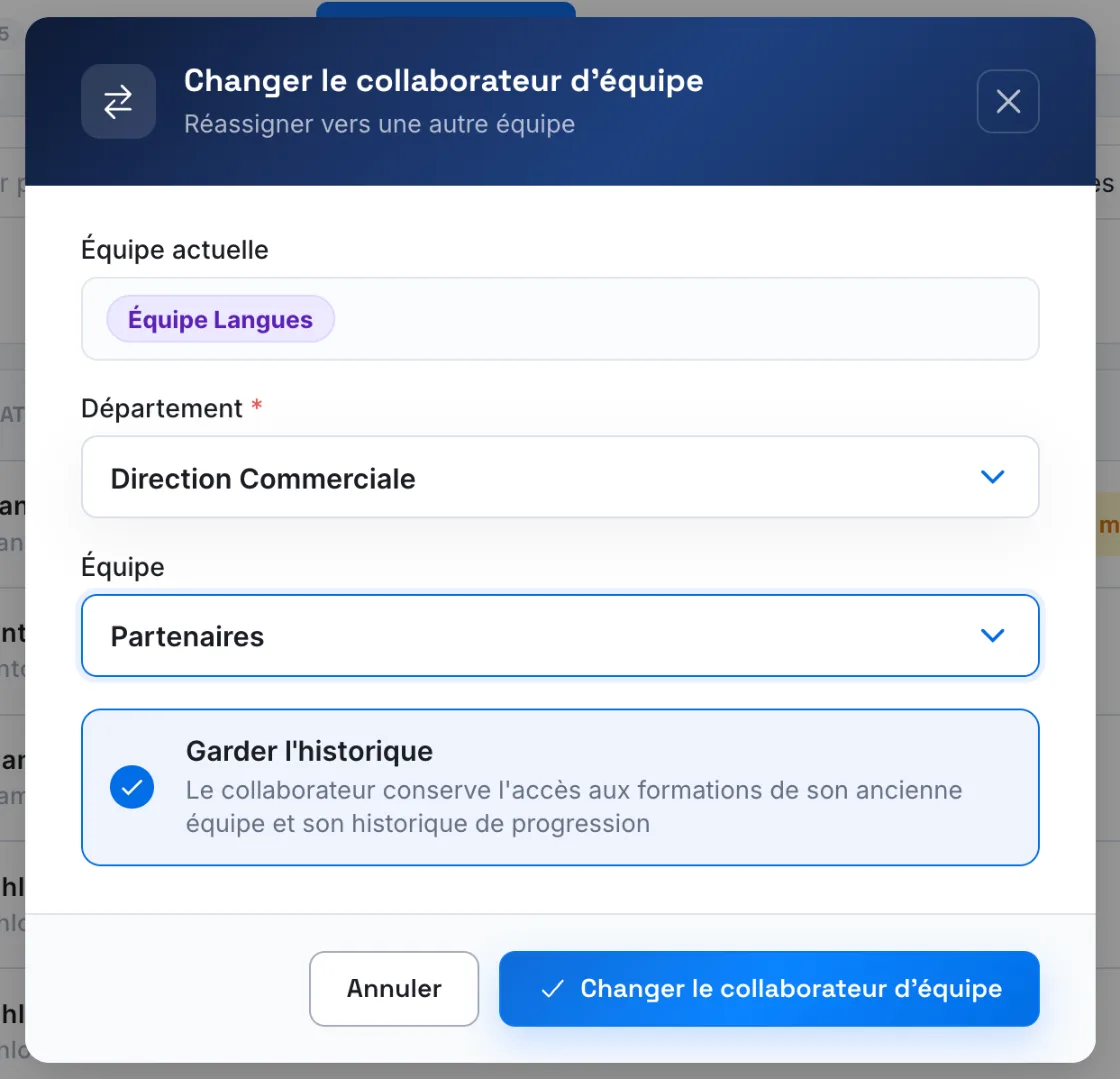
- La fenêtre rappelle son Équipe actuelle. Choisissez le Département, puis la nouvelle Équipe.
- Laissez cochée ou décochez Garder l'historique.
- Cliquez sur le bouton Changer le collaborateur d'équipe.
Déplacer plusieurs apprenants#
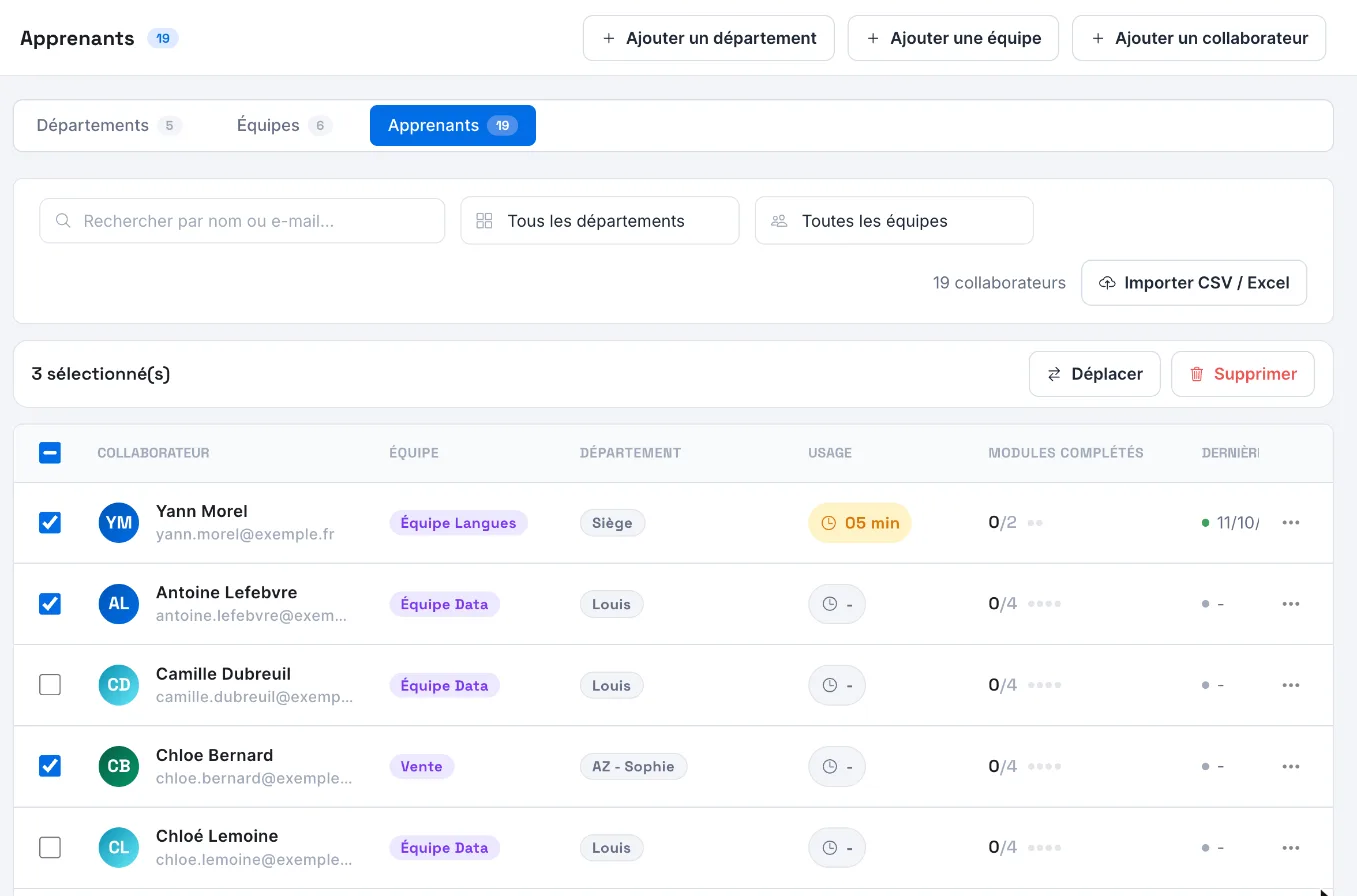
- Dans Apprenants, cochez les apprenants à déplacer. La case de l'en-tête sélectionne tous ceux de la page.
- Dans la barre qui apparaît, cliquez sur Déplacer.
- Dans Déplacer les collaborateurs, choisissez la destination et réglez Garder l'historique, puis validez.
Si certains apprenants n'ont pas pu être déplacés, l'app l'indique et les laisse sélectionnés : vous pouvez réessayer. Le bouton Déplacer reste grisé si la sélection contient un compte créé par votre LMS.
Garder l'historique : ce qui change#
L'option est cochée par défaut. L'app la décrit ainsi : « Le collaborateur conserve l'accès aux formations de son ancienne équipe et son historique de progression ».
| Option cochée | Option décochée | |
|---|---|---|
| Formations de la nouvelle équipe | Accessibles | Accessibles |
| Formations de l'ancienne équipe | Toujours accessibles, dans Anciennes formations, sur sa page Mes formations | Plus accessibles, sauf si la nouvelle équipe y a aussi accès |
Dans les deux cas, sa progression sur une formation que propose aussi sa nouvelle équipe est conservée.
Cet article vous a-t-il été utile ?
Merci pour votre retour !
Merci. Dites-nous ce qui manque depuis Aide et support, dans l'app : nous complétons l'article.