

Ajouter un apprenant
Créez un compte apprenant par invitation e-mail, via le SSO de votre organisation ou avec un mot de passe choisi, dans la limite de vos sièges.
Dans la rubrique Gérer vos apprenants
Ajouter un apprenant lui ouvre un compte et le place dans une équipe. Il voit ensuite les formations publiées de cette équipe. Pour créer de nombreux comptes d'un coup, utilisez plutôt l'import CSV ou Excel.
Avant de commencer#
- Seuls les Administrateurs et les Gestionnaires de contenu peuvent ajouter des apprenants.
- Il faut au moins une équipe : sans équipe, le bouton Ajouter un collaborateur est grisé. Voir Organiser départements et équipes.
- Si votre formule limite le nombre d'apprenants, il vous faut un siège libre. Voir plus bas.
Ajouter un apprenant#
- Ouvrez Collaborateurs. Pour placer l'apprenant directement dans une équipe, ouvrez d'abord la liste de cette équipe depuis l'onglet Équipes.
- Cliquez sur Ajouter un collaborateur.
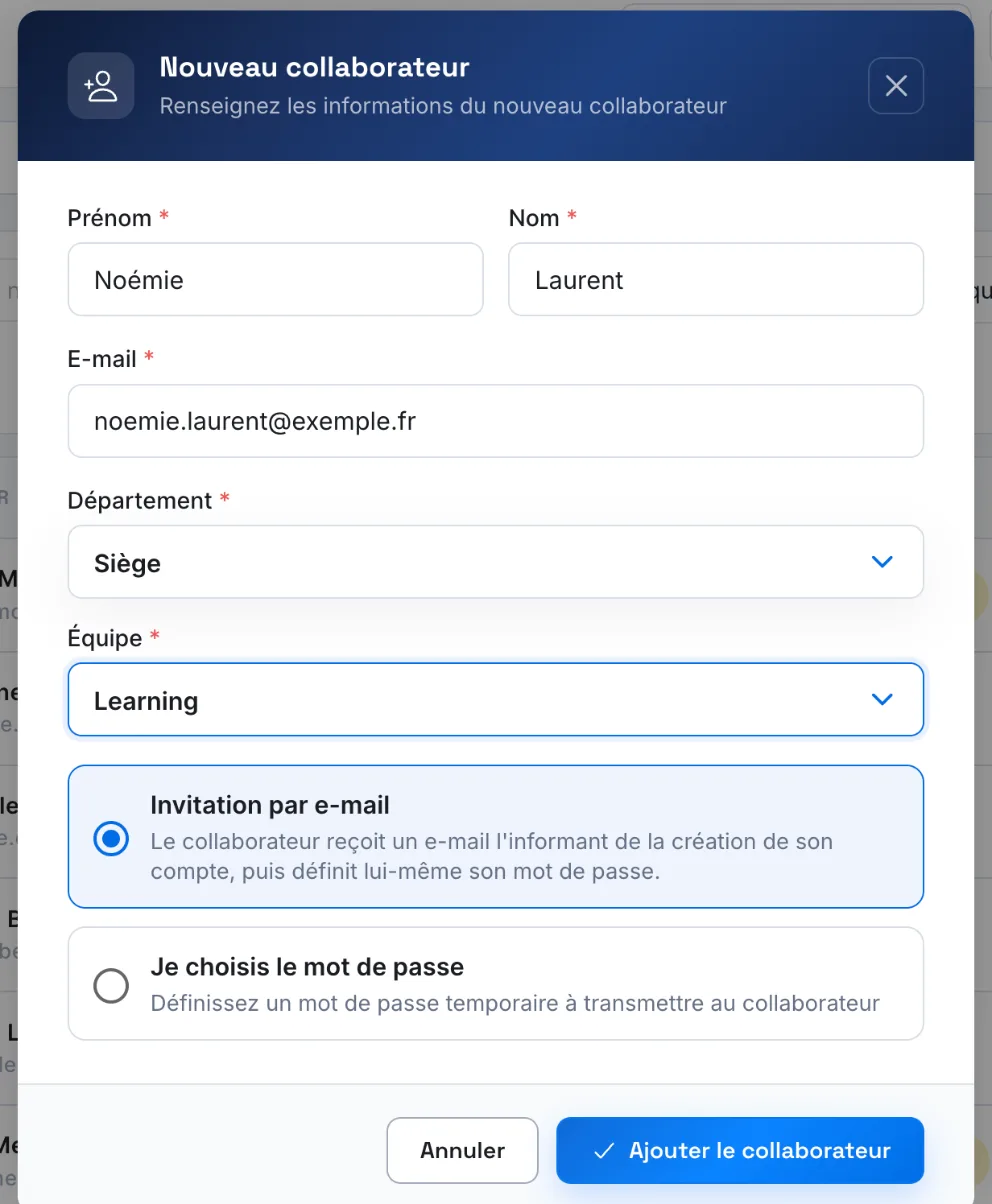
- Renseignez Prénom, Nom et E-mail. L'adresse e-mail ne pourra plus être modifiée ensuite.
- Choisissez son Équipe, après son Département en parcours avancé. Ces champs n'apparaissent pas si vous êtes parti de la liste d'une équipe.
- Choisissez comment l'apprenant accédera à son compte : voir le tableau ci-dessous.
- Cliquez sur Ajouter le collaborateur.
Le message « L'utilisateur a été créé avec succès » confirme la création. Si l'adresse est déjà utilisée sur Complement, l'app affiche « Un utilisateur avec cette adresse e-mail existe déjà ».
Les modes d'accès au compte#
La fenêtre propose deux options. La première dépend de la façon dont vos apprenants se connectent.
| Option | Quand elle est proposée | Ce que reçoit l'apprenant |
|---|---|---|
| Invitation par e-mail | Votre plateforme n'utilise pas de SSO | L'e-mail « Votre compte [nom de votre organisation] est prêt », avec un lien pour choisir lui-même son mot de passe |
| Compte SSO · simple notification | Votre plateforme utilise le SSO Google ou Microsoft | Le même e-mail, qui l'invite à se connecter avec le compte de son organisation. Aucun mot de passe à créer |
| Je choisis le mot de passe | Dans tous les cas | Aucun e-mail. Transmettez-lui vous-même son adresse e-mail et son mot de passe |
- Avec l'invitation par e-mail, si le lien a expiré, l'e-mail indique à l'apprenant d'utiliser Mot de passe oublié sur la page de connexion. Vous pouvez aussi lui envoyer un nouveau lien : voir Envoyer un lien de réinitialisation du mot de passe.
- Avec un mot de passe que vous choisissez, l'app vous signale s'il est trop court. L'apprenant pourra le changer depuis son Profil : voir Profil et langues.
- La connexion SSO est mise en place par Complement : voir Connexion SSO.
Les sièges apprenants#
Si votre formule limite le nombre d'apprenants, un compteur s'affiche en haut de la page : nombre de sièges collaborateurs utilisés et sièges restants. Il passe à l'orange quand il reste peu de sièges, puis au rouge quand il n'en reste plus.
Quand tous les sièges sont pris, la fenêtre d'ajout affiche « Capacité collaborateurs atteinte » et « Aucun nouveau collaborateur ne peut être ajouté pour le moment. » Si vous gérez l'abonnement, le bouton Activer ma plateforme vous mène à l'activation ou à la gestion de votre abonnement. Voir Gérer votre abonnement.
Supprimer un apprenant libère son siège : voir Supprimer des apprenants.
Cet article vous a-t-il été utile ?
Merci pour votre retour !
Merci. Dites-nous ce qui manque depuis Aide et support, dans l'app : nous complétons l'article.