

Règles de complétion d'une formation
Seuil de réussite, durée maximum, date limite et rappels par e-mail, ordre des chapitres : fixez ce que vos apprenants doivent faire pour valider.
Dans la rubrique Créer une formation
- Comprendre la structure d'une formation
- Créer une formation
- Générer une formation avec l'IA
- Importer un PDF ou des images
- Organiser les chapitres
- Modifier une slide
- Écrire le script de l'avatar
- Modifier le visuel d'une slide avec l'IA
- Ajouter des questions d'interaction et des sondages
- Ajouter une vidéo
- Créer le quiz de fin de chapitre
- Ajouter des ressources à une formation
- Enregistrement et édition à plusieurs
- Prévisualiser une formation
- Publier une formation
- Paramètres de la formation
- Règles de complétion d'une formation
- Droits des formateurs sur une formation
- Gérer vos formations
- Exporter une formation en PDF
Les règles de complétion fixent ce qu'un apprenant doit réussir pour valider une formation, et le cadre dans lequel il la suit : durée, échéance, ordre des chapitres.
Avant de commencer#
- Ouvrez Formations › votre formation › Paramètres, sections Durée & réussite et Parcours d'apprentissage.
- Vous devez pouvoir modifier la formation : voir Droits des formateurs.
- Chaque réglage s'enregistre dès que vous le modifiez.
Le seuil de réussite#
Le Seuil de réussite (%) est le pourcentage de bonnes réponses à atteindre dans le quiz d'un chapitre pour le valider. L'apprenant valide la formation quand il a validé le quiz de chaque chapitre.
- S'il échoue, l'écran « Quiz non validé » lui indique combien de bonnes réponses il lui fallait. Il peut refaire le quiz : son meilleur score est retenu.
- Le seuil est affiché à l'apprenant dans le sommaire de la formation.
Par exemple, avec un seuil de 70 % et un quiz de quatre questions, trois bonnes réponses suffisent. Pour la façon dont l'avatar juge chaque réponse, voir Créer le quiz de fin de chapitre.
La durée maximum#
Activez Durée maximum (hors vidéos), puis saisissez les Heures et les Minutes autorisées. Le temps compte pendant que l'apprenant suit la formation dans le lecteur. Le temps passé sur les vidéos n'est pas compté.
Quand la limite est atteinte, l'apprenant voit le message « Vous avez atteint la limite de temps pour cette formation » et ne peut plus continuer. Dans le sommaire, ses chapitres sont verrouillés.
La date limite et les rappels par e-mail#
- Activez Date limite de complétion, puis choisissez la date dans le calendrier.
- Activez Rappels par e-mail. Complement propose deux rappels, deux semaines et deux jours avant la date limite, quand ces dates ne sont pas déjà passées.
- Pour ajouter un rappel, cliquez sur Choisir une date. Chaque rappel affiche son écart avec la date limite, par exemple « 14 jours avant ».
- Pour retirer un rappel, cliquez sur sa croix. Un rappel déjà envoyé est marqué d'une coche.
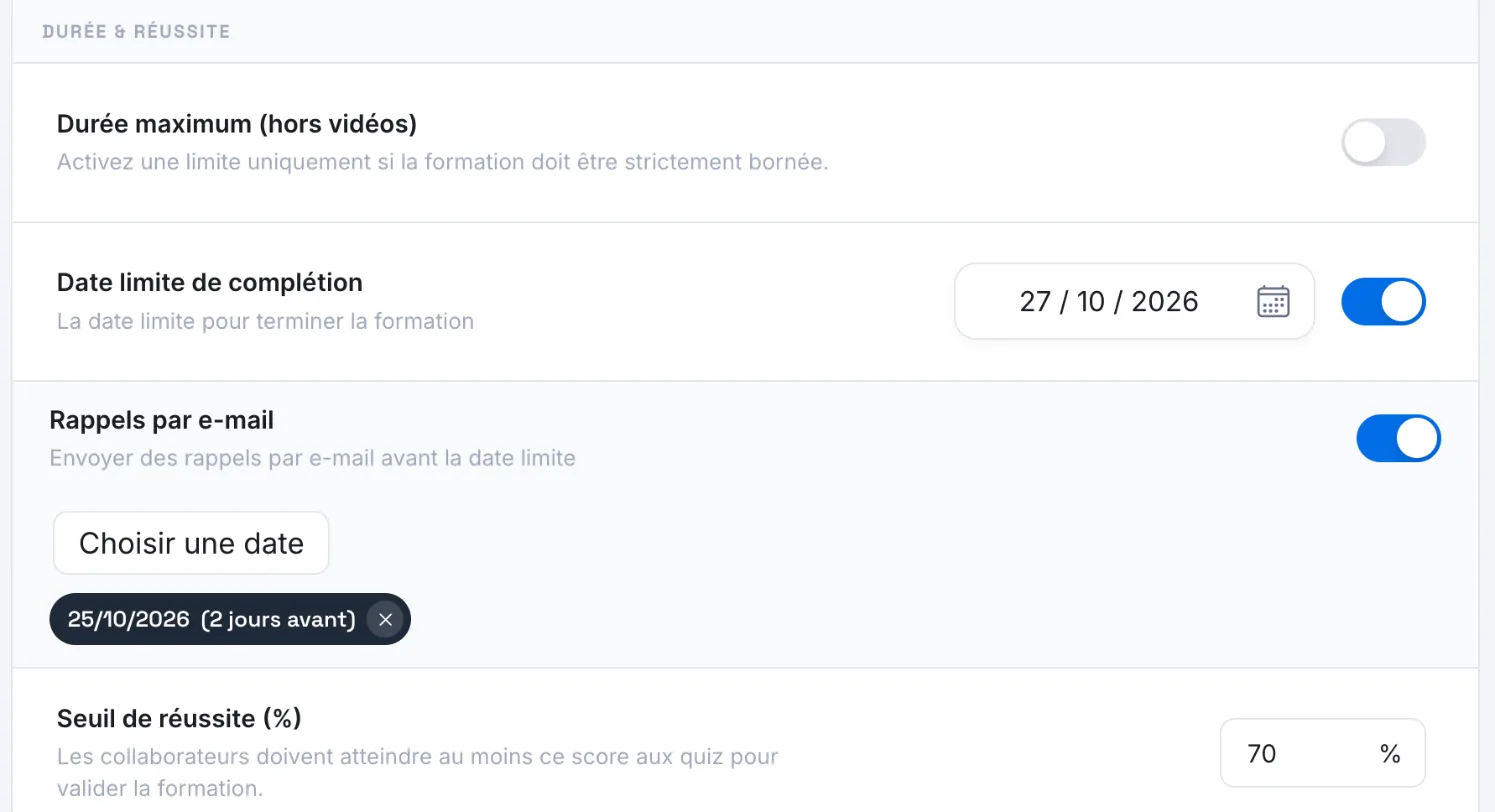
Le jour choisi, le rappel part aux apprenants des équipes qui ont accès à la formation et qui ne l'ont pas parcourue en entier, y compris ceux qui ne l'ont jamais commencée. L'e-mail s'intitule « La date limite de votre formation approche ». Il rappelle la date limite et propose de reprendre la formation.
La date limite ne bloque pas l'accès à la formation. L'apprenant la voit sur la carte de la formation et dans son sommaire, avec un décompte quand elle approche. Voir aussi Informer et relancer vos apprenants.
Le parcours d'apprentissage#
- Imposer les slides avant le quiz : l'apprenant doit voir toutes les slides d'un chapitre avant de commencer son quiz. Sinon, il peut se tester directement et revoir les slides en cas d'échec.
- Imposer l'ordre des chapitres : les chapitres se débloquent un par un. Un chapitre s'ouvre quand l'apprenant a répondu à toutes les questions du quiz précédent, qu'il l'ait validé ou non. Le sommaire affiche « Terminez le chapitre précédent pour débloquer celui-ci » sur les chapitres verrouillés.
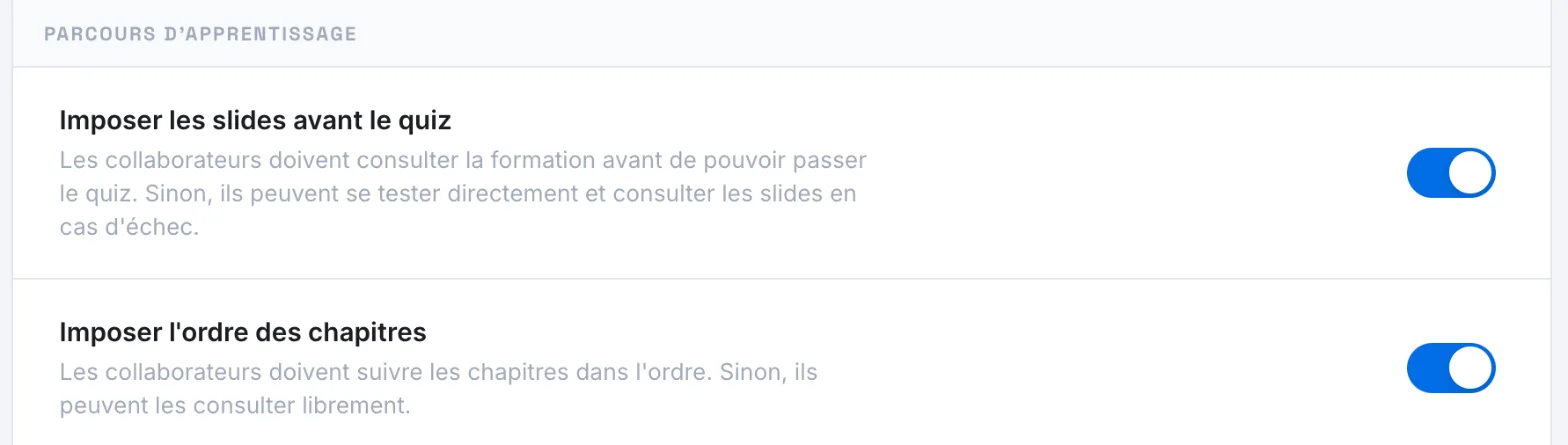
Ces deux règles ne s'appliquent qu'aux apprenants : elles ne vous bloquent pas quand vous prévisualisez la formation.
Cet article vous a-t-il été utile ?
Merci pour votre retour !
Merci. Dites-nous ce qui manque depuis Aide et support, dans l'app : nous complétons l'article.