

Réussir le lancement d'une formation
Annoncez la formation, préparez vos apprenants à parler avec l'avatar, fixez une date limite avec des rappels et suivez la première semaine.
Dans la rubrique Bonnes pratiques
Une formation bien conçue peut passer inaperçue si son lancement est négligé. Vos apprenants doivent savoir qu'elle existe, comprendre qu'ils vont parler avec un avatar et disposer d'un équipement prêt. Ce guide rassemble les étapes d'un lancement réussi.
Avant le lancement#
- Testez la formation en entier, comme un apprenant, puis corrigez ce qui doit l'être.
- Donnez accès aux équipes concernées : dans l'onglet Accès, cochez les équipes, puis cliquez sur Enregistrer. Cette étape est réservée aux Administrateurs et aux Gestionnaires de contenu.
- Réglez la date limite et les rappels, décrits plus bas.
- Publiez la formation.
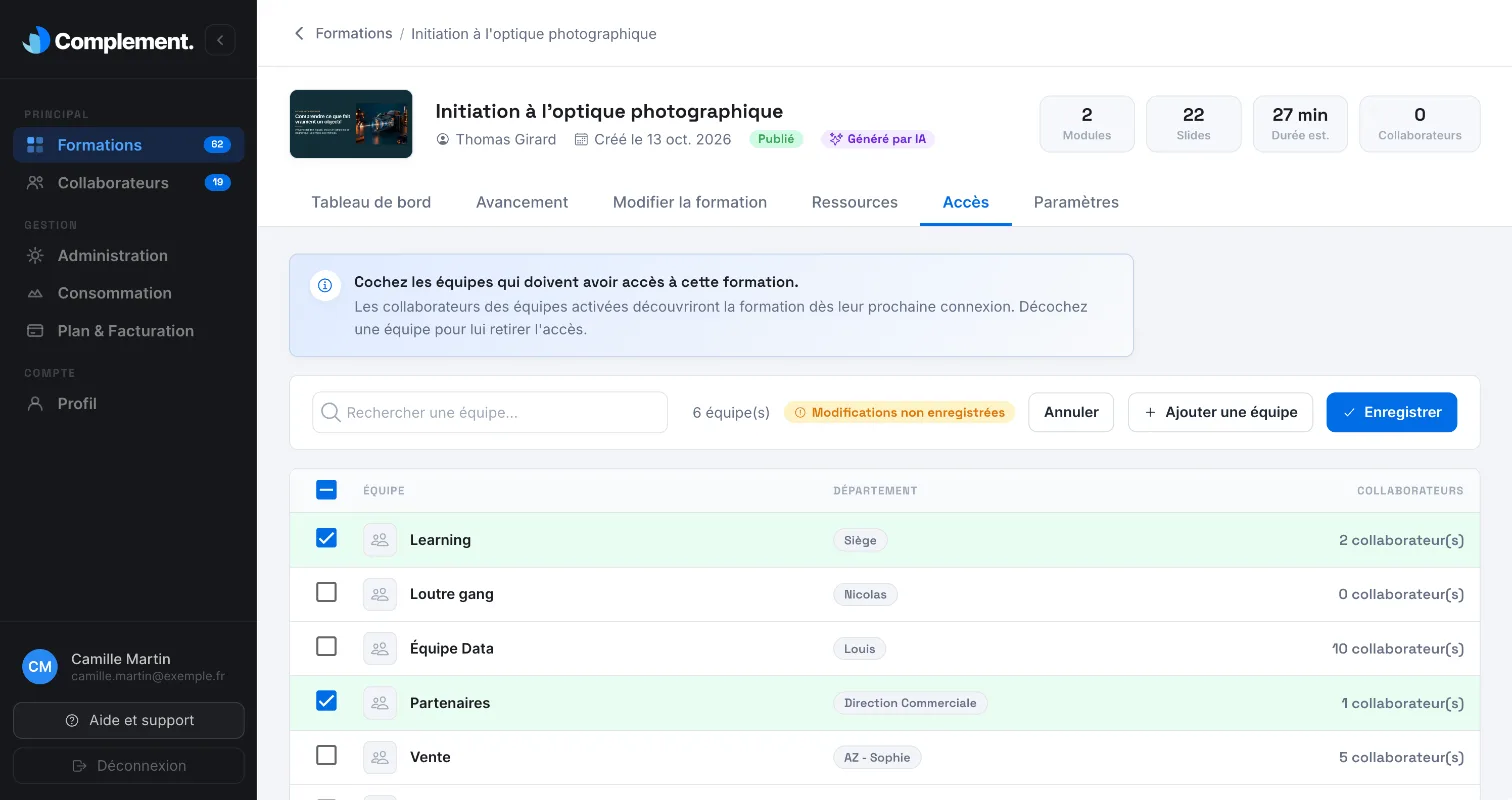
Les apprenants des équipes cochées découvrent la formation dès leur prochaine connexion, une fois qu'elle est publiée.
Annoncer la formation#
Juste après la publication, la fenêtre Envoyer un e-mail aux collaborateurs vous propose de prévenir les équipes qui ont accès. Cochez les équipes, puis cliquez sur Envoyer. Les apprenants reçoivent un e-mail intitulé « Une nouvelle formation vous attend sur », suivi du nom de votre plateforme.
Complétez cet e-mail par votre propre message, par exemple de la part d'un manager. Dites :
- pourquoi cette formation compte pour eux ;
- qu'ils vont échanger à l'oral avec un avatar, qui répond à leurs questions ;
- qu'ils peuvent aussi répondre par écrit ;
- quelle est la date limite.
Proposer une formation d'onboarding#
La formation d'onboarding démarre automatiquement à la fin de l'onboarding d'un apprenant, lors de sa première connexion. Servez-vous-en pour lui faire découvrir l'échange avec l'avatar avant vos formations.
Pour choisir la formation qui joue ce rôle, publiez-la, puis allez dans Paramètres, section Onboarding, et activez Utiliser comme formation d'onboarding. Cette option est réservée aux Administrateurs et aux Gestionnaires de contenu. Une seule formation joue ce rôle à la fois : l'activer sur une formation la retire de la précédente.
Activez-la avant d'inviter vos apprenants : elle démarre à la fin de leur onboarding, qui n'a lieu qu'à la première connexion.
Fixer une date limite et des rappels#
Une échéance claire aide les apprenants à s'organiser. Dans Paramètres, section Durée & réussite :
- Activez Date limite de complétion et choisissez la date.
- Activez Rappels par e-mail. Complement propose deux rappels avant la date limite.
- Ajustez-les : ajoutez un rappel avec Choisir une date, retirez-en un avec sa croix. Un rappel envoyé est marqué d'une coche.
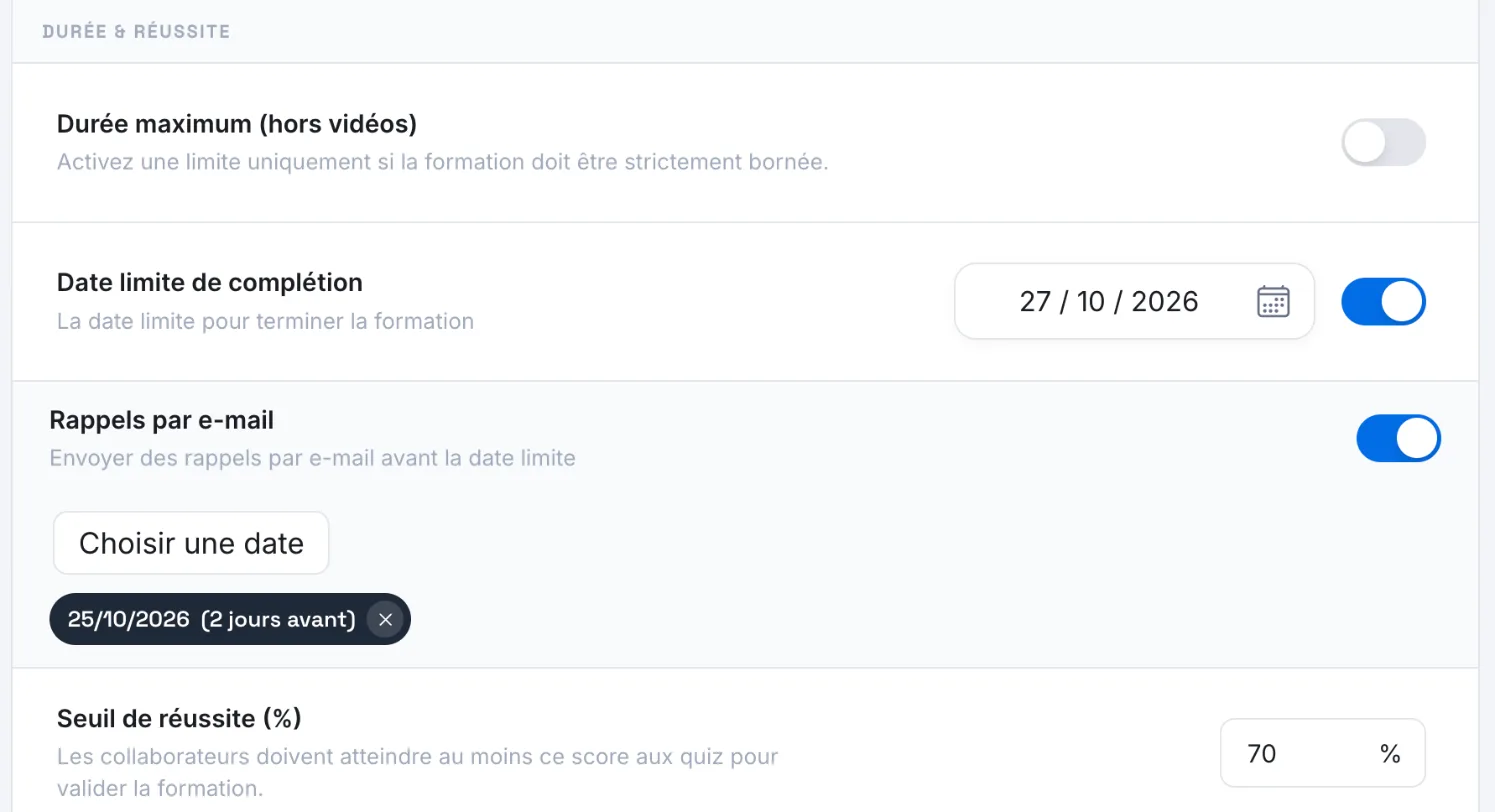
Les apprenants voient la date limite dans leur espace. À la date de chaque rappel, les apprenants qui ont accès à la formation et n'en ont pas encore vu toutes les slides reçoivent un e-mail intitulé « La date limite de votre formation approche ».
Adaptez ces rappels à votre calendrier. Pour une formation à suivre sur plusieurs semaines, ajoutez par exemple un rappel à mi-parcours.
Préparer les apprenants à parler avec l'avatar#
Le premier contact avec l'avatar se passe mieux quand l'équipement est prêt. Transmettez ces conseils dans votre annonce :
- Utiliser un navigateur à jour et autoriser l'accès au micro quand le navigateur le demande. Si l'accès est refusé, l'app affiche « Ton micro est bloqué par le navigateur » et explique comment le rétablir.
- S'installer dans un endroit calme, ou utiliser un casque avec micro.
- Répondre par écrit avec le bouton Écrire quand il n'est pas possible de parler.
- Sur smartphone, tenir l'écran en mode paysage.
- Signaler une difficulté avec le bouton Un problème ? du lecteur.
Les détails techniques sont dans Configuration requise et Micro ou son.
Suivre la première semaine#
Les premiers jours révèlent vite ce qui bloque. Consultez la formation régulièrement :
- Dans l'onglet Avancement, repérez les apprenants au statut Non commencée : un message de votre part peut suffire à les lancer.
- Dans le Tableau de bord, le bloc Questions posées à l'avatar indique le nombre de nouvelles questions des sept derniers jours. Lisez-les : une question qui revient souvent signale un point à clarifier.
- Regardez les Résultats aux quiz : un chapitre que peu d'apprenants valident mérite d'être relu.
Corrigez rapidement ce qui doit l'être, puis republiez en regroupant vos changements. La méthode est détaillée dans Améliorer une formation avec les analyses.
Cet article vous a-t-il été utile ?
Merci pour votre retour !
Merci. Dites-nous ce qui manque depuis Aide et support, dans l'app : nous complétons l'article.