

Importer des apprenants depuis un fichier CSV ou Excel
Créez de nombreux comptes d'un coup : fichier, correspondance des colonnes, revue, puis import en arrière-plan. Les équipes manquantes sont créées.
Dans la rubrique Gérer vos apprenants
L'import crée de nombreux comptes apprenants en une fois, à partir d'un fichier CSV ou Excel. Il place chaque apprenant dans son équipe et crée les équipes et les départements qui n'existent pas encore.
La fenêtre Import CSV et Excel vous guide en trois étapes : Fichier, Correspondance et Revue. L'import se déroule ensuite en arrière-plan.
Avant de commencer#
- Seuls les Administrateurs et les Gestionnaires de contenu peuvent importer des apprenants.
- Si votre formule limite le nombre d'apprenants, prévoyez assez de sièges libres. Sinon, la revue indique combien de sièges manquent et l'import ne peut pas être lancé.
- Préparez un fichier CSV ou Excel (.xlsx), avec une ligne par apprenant. Les colonnes peuvent être dans n'importe quel ordre.
| Colonne | Obligatoire | À savoir |
|---|---|---|
| Prénom | Oui | — |
| Nom | Oui | — |
| Oui | Une adresse présente deux fois dans le fichier n'est importée qu'une fois. | |
| Département | Oui | Créé s'il n'existe pas. En parcours simplifié, indiquez le nom affiché dans la fenêtre d'import. |
| Équipe | Oui | Créée si elle n'existe pas dans ce département. |
| Mot de passe | Non | Sans mot de passe, l'apprenant reçoit l'e-mail de création de compte. Avec un mot de passe, il ne reçoit rien : transmettez-lui ses identifiants. |
Les noms de départements et d'équipes sont reconnus sans tenir compte des majuscules.
Étape 1 : Fichier#
- Ouvrez Collaborateurs, puis cliquez sur Importer CSV / Excel.
- Cliquez sur Choisir ou déposer un fichier, ou glissez votre fichier dans la zone.
- Si votre classeur Excel contient plusieurs feuilles, choisissez la bonne dans Feuille Excel.
- Vérifiez la case La première ligne contient les noms des colonnes.
- Cliquez sur Suivant.
Si le fichier est refusé, l'app vous indique pourquoi, par exemple : « Le fichier est illisible ou mal formé. Vérifiez-le puis réessayez. »
Étape 2 : Correspondance#
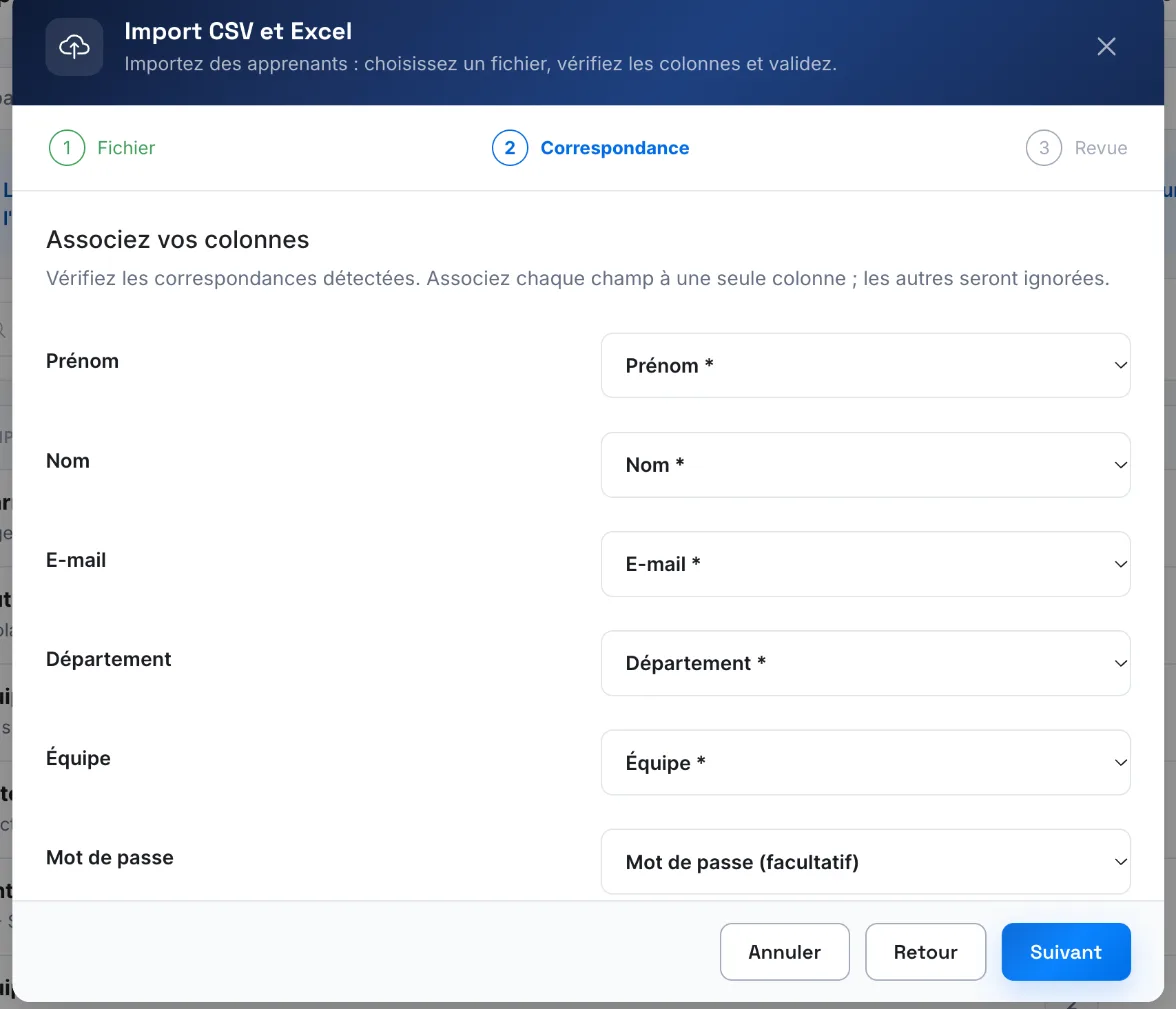
Complement associe automatiquement les colonnes dont il reconnaît le titre. Vérifiez chaque association : choisissez le bon champ, ou Ne pas importer cette colonne. Un aperçu des premières lignes vous aide à contrôler. Quand chaque champ obligatoire a sa colonne, cliquez sur Suivant.
Étape 3 : Revue#
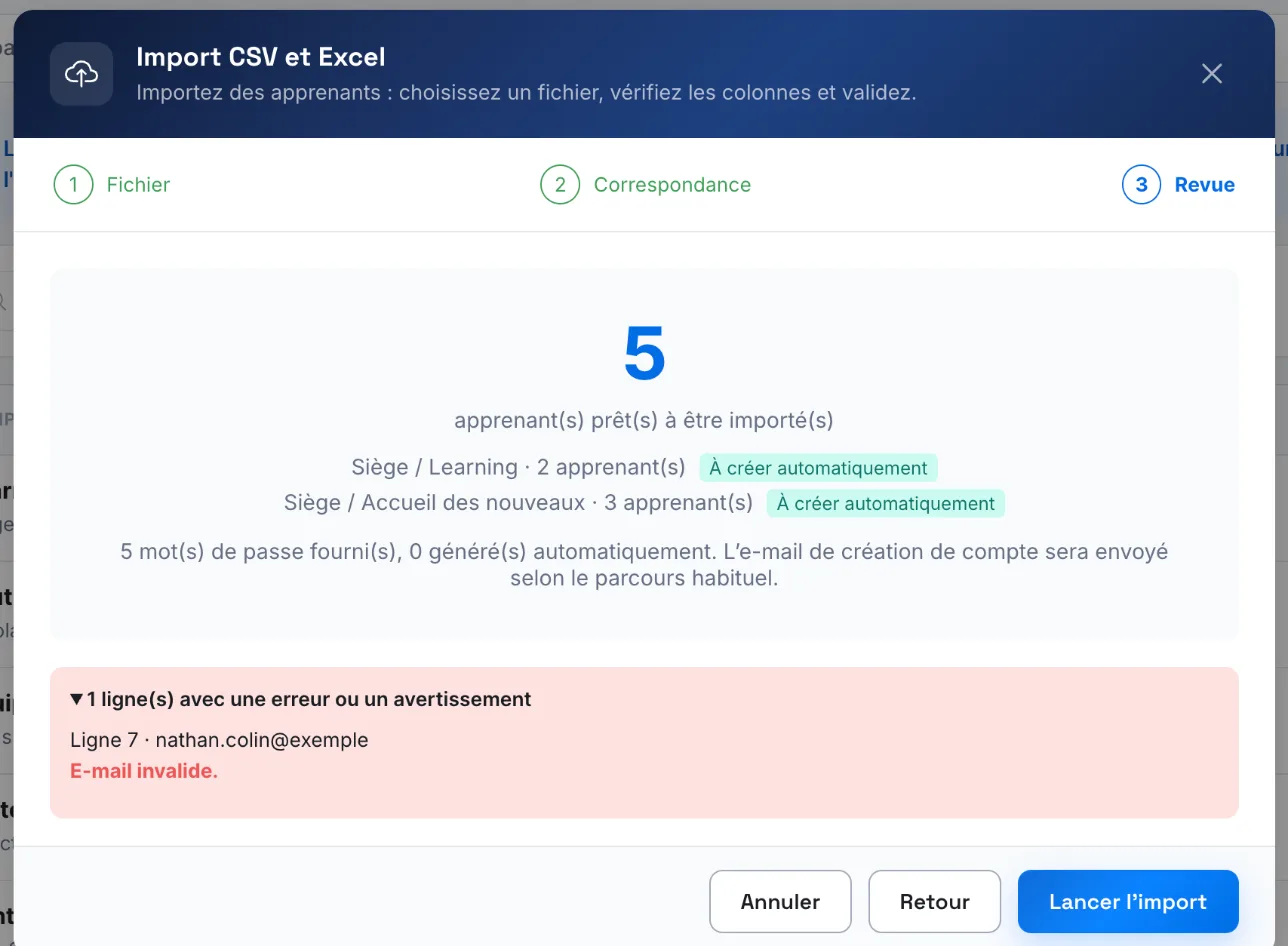
La revue affiche le nombre d'apprenants prêts à être importés et leurs destinations (département / équipe). Les destinations qui n'existent pas encore portent la mention À créer automatiquement. Elle indique aussi combien de mots de passe sont fournis et combien seront générés.
Les lignes avec une erreur ou un avertissement sont listées avec leur motif : champ manquant, e-mail invalide, mot de passe trop court, adresse en double, nom de destination ambigu. Ces lignes ne sont pas importées.
Cliquez sur Lancer l’import.
Suivre l'import#
Le message « L’import se poursuit en arrière-plan. Vous pouvez continuer à naviguer. » s'affiche. Pour suivre la progression, cliquez sur Voir le détail, ou sur le bouton Import en cours en haut de la page. À la fin, ce bouton devient Résultat de l’import.
| Statut | Signification |
|---|---|
| Import en attente | L'import va démarrer. |
| Import en cours | Les comptes sont en cours de création. |
| Import terminé | Tous les comptes ont été créés. |
| Import terminé avec des avertissements | Certaines lignes n'ont pas abouti. Le détail donne le motif, ligne par ligne. |
| Import interrompu | Le traitement s'est arrêté avant la fin. Les comptes déjà créés sont conservés. |
Dans le détail, « Un utilisateur avec cette adresse e-mail existe déjà » signale un compte existant, qui n'est pas recréé. Si l'app indique « L'utilisateur a été créé, mais l'e-mail de connexion n'a pas pu être envoyé », envoyez-lui un lien de réinitialisation.
Reprendre un import#
- Si l'import s'interrompt dès son lancement, la fenêtre affiche « L’import a été interrompu. Les lots confirmés sont conservés. Vous pouvez reprendre les lignes restantes ; le serveur vérifiera les comptes déjà créés. » Cliquez de nouveau sur Lancer l’import : les comptes déjà créés ne sont pas recréés.
- Après un import terminé avec des avertissements, corrigez les lignes concernées et importez de nouveau le fichier. Les comptes déjà créés sont signalés comme existants, sans doublon.
Après l'import#
Les équipes créées par l'import ont accès à votre formation d'onboarding, si vous en avez une. Donnez-leur ensuite accès à vos autres formations : voir Donner accès à une formation.
Cet article vous a-t-il été utile ?
Merci pour votre retour !
Merci. Dites-nous ce qui manque depuis Aide et support, dans l'app : nous complétons l'article.