

Supprimer des apprenants
Supprimez un apprenant ou plusieurs à la fois. Le compte est anonymisé et ne peut pas être restauré ; ses résultats restent dans les statistiques.
Dans la rubrique Gérer vos apprenants
Supprimer un apprenant ferme son compte pour de bon. Pour lui faire simplement changer d'équipe, déplacez-le plutôt : voir Déplacer des apprenants dans une autre équipe.
Avant de commencer#
- Seuls les Administrateurs et les Gestionnaires de contenu peuvent supprimer des apprenants.
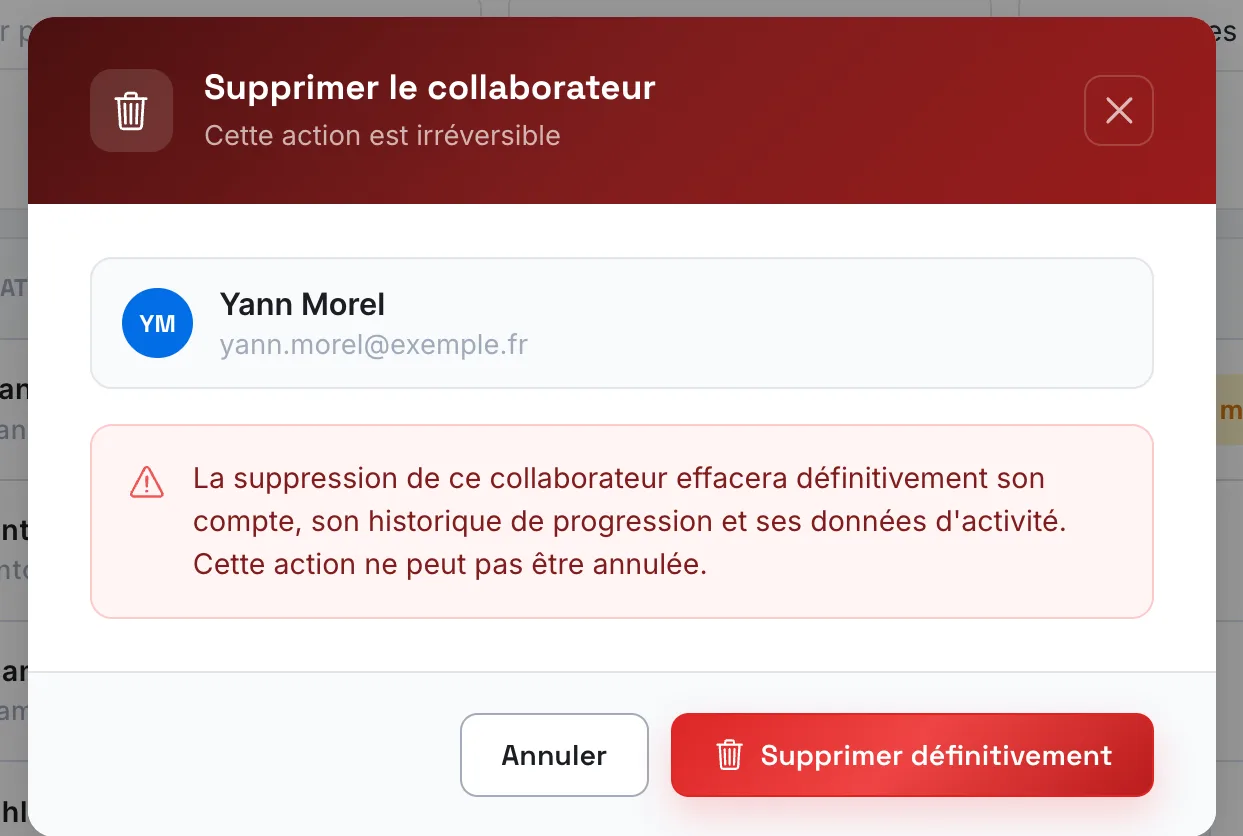
- La suppression ne peut pas être annulée. La fenêtre de confirmation le rappelle : « Cette action est irréversible ».
Supprimer un apprenant#
- Ouvrez Collaborateurs › Apprenants.
- Ouvrez le menu d'actions au bout de la ligne de l'apprenant, puis choisissez Supprimer le collaborateur.
- Vérifiez le nom et l'adresse affichés dans la fenêtre, puis cliquez sur Supprimer définitivement.
Supprimer plusieurs apprenants#
- Dans Apprenants, cochez les apprenants à supprimer. La case de l'en-tête sélectionne tous ceux de la page.
- Dans la barre qui apparaît, cliquez sur Supprimer.
- Dans la fenêtre Supprimer les collaborateurs, cliquez sur Supprimer définitivement.
La suppression se poursuit en arrière-plan : vous pouvez continuer à naviguer. Cliquez sur Voir le détail pour suivre son avancement. À la fin, l'app indique combien d'apprenants ont été supprimés, et combien n'ont pas pu l'être.
Ce qui se passe après la suppression#
- Le compte est anonymisé : son nom devient « Utilisateur Supprimé » et son adresse e-mail est effacée. La personne ne peut plus se connecter.
- L'apprenant disparaît de la liste Apprenants et de l'onglet Avancement des formations.
- Ses résultats restent comptés, sans son nom, dans les statistiques des formations qu'il suivait. Dans l'export de l'onglet Avancement, ses lignes apparaissent sans nom ni adresse e-mail.
- Son siège apprenant est libéré.
Vous pouvez recréer un compte avec la même adresse e-mail. Ce sera un nouveau compte, sans l'historique de l'ancien.
Cet article vous a-t-il été utile ?
Merci pour votre retour !
Merci. Dites-nous ce qui manque depuis Aide et support, dans l'app : nous complétons l'article.