

Activer la connexion SSO avec Google ou Microsoft
Connexion par Google ou Microsoft mise en place par Complement : effets sur la page de connexion, la création des comptes et les mots de passe.
Dans la rubrique Administrer votre plateforme
- Personnaliser votre organisation
- Gérer l'équipe pédagogique
- Suivre la consommation
- Activer votre plateforme
- Gérer votre abonnement
- Consulter votre contrat grand compte
- Pourquoi votre plateforme est-elle en lecture seule ?
- Comprendre vos alertes et e-mails d'administrateur
- Activer la connexion SSO avec Google ou Microsoft
- Mettre votre plateforme en marque blanche
- Quelles options demander à votre chargé de compte Complement ?
- Connecter votre LMS en LTI 1.3
- LMS : ajouter des formations, gérer les groupes et les notes
- Sécurité et confidentialité des données
Avec la connexion SSO, vos utilisateurs se connectent à Complement avec le compte Google ou Microsoft de votre organisation, au lieu d'un e-mail et d'un mot de passe propres à Complement.
Avant de commencer#
- La connexion SSO est mise en place par Complement. Il n'existe pas d'écran de réglage dans l'app : demandez-la à votre chargé de compte Complement.
- Une plateforme utilise un seul fournisseur : Google ou Microsoft.
- Le SSO ne crée aucun compte. Chaque utilisateur doit déjà avoir un compte Complement actif, avec la même adresse e-mail que son compte Google ou Microsoft.
Ce qui change sur la page de connexion#
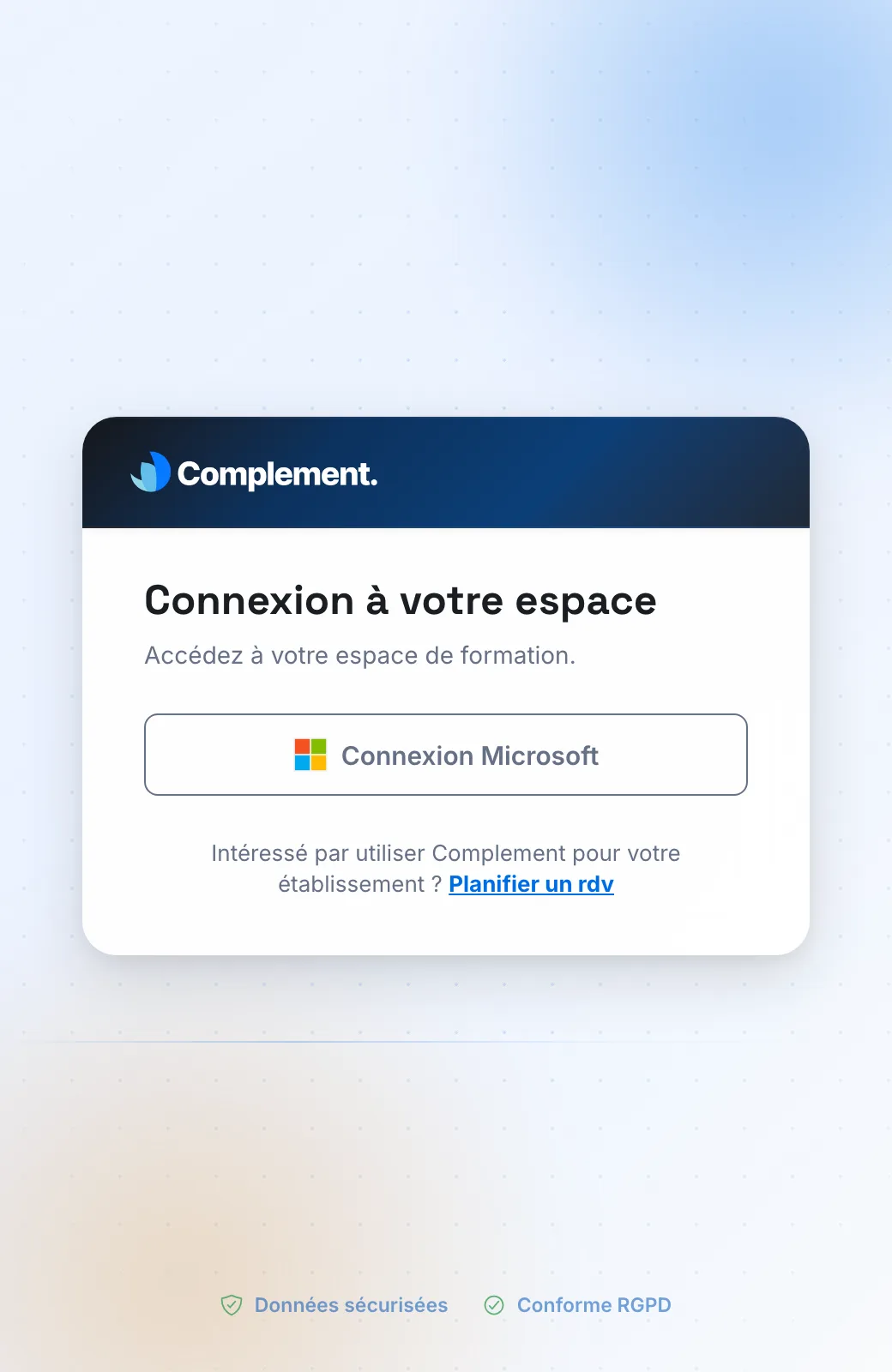
La page de connexion de votre plateforme s'adapte au fournisseur choisi :
| Élément de la page | Sans SSO | SSO Google | SSO Microsoft |
|---|---|---|---|
| Champs E-mail et Mot de passe | Affichés | Masqués | Masqués |
| Bouton Google | Absent | Affiché | Absent |
| Bouton Connexion Microsoft | Affiché | Affiché | Affiché |
Le lien de connexion de votre plateforme#
Ces règles valent pour la page de connexion propre à votre plateforme : son lien de connexion dédié, ou son adresse en marque blanche. La page de connexion générale de Complement affiche toujours les champs E-mail et Mot de passe, et jamais le bouton Google.
Demandez le lien de connexion de votre plateforme à votre chargé de compte Complement, puis diffusez-le à vos utilisateurs. Après une déconnexion, Complement les ramène sur cette page.
Si aucun compte ne correspond#
Le bouton Connexion Microsoft ne fonctionne que pour un compte Complement existant et actif. Sinon, la connexion est refusée avec l'un de ces messages :
- « Connexion Microsoft impossible. Utilisez un compte Complement actif et réessayez. Si le problème persiste, contactez votre établissement. »
- « Aucun compte Complement actif ne correspond à cette connexion. Contactez votre établissement. »
Le second message s'affiche aussi avec le bouton Google quand aucun compte ne correspond.
Créer les comptes de vos utilisateurs#
Sur une plateforme en SSO, la fenêtre d'ajout d'un apprenant propose l'option Compte SSO · simple notification à la place de Invitation par e-mail.
- Ouvrez Collaborateurs, puis cliquez sur Ajouter un collaborateur.
- Renseignez le prénom, le nom, l'adresse e-mail et l'équipe. Saisissez l'adresse du compte Google ou Microsoft de la personne.
- Choisissez Compte SSO · simple notification.
- Cliquez sur Ajouter le collaborateur.
L'apprenant reçoit un e-mail l'informant que son compte est prêt. Cet e-mail ne contient pas de mot de passe : il se connecte avec le bouton de votre fournisseur.
La même option apparaît quand vous ajoutez un membre de l'équipe pédagogique depuis Administration.
Les mots de passe#
Sur une plateforme en SSO, la page Profil ne propose pas de changer de mot de passe, ni aux apprenants, ni à l'équipe pédagogique. Elle affiche à la place la carte Connexion, avec le bloc Authentification SSO : « Votre compte est géré par votre organisation. La modification du mot de passe se fait depuis votre portail SSO. »
Cet article vous a-t-il été utile ?
Merci pour votre retour !
Merci. Dites-nous ce qui manque depuis Aide et support, dans l'app : nous complétons l'article.