

Se connecter pour la première fois
Activez votre compte depuis l'e-mail reçu, choisissez votre mot de passe ou connectez-vous avec Google ou Microsoft, puis choisissez votre langue.
Dans la rubrique Suivre une formation
- Se connecter pour la première fois
- Retrouver vos formations
- Utiliser le sommaire d'une formation
- Suivre une session avec l'avatar
- Échanger avec l'avatar
- Personnaliser votre tuteur
- Répondre aux questions et aux quiz
- Terminer et valider une formation
- Consulter votre tableau de bord
- Comprendre l'XP, les badges et le classement
- Suivre une formation depuis votre LMS
Votre organisation vous a ouvert un compte Complement. Lors de votre première connexion, vous activez ce compte, puis vous choisissez votre langue. Vos formations vous attendent ensuite.
Avant de commencer#
- Votre compte est créé par votre organisation. Si vous n'avez reçu ni e-mail ni identifiants, contactez votre administrateur.
- Complement s'utilise dans le navigateur, sur ordinateur, tablette ou smartphone, sans application à installer. Voir Configuration requise.
L'e-mail de création de compte#
Selon la façon dont votre organisation a créé votre compte :
- soit vous recevez un e-mail intitulé « Votre compte », suivi du nom de votre organisation, puis « est prêt » ;
- soit votre organisation vous communique elle-même votre mot de passe. Passez alors directement à la connexion.
Conservez cet e-mail : il rappelle votre identifiant de connexion, c'est-à-dire votre adresse e-mail.
Choisir votre mot de passe#
- Cliquez sur « Choisir mon mot de passe » dans l'e-mail.
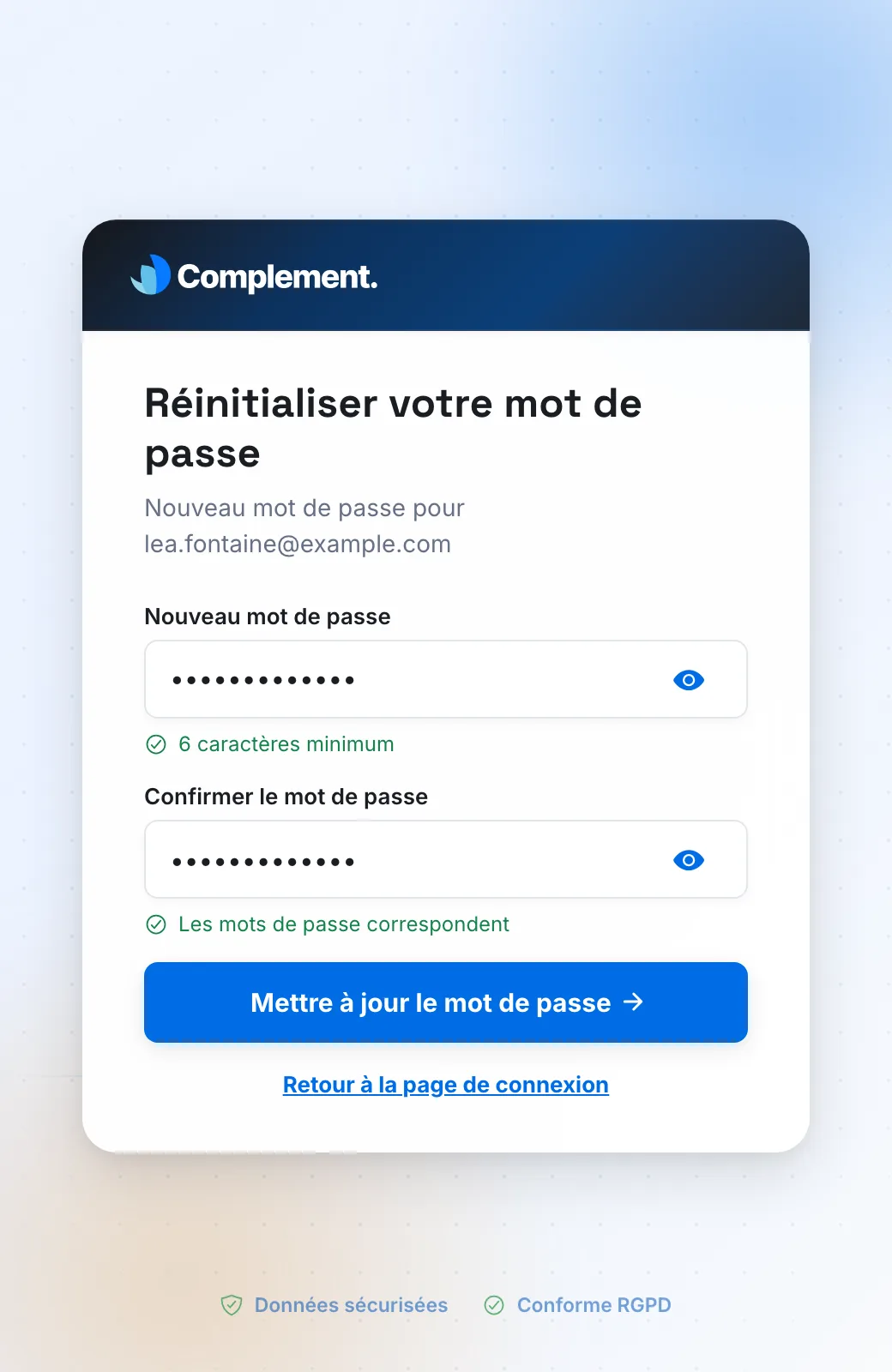
- Saisissez votre mot de passe dans Nouveau mot de passe, puis une seconde fois dans Confirmer le mot de passe. Deux coches vertes confirment qu'il est assez long et que les deux saisies sont identiques.
- Cliquez sur Mettre à jour le mot de passe. La page de connexion s'ouvre avec le message « Mot de passe mis à jour avec succès. Connectez-vous avec votre nouveau mot de passe. »
- Saisissez votre adresse dans E-mail et votre mot de passe dans Mot de passe, puis cliquez sur Se connecter.
Si la page affiche « Lien expiré », cliquez sur Demander un nouveau lien. Saisissez votre adresse e-mail si elle n'est pas déjà remplie, puis cliquez sur Continuer : un nouveau lien vous est envoyé par e-mail.
Se connecter avec Google ou Microsoft#
Si votre organisation utilise la connexion avec Google ou Microsoft, vous n'avez aucun mot de passe Complement à créer.
- Cliquez sur « Se connecter » dans l'e-mail.
- Cliquez sur Google ou sur Connexion Microsoft sur la page de connexion, selon ce qu'utilise votre organisation.
- Connectez-vous avec le compte fourni par votre organisation.
Si le message « Aucun compte Complement actif ne correspond à cette connexion. Contactez votre établissement. » s'affiche, vérifiez que vous utilisez bien le compte de votre organisation. Sinon, contactez votre administrateur. Voir aussi Problème de connexion.
Choisir votre langue#
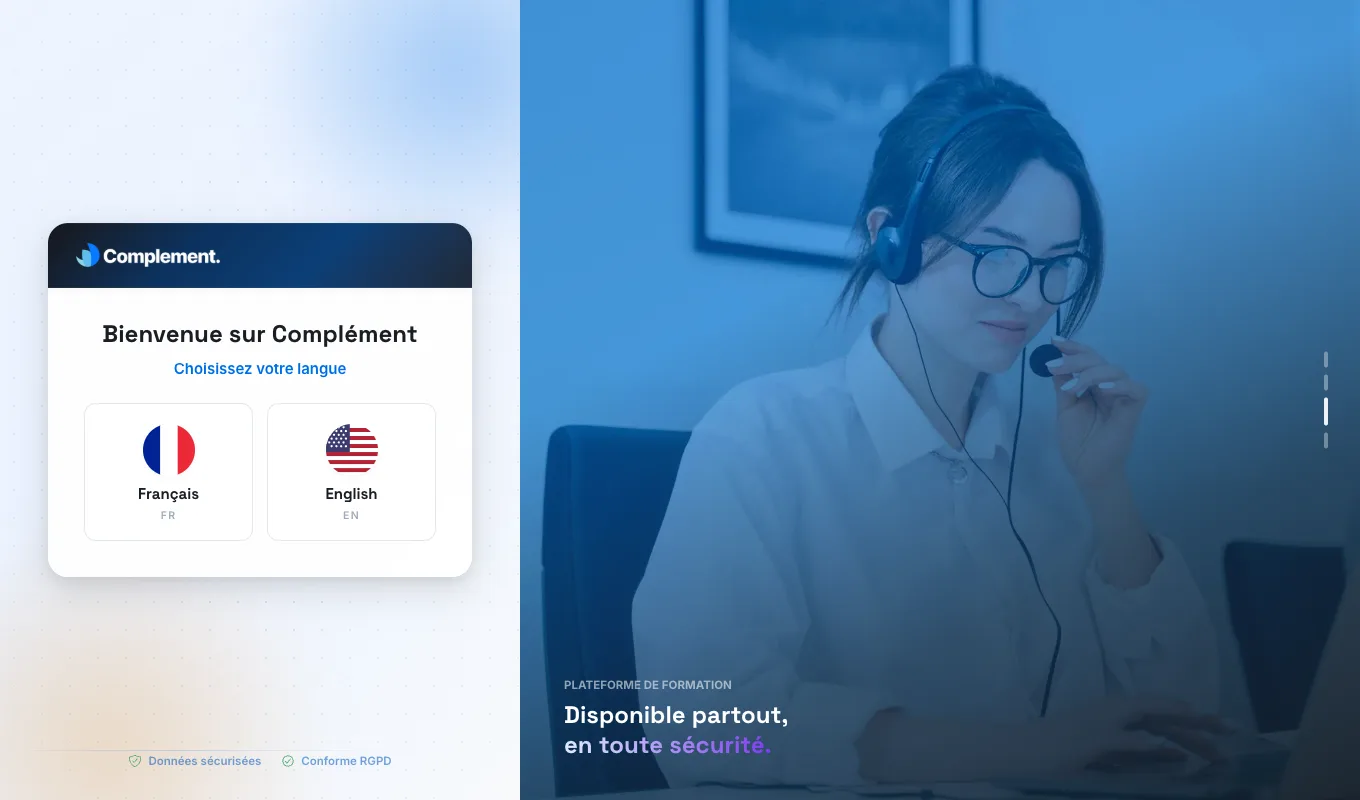
À votre première connexion, un écran de bienvenue vous demande « Choisissez votre langue ». Cliquez sur français ou sur anglais : votre choix est enregistré tout de suite, sans autre validation.
Ce choix règle à la fois la langue de l'interface et la langue dans laquelle l'avatar vous parle. Vous pourrez changer chacune d'elles séparément dans Profil › Langues : voir Votre profil et vos langues.
Ce qui se passe ensuite#
- Si votre organisation a prévu une formation d'accueil, elle démarre automatiquement : vous arrivez directement dans le lecteur, au début de cette formation.
- Sinon, vous arrivez sur Mes formations, la liste des formations que votre organisation vous a attribuées.
Les fois suivantes, vous arrivez directement sur Mes formations. Pour vous reconnecter, voir Se connecter.
Cet article vous a-t-il été utile ?
Merci pour votre retour !
Merci. Dites-nous ce qui manque depuis Aide et support, dans l'app : nous complétons l'article.