

Concevoir une formation conversationnelle
Les principes d'une formation où l'avatar explique et l'apprenant parle : une idée par slide, des interactions régulières, un quiz par chapitre.
Dans la rubrique Bonnes pratiques
Dans Complement, un avatar présente chaque slide à voix haute, et l'apprenant peut lui répondre ou l'interrompre à tout moment. Une bonne formation conversationnelle n'est donc pas un diaporama commenté : elle alterne des explications courtes et des moments où l'apprenant prend la parole. Ce guide présente les principes à suivre et leur traduction dans l'éditeur.
Ce que l'avatar fait de votre contenu#
Avant de concevoir, retenez comment le tuteur IA utilise ce que vous écrivez :
- Le script de la slide est la base de ce que dit l'avatar. Il n'est pas lu mot à mot : l'avatar le reformule pour l'oral, en gardant les mêmes informations.
- Le visuel de la slide est décrit au tuteur IA lors de la publication. Il s'en sert pour expliquer un schéma ou répondre à une question sur ce qu'on voit.
- Les questions des apprenants peuvent arriver à tout moment. Le tuteur IA répond aux questions liées à la formation, puis reprend la suite de la slide.
- Vos questions d'interaction, de sondage et de quiz sont posées par l'avatar, qui réagit ensuite à la réponse de l'apprenant.
Une idée par slide#
Une slide porte une seule notion. L'apprenant suit plus facilement, et quand il interrompt l'avatar pour poser une question, la reprise reste courte.
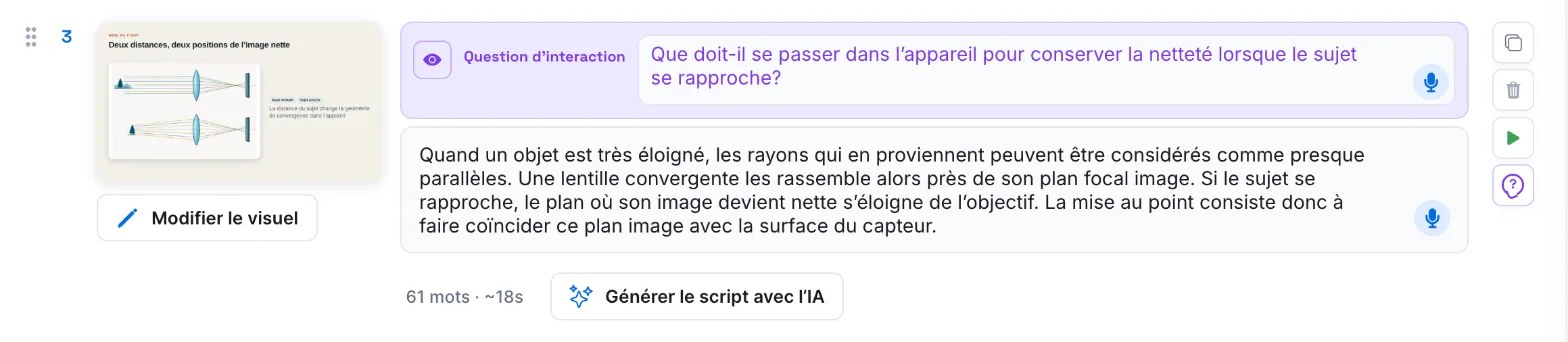
L'éditeur vous aide à tenir ce principe. Sous chaque script, un compteur affiche le nombre de mots et une durée estimée. Quand le texte s'allonge, il ajoute « Envisagez de diviser cette slide », puis « Trop long, divisez en plusieurs slides ».
Pour scinder une slide :
- Cliquez sur Dupliquer cette slide.
- Répartissez le script entre les deux slides.
- Adaptez le visuel de chacune.
Gardez dans le script tout ce qui compte. Certains apprenants suivent la formation surtout à l'écoute : une notion qui n'apparaît que sur le visuel risque de leur échapper.
L'avatar explique, l'apprenant parle#
Une formation où l'avatar parle seul de la première à la dernière slide reste un cours magistral. Donnez régulièrement la parole à l'apprenant. Il peut répondre à l'oral ou à l'écrit, avec le bouton Écrire.
Complement offre trois occasions de le faire :
| Moment | Ce qui se passe | Noté ? |
|---|---|---|
| Question d'interaction | L'avatar pose votre question au début de la slide, puis présente la slide en s'appuyant sur la réponse de l'apprenant. | Non |
| Question de sondage | L'avatar recueille l'avis de l'apprenant et le remercie brièvement. | Non |
| Quiz de fin de chapitre | L'avatar pose chaque question, dit clairement s'il valide la réponse et explique pourquoi. | Oui |
En dehors de ces moments, l'apprenant peut toujours interrompre l'avatar pour poser une question ou lui demander de réexpliquer.
Des interactions régulières#
Alternez quelques slides d'explication et un moment d'échange. Pour placer vos interactions :
- Au début d'une notion, demandez ce que l'apprenant sait déjà ou ce qu'il a vécu. L'avatar part de sa réponse pour expliquer la slide.
- Après une explication, faites appliquer la notion à une situation concrète.
- Entre deux parties, insérez une question de sondage pour recueillir un avis. Survolez l'espace entre deux slides, cliquez sur le bouton + qui apparaît (Ajouter un contenu), puis sur Question de sondage.
Si le visuel donne la réponse à votre question d'interaction, activez Masquer la slide pendant la question d'interaction.
Le détail de la rédaction est dans Questions et quiz efficaces.
Un quiz par chapitre#
Chaque chapitre se termine par son quiz de fin de chapitre. C'est obligatoire : sans quiz, la publication s'arrête avec le message « Tous les chapitres doivent avoir un quiz ». Les questions de quiz ne peuvent être placées qu'à la fin d'un chapitre.
Le quiz sert aussi à valider la progression. Un apprenant valide un chapitre quand il atteint le seuil de réussite à son quiz, et il valide la formation quand tous les chapitres sont validés. Concentrez donc chaque quiz sur l'essentiel du chapitre qu'il conclut.
Des chapitres courts#
Un chapitre court se suit d'une traite et se conclut vite par un quiz. L'apprenant valide ainsi ses acquis au fil de la formation, et non une seule fois à la fin.
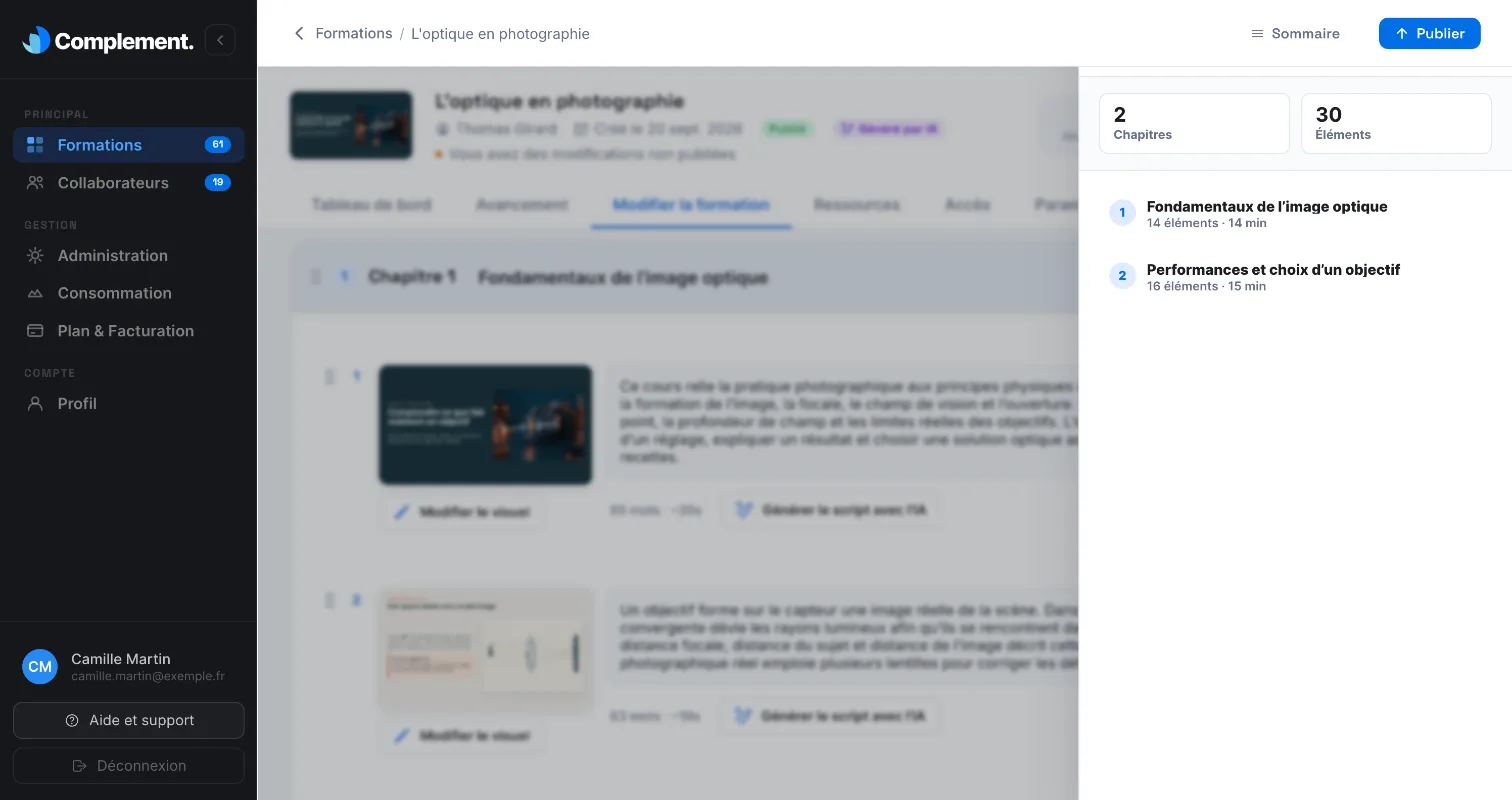
Pour vérifier l'équilibre de votre formation, cliquez sur Sommaire en haut de l'éditeur. Le panneau affiche, pour chaque chapitre, le nombre d'éléments et une durée estimée. Un chapitre beaucoup plus long que les autres est un bon candidat au découpage.
Quelques réglages complètent ce principe :
- Donnez un titre clair à chaque chapitre : l'apprenant s'y repère dans le sommaire de la formation.
- Si vos chapitres doivent être suivis dans l'ordre, activez Imposer l'ordre des chapitres dans Paramètres.
- Soignez la première slide : son visuel sert de vignette à la formation.
Testez comme un apprenant#
Avant de publier, suivez la formation en entier, comme le ferait un apprenant. Le bouton de lecture placé à droite de chaque slide lance le test depuis cette slide. Interrompez l'avatar, posez-lui des questions, répondez faux à un quiz pour entendre sa correction. Faites aussi relire vos scripts et vos questions par un collègue.
Cet article vous a-t-il été utile ?
Merci pour votre retour !
Merci. Dites-nous ce qui manque depuis Aide et support, dans l'app : nous complétons l'article.