

Préparer vos sources pour l'IA
Choisissez les bons documents, rédigez une consigne précise, réglez le nombre de slides et la langue, puis relisez le module généré par l'IA.
Dans la rubrique Bonnes pratiques
La génération par l'IA construit un module complet à partir de votre consigne et, si vous le souhaitez, de vos documents : slides, scripts, quiz, questions d'interaction et sondages. Le résultat dépend beaucoup de ce que vous lui donnez. Ce guide vous aide à préparer vos sources et votre consigne, puis à relire le module.
Avant de commencer#
- La génération d'un module se lance depuis une formation vide : cliquez sur Générer avec l'IA dans l'onglet Modifier la formation.
- Pour ajouter un chapitre à une formation existante, créez un chapitre vide, puis cliquez sur Générer avec l'IA dans ce chapitre.
Choisir les documents#
Les documents sont facultatifs. Pour les ajouter, activez J’ajoute des ressources pour aider l’IA à construire le cours. Vous pouvez importer des fichiers ou cocher des documents déjà présents dans les ressources de la formation.
Formats acceptés : PDF, Word, PowerPoint, Excel (XLSX, XLS), CSV, SCORM (ZIP) et images (PNG, JPEG, WebP). Si un fichier est refusé, l'app vous indique pourquoi. Les tableaux récapitulatifs sont dans Formats acceptés.
Ce qu'il faut savoir pour bien les choisir :
- Quand vous fournissez des documents, l'IA s'appuie sur eux pour les faits et n'ajoute pas de connaissances extérieures. Ce qui n'y figure pas ne sera pas dans le module.
- Retirez les versions obsolètes. L'IA ne sait pas laquelle est la bonne.
- Évitez les documents qui se contredisent. Quand deux sources s'opposent sans qu'elle puisse trancher, l'IA laisse le point de côté.
- Pour un SCORM, seuls les textes et les images sont lus, sous-titres compris. Le son et la vidéo ne le sont pas.
- Sans document, l'IA s'appuie sur des connaissances générales. Pour vos procédures internes, vos chiffres ou votre réglementation, fournissez toujours vos propres documents.
Les fichiers importés dans la fenêtre de génération restent ensuite dans l'onglet Ressources de la formation. Ils ne sont pas partagés avec les apprenants.
Rédiger une consigne efficace#
La consigne répond à la question Quel module voulez-vous créer aujourd’hui ?. Elle est obligatoire, et vous pouvez la dicter. Vos documents apportent les faits ; la consigne fixe tout le reste :
- le public et son niveau ;
- l'objectif : ce que l'apprenant doit savoir faire à la fin ;
- l'angle et les points à mettre en avant ;
- ce qu'il faut laisser de côté ;
- le ton et le type d'exemples ;
- vos préférences visuelles, si vous en avez.
Trois exemples :
Un module pour les nouveaux conseillers de notre service client. Objectif : savoir traiter une réclamation de bout en bout. Appuyez-vous uniquement sur le guide joint. Insistez sur l'écoute et la reformulation, avec des exemples de vraies situations. Ne parlez pas des remboursements.
Un module de sensibilisation à la protection des données pour des managers qui ne sont pas juristes. Ton concret, sans jargon. Montrez ce qu'ils doivent faire quand un collaborateur demande à consulter ses données. Couleurs sobres, illustrations simples.
Un chapitre sur le traitement des objections, à placer après la présentation de l'offre. Reprenez les produits et les exemples déjà utilisés dans la formation.
Le dernier exemple s'utilise pour un chapitre. L'IA tient alors compte des chapitres existants pour éviter les répétitions et garder le même ton. Une fois le chapitre généré, toute la formation porte le badge Généré par IA.
Choisir le nombre de slides et la langue#
Nombre de slides propose deux options :
- Auto : l'IA choisit le nombre de slides adapté au sujet.
- Personnalisé : vous indiquez le nombre de slides visé.
Ce nombre ne compte que les slides. Les questions de quiz, les questions d'interaction et les sondages s'y ajoutent.
Langue du module est obligatoire. Tout le module est rédigé dans cette langue, même si vos documents sont dans une autre. Choisissez la langue de vos apprenants : les visuels des slides restent dans la langue du module, alors que l'avatar parle la langue choisie par chaque apprenant.
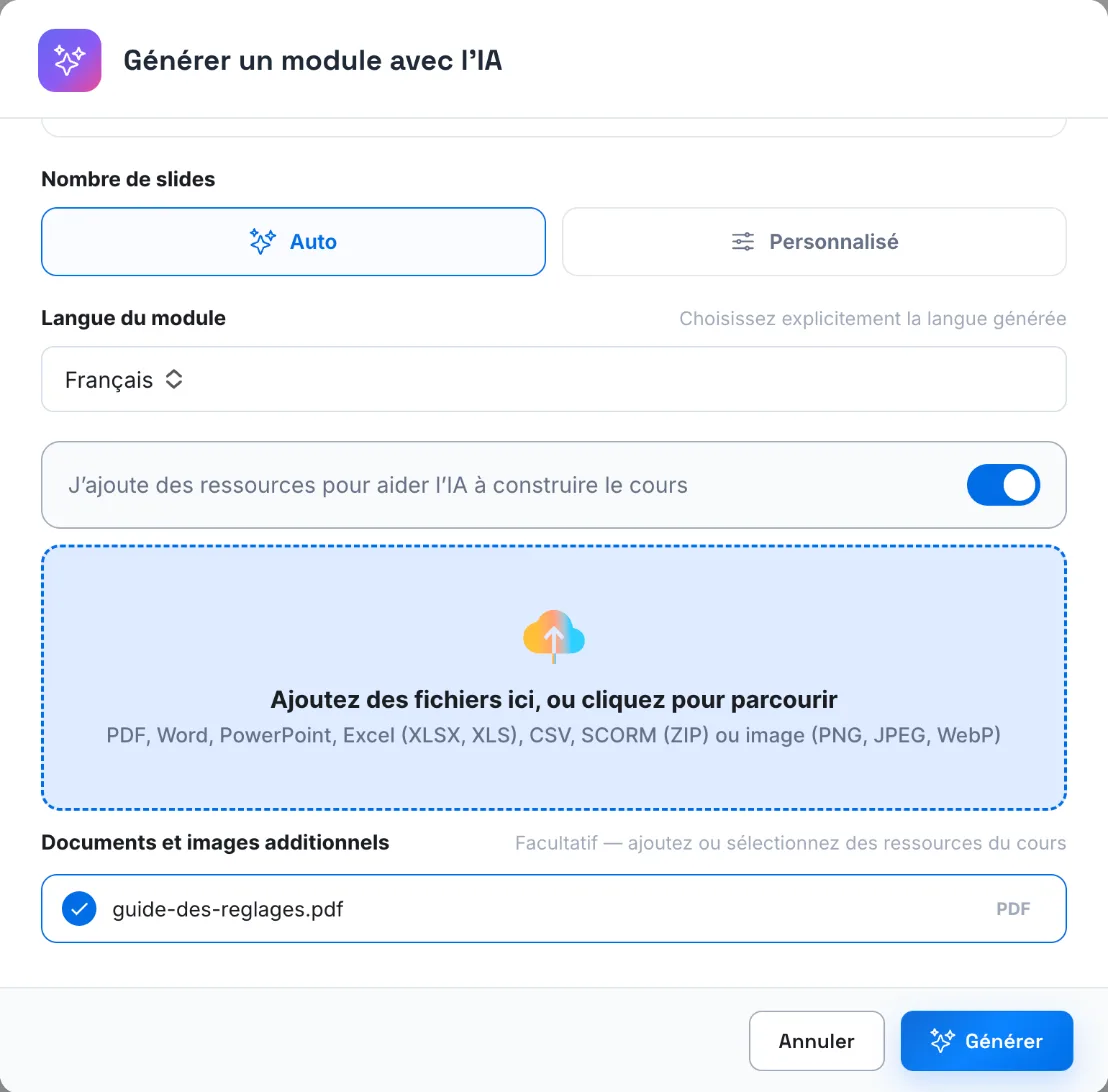
Cliquez sur Générer. La génération peut prendre plusieurs minutes. Vous pouvez continuer à naviguer dans l'app : vous serez prévenu quand elle sera terminée.
Relire et corriger après génération#
Le module généré est un brouillon : rien n'est visible des apprenants avant la publication. Relisez-le entièrement :
- Vérifiez les faits, les chiffres et les noms par rapport à vos sources.
- Relisez chaque script à voix haute et tenez compte des alertes de longueur.
- Vérifiez chaque question d'interaction. Si le visuel donne la réponse, activez Masquer la slide pendant la question d'interaction.
- Relisez les réponses attendues et les explications des QCM : l'avatar s'en sert pour corriger les apprenants.
- Relisez la description de la formation dans Paramètres : la génération la réécrit.
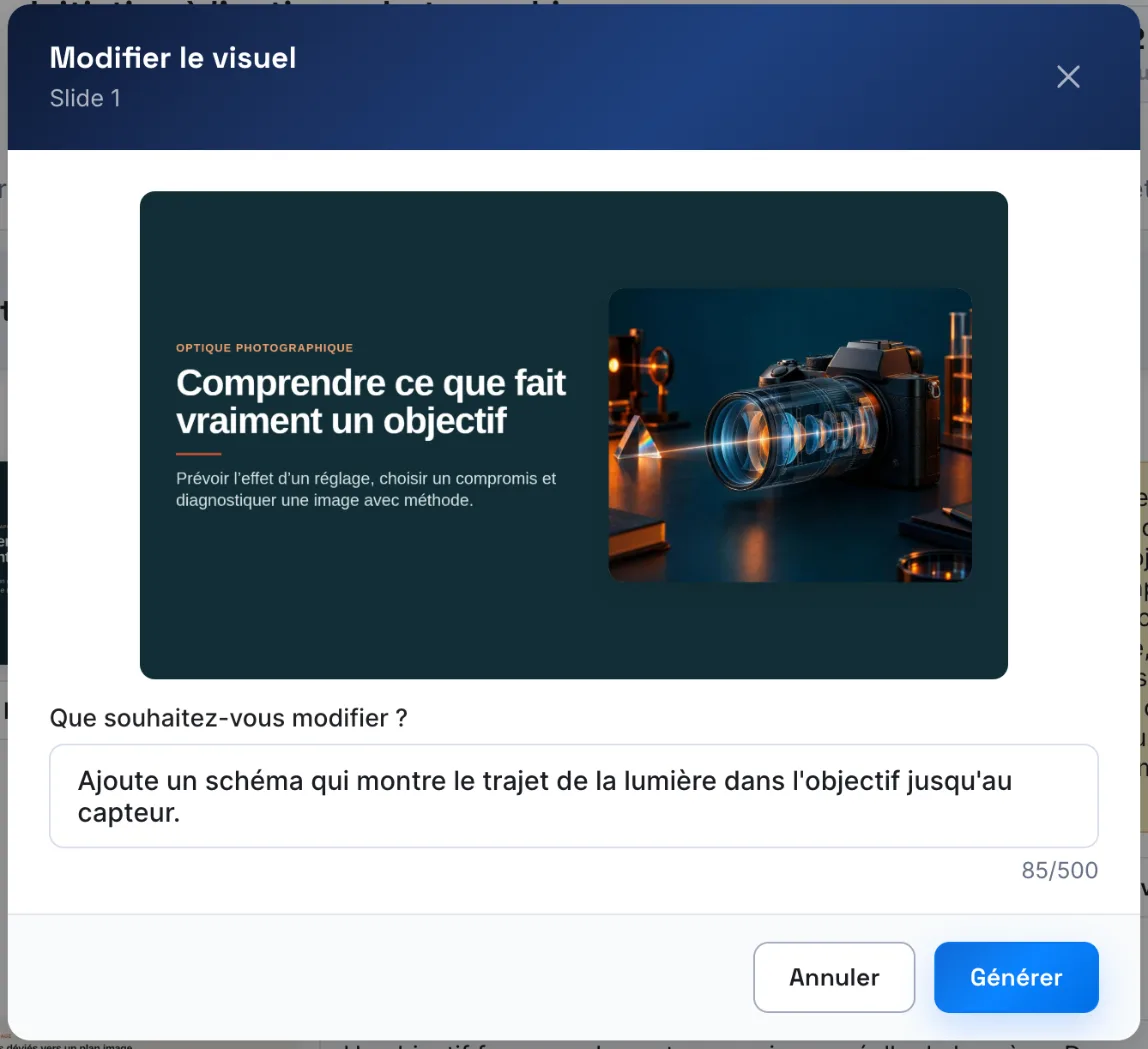
Pour corriger un visuel, cliquez sur Modifier le visuel, décrivez la modification souhaitée, puis cliquez sur Générer. L'Historique des versions vous permet de revenir à une version précédente avec Restaurer cette version.
Testez enfin le module comme un apprenant avant de le publier.
Cet article vous a-t-il été utile ?
Merci pour votre retour !
Merci. Dites-nous ce qui manque depuis Aide et support, dans l'app : nous complétons l'article.