

Questions et quiz efficaces
Rédigez des questions que l'avatar évalue bien : réponse attendue précise, explication de QCM, seuil de réussite adapté, interactions et sondages utiles.
Dans la rubrique Bonnes pratiques
Complement propose quatre façons d'interroger l'apprenant. Le quiz de fin de chapitre, en question ouverte ou en QCM, mesure ce qu'il a retenu et compte pour la validation. La question d'interaction et la question de sondage le font réfléchir et parler, sans note. Ce guide vous aide à rédiger chacune pour que l'avatar en tire le meilleur parti.
Comment l'avatar évalue une réponse au quiz#
L'avatar pose la question à voix haute, et elle s'affiche à l'écran. L'apprenant répond à l'oral ou à l'écrit, avec ses propres mots. Le tuteur IA joue alors le rôle de l'enseignant :
- il compare la réponse à votre réponse attendue, ou aux choix cochés Correcte pour un QCM ;
- il annonce clairement s'il valide ou non la réponse ;
- si la réponse est trop vague, il précise ce qui manquait : un chiffre, un nom, une étape, un nombre d'éléments ;
- une affirmation fausse sur un point important n'est pas validée, même si le reste est juste.
Votre réponse attendue est donc la référence de la correction. Si le verdict de l'avatar reste ambigu, la réponse compte comme non validée. Une réponse attendue claire et précise évite ces cas et rend la correction plus utile.
Après sa réponse, l'apprenant voit aussi votre texte à l'écran, sous le titre Explications s'il a réussi, ou Réponse attendue s'il a échoué. Rédigez-le pour lui, en phrases complètes.
Bien formuler une question ouverte#
Une question ouverte se compose de la Question à poser et de la Réponse attendue.
Pour la question :
- Posez une seule question à la fois.
- Écrivez-la pour l'oreille : elle sera posée à voix haute. Évitez les tableaux et les références comme « ci-dessous ».
- Si vous attendez plusieurs éléments, dites combien : « Citez les trois étapes de… ».
- Préférez les questions qui font expliquer ou appliquer. Une question fermée, à laquelle on répond par oui ou non, ne vérifie pas grand-chose.
Pour la réponse attendue :
- Listez les éléments indispensables pour valider, et seulement eux.
- Écrivez exactement les termes, chiffres ou noms qui doivent apparaître.
- Si plusieurs réponses sont acceptables, dites-le dans la réponse attendue.
Par exemple, pour la question « Que devez-vous faire en premier face à un client mécontent ? », la réponse attendue « Écouter le client sans l'interrompre, puis reformuler sa demande » est plus utile que « L'écoute ».
Si votre question s'appuie sur une image, le tuteur IA en reçoit une description à la publication. Ce n'est pas le cas d'une vidéo ou d'un audio ajoutés avec Ajouter un média : la réponse attendue doit alors se suffire à elle-même.
Rédiger un QCM et son explication#
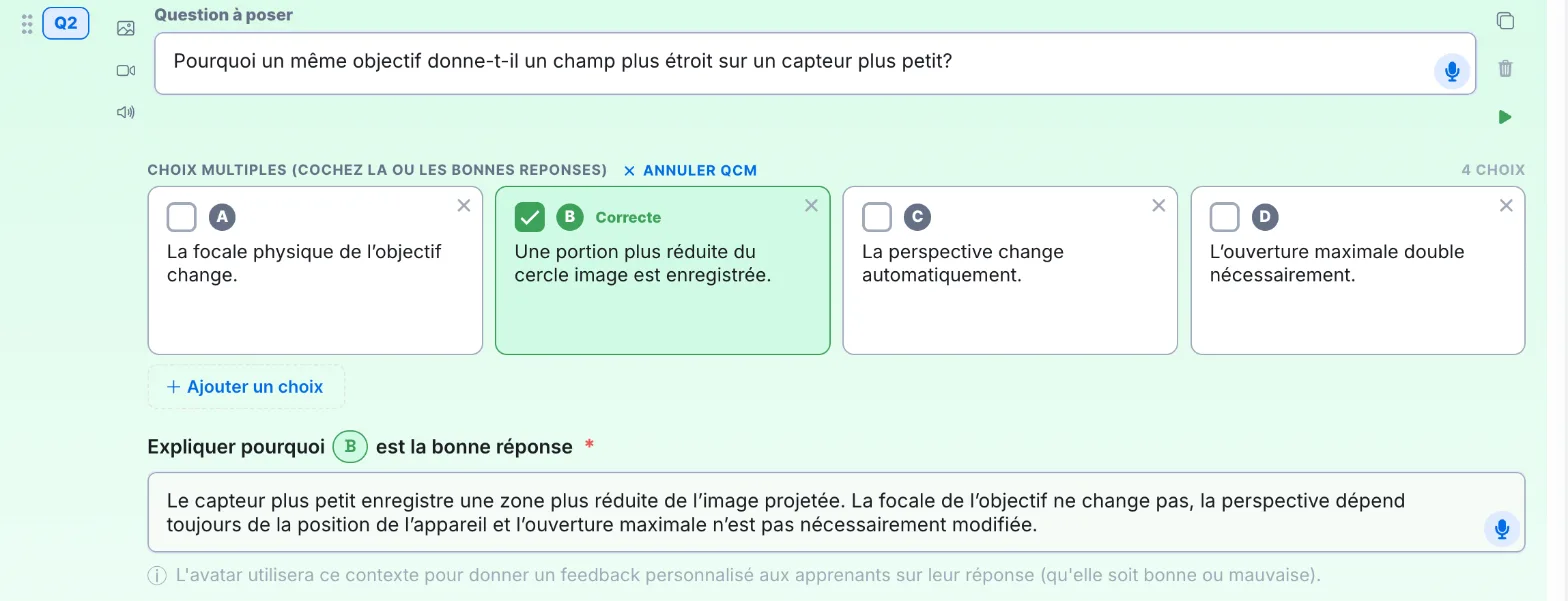
Pour transformer une question en QCM, cliquez sur Créer un QCM. Les choix sont repérés par des lettres. Cochez Correcte sur chaque bonne réponse.
L'avatar pose la question sans lire les choix : ceux-ci s'affichent à l'écran, avec leur lettre. L'apprenant peut répondre avec la lettre, avec le texte du choix ou avec les deux.
Quelques règles :
- Rédigez des choix plausibles. Un mauvais choix évident n'apprend rien.
- S'il y a plusieurs bonnes réponses, l'apprenant doit toutes les donner, sans aucune mauvaise. Signalez-le dans la question : « Quelles sont les deux… ».
Une fois une bonne réponse cochée, le champ Expliquer pourquoi apparaît. Il est obligatoire. L'avatar s'en sert pour commenter la réponse de l'apprenant, qu'elle soit bonne ou mauvaise. Expliquez pourquoi la bonne réponse est juste, et pourquoi les erreurs les plus probables sont fausses.
Générer des questions avec l'IA#
Dans le quiz de fin de chapitre, Générer une question avec l'IA propose une question et sa réponse attendue, à partir des scripts du chapitre. Chaque clic ajoute une nouvelle question. Écrivez donc vos scripts avant de générer, puis relisez chaque question et sa réponse attendue.
Choisir le seuil de réussite#
Le Seuil de réussite (%) se règle dans Paramètres, section Durée & réussite. Il vaut 50 % à la création d'une formation. Il s'applique au quiz de chaque chapitre : l'apprenant valide un chapitre quand sa part de bonnes réponses atteint le seuil. Il valide la formation quand tous les chapitres sont validés.
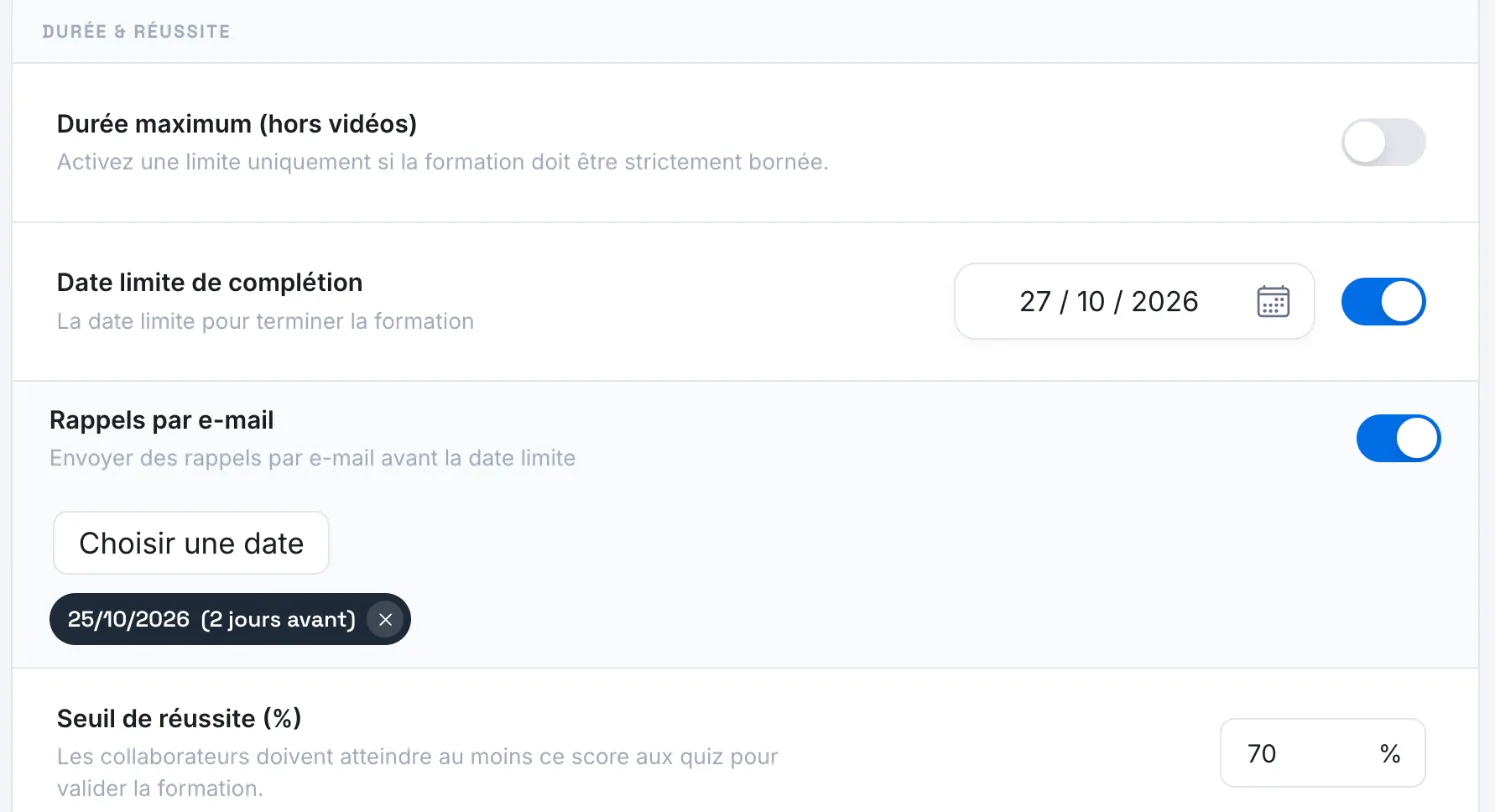
Pour choisir le seuil :
- Tenez compte du nombre de questions. Avec quatre questions et un seuil de 80 %, il faut quatre bonnes réponses sur quatre : une seule erreur bloque le chapitre.
- Relevez le seuil pour un contenu où l'erreur coûte cher, comme une consigne de sécurité.
- Gardez un seuil modéré pour une formation de découverte.
Un apprenant qui ne valide pas un quiz peut le refaire. Si vous voulez qu'il parcoure les slides avant de se tester, activez Imposer les slides avant le quiz.
Les interactions et les sondages, pour faire réfléchir#
La Question d'interaction se place sur une slide. L'avatar la pose avant de présenter la slide, puis enchaîne en s'appuyant sur la réponse de l'apprenant. Il ne la note pas et ne dit pas si elle est juste. Pour qu'elle fonctionne :
- Posez une vraie question ouverte, sur l'expérience ou les connaissances de l'apprenant : « Avez-vous déjà vécu cette situation ? Qu'avez-vous fait ? ».
- Mettez la réponse dans le script de la slide, qui est présenté juste après.
- Si le visuel donne la réponse, activez Masquer la slide pendant la question d'interaction.
La Question de sondage recueille un avis, sans bonne ni mauvaise réponse. L'avatar remercie l'apprenant et rebondit brièvement. Demandez par exemple ce qui reste difficile ou ce qui serait utile dans le métier de l'apprenant.
Les réponses aux interactions et aux sondages apparaissent dans le Tableau de bord de la formation. Elles vous montrent ce que vos apprenants savaient déjà et ce qu'ils pensent de la formation.
Cet article vous a-t-il été utile ?
Merci pour votre retour !
Merci. Dites-nous ce qui manque depuis Aide et support, dans l'app : nous complétons l'article.