

Rédiger un script d'avatar
Écrivez pour l'oral : phrases complètes, transitions, pas de listes. Tenez compte des alertes de longueur et soignez les scripts des slides vidéo.
Dans la rubrique Bonnes pratiques
Le script est le texte que l'avatar dit sur une slide. Vous le saisissez à côté du visuel de la slide, dans l'onglet Modifier la formation. Il sera entendu, pas lu : ce guide vous aide à l'écrire pour l'oral.
Ce que l'avatar fait de votre script#
L'avatar ne lit pas votre script mot à mot. Il le reformule pour l'oral, avec quelques règles :
- Il garde les mêmes informations et à peu près le même nombre de phrases.
- Il conserve tels quels les termes techniques, les noms, les dates, les chiffres et les citations : vérifiez-les avec soin.
- Il n'ajoute ni introduction ni conclusion. Les transitions que vous voulez entendre doivent donc figurer dans le script.
- Il adapte le ton aux préférences de l'apprenant, comme la personnalité de l'avatar ou le niveau de vocabulaire.
- Il parle dans la langue choisie par l'apprenant. Si elle diffère de celle de votre script, il reformule votre texte dans cette langue.
Le tuteur IA reçoit aussi une description du visuel de la slide, créée à la publication. Elle l'aide à expliquer un schéma ou à répondre à une question. Mais c'est votre script qui fixe ce qui est dit.
Écrire pour l'oral#
- Écrivez des phrases complètes, avec un sujet, un verbe et un complément. Les notes en style télégraphique se reformulent mal.
- Gardez une idée par phrase. Une phrase courte se comprend à la première écoute.
- Soignez les transitions : « Voyons maintenant… », « Prenons un exemple. », « Retenez surtout ceci. ».
- Ne saluez l'apprenant que sur la première slide. Sur les suivantes, entrez directement dans le sujet.
- Parlez à l'apprenant et donnez des exemples tirés de son quotidien.
- Faites le lien avec le visuel : « sur la droite de la slide », « comme vous pouvez le voir sur ce schéma ».
- Réexpliquez dans le script toutes les notions importantes. Certains apprenants suivent la formation surtout à l'écoute.
Pas de listes à lire#
L'avatar parle sans puces ni mise en forme. Une liste copiée dans un script devient une énumération difficile à suivre à l'oral. Transformez-la en phrases reliées.
Au lieu de :
Étapes : 1. vérifier l'identité 2. consulter le dossier 3. proposer une solution
Écrivez plutôt :
Commencez toujours par vérifier l'identité du client. Consultez ensuite son dossier. Vous pourrez alors lui proposer une solution adaptée.
Si votre liste est longue, regroupez les éléments par thème ou répartissez-les sur plusieurs slides.
Respecter les alertes de longueur#
Sous chaque script, un compteur affiche le nombre de mots et une durée estimée. Quand le texte devient long, il ajoute une alerte :
- « Envisagez de diviser cette slide » : le script commence à être long ;
- « Trop long, divisez en plusieurs slides » : scindez la slide.
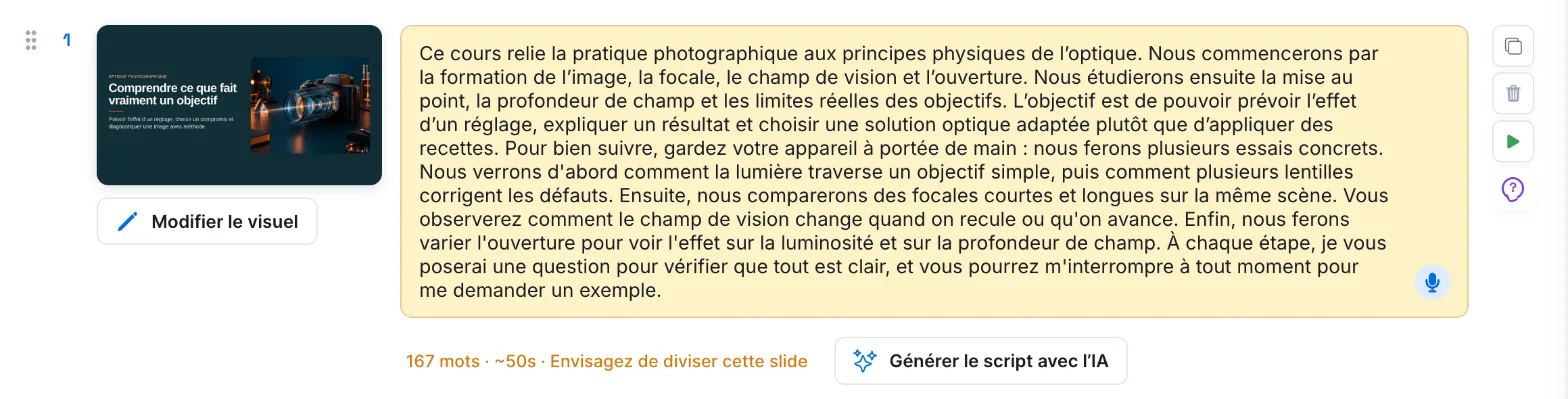
Pour scinder une slide, cliquez sur Dupliquer cette slide, répartissez le script entre les deux slides, puis adaptez chaque visuel. Une slide courte garde l'attention de l'apprenant. Elle facilite aussi la reprise quand il interrompt l'avatar pour poser une question.
Le script d'une slide vidéo#
Sur une slide vidéo, le script présente la vidéo avant qu'elle démarre. L'éditeur le rappelle : « Restez court : le script introduit juste la vidéo, en 1 à 2 phrases ». Si vous en écrivez trop, l'alerte devient « Le script vidéo sert à introduire la vidéo (1-2 phrases), pas à la présenter en détail ».
Dites en une ou deux phrases pourquoi regarder la vidéo et à quoi faire attention. Par exemple : « Dans cette vidéo, observez comment le conseiller reformule la demande du client. » Sans script, la vidéo s'affiche directement.

Le tuteur IA n'analyse pas le contenu des vidéos. Si une information de la vidéo est essentielle, reprenez-la dans le script d'une slide suivante : le tuteur IA pourra alors l'expliquer et répondre aux questions à son sujet.
Le script d'une slide avec question d'interaction#
Quand une slide porte une question d'interaction, l'avatar la pose d'abord et attend la réponse de l'apprenant. Il présente ensuite la slide en s'appuyant sur ce que l'apprenant a dit.
Votre script doit donc contenir la réponse et les explications. Ne répétez pas la question dans le script : l'avatar l'a déjà posée.
Partir d'un premier jet généré par l'IA#
Sur une slide de contenu, le bouton Générer le script avec l’IA propose un texte à partir du visuel de la slide. L'IA tient compte du titre et de la description de la formation. Le texte proposé s'ajoute à la suite du script existant. Relisez-le toujours et adaptez-le à votre public.
Ce qu'il ne faut pas mettre dans un script#
- Des consignes destinées à l'avatar, comme « Dites que… » ou « L'avatar doit expliquer… ». Tout le script est traité comme du contenu à dire.
- Des questions qui attendent une réponse. L'avatar n'attend pas de réponse après un script : utilisez une question d'interaction.
- Des listes à puces, des tableaux ou des symboles de mise en forme.
- Une information essentielle qui ne figurerait que sur le visuel.
- Des salutations en début de chaque slide.
Cet article vous a-t-il été utile ?
Merci pour votre retour !
Merci. Dites-nous ce qui manque depuis Aide et support, dans l'app : nous complétons l'article.