

Nourrir le tuteur IA
Ce que le tuteur IA sait de votre formation, à quoi sert la description et comment choisir les ressources qu'il consulte pour répondre.
Dans la rubrique Bonnes pratiques
Pendant une session, l'apprenant peut interrompre l'avatar pour lui poser une question. Le tuteur IA lui répond à partir de ce que vous lui avez donné. Ce guide explique ce qu'il connaît de votre formation et comment l'enrichir sans l'induire en erreur.
Ce que le tuteur IA connaît#
Le tuteur IA s'appuie sur trois sources :
- la version publiée de la formation, en particulier les scripts de toutes les slides. Ses connaissances sont mises à jour à chaque publication ;
- la slide en cours : son script, une description de son visuel créée à la publication, et les titres de la formation et du chapitre ;
- les ressources de la formation, si vous l'autorisez à les consulter.
Il ne répond qu'aux questions liées à la formation. Après sa réponse, il reprend la suite de la slide.
La description de la formation#
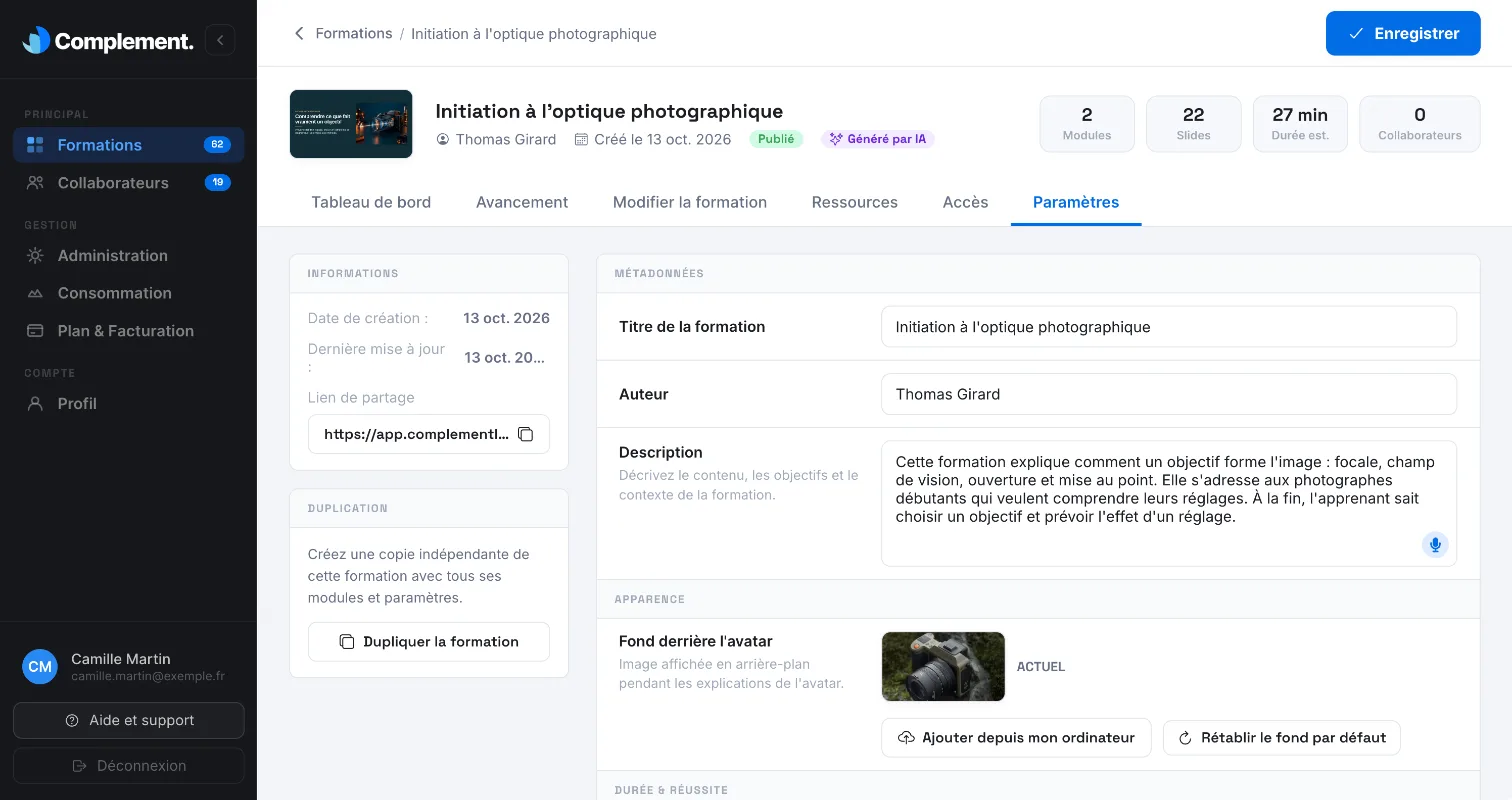
La description se remplit dans Paramètres, section Métadonnées. Elle a deux usages :
- elle s'affiche sur la page de présentation de la formation, côté apprenant ;
- elle sert de contexte à l'IA de l'éditeur, quand vous cliquez sur Générer le script avec l’IA ou quand vous générez un nouveau chapitre.
Pendant une session, en revanche, le tuteur IA ne lit pas la description. Ce dont il a besoin pour répondre doit figurer dans les scripts ou dans les ressources.
Pour la rédiger, suivez le conseil de l'app : un résumé de ce qui va être abordé et de ce que l'apprenant va maîtriser à la fin. Précisez aussi le public visé et le contexte. Après une génération par l'IA, relisez-la : la génération la réécrit.
Les ressources de référence#
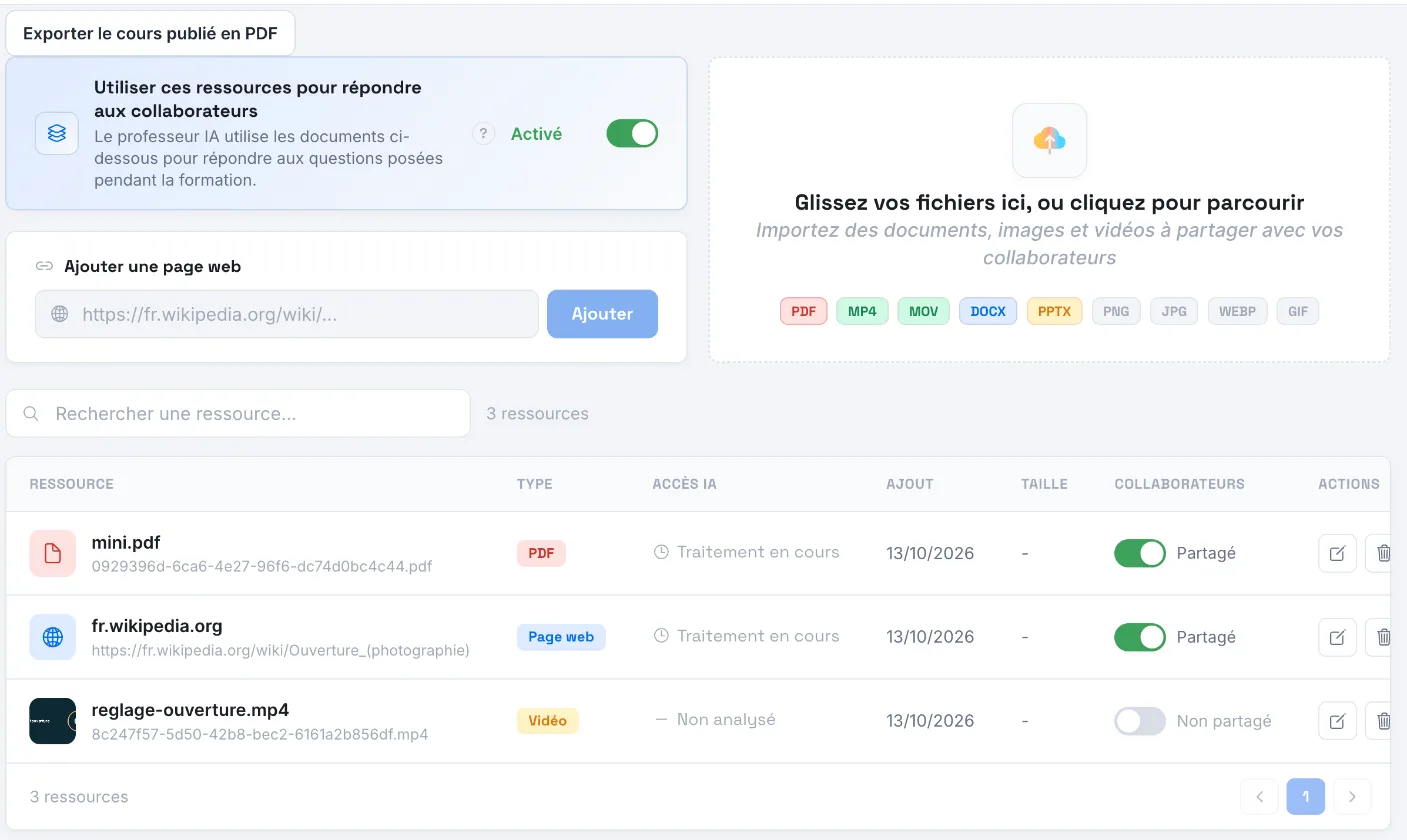
Dans l'onglet Ressources, vous ajoutez des fichiers et des pages web. Pour que le tuteur IA les consulte, activez Utiliser ces ressources pour répondre aux collaborateurs. Cet interrupteur est désactivé par défaut.
Comme le rappelle l'app, les ressources améliorent la précision sur les sujets pointus. Elles sont consultées en temps réel, ce qui rallonge un peu chaque réponse.
Ce que le tuteur IA lit :
- les PDF, les documents Word et PowerPoint ;
- le texte des pages web, lu sans connexion : une page réservée aux utilisateurs connectés ne lui apporte rien.
Ce qu'il ne lit pas : les vidéos, les images et le contenu d'une vidéo en ligne ajoutée comme page web. Ces ressources restent utiles aux apprenants.
Le partage avec les apprenants est un réglage distinct. Dans la colonne Collaborateurs, un interrupteur affiche Partagé ou Non partagé pour chaque ressource : il décide si les apprenants la voient. Une ressource que vous ajoutez est partagée par défaut. Une ressource non partagée reste consultée par le tuteur IA quand l'interrupteur des ressources est activé.
Les statuts de la colonne Accès IA#
| Statut | Signification |
|---|---|
| Disponible | Le tuteur IA peut utiliser la ressource. |
| Traitement en cours | La ressource est en cours d'analyse. |
| Erreur | La ressource n'a pas pu être analysée. C'est le cas d'une image. Survolez le statut pour en savoir plus. |
| Non analysé | Les vidéos ne sont pas analysées par le tuteur IA. |
| Désactivé | L'interrupteur est désactivé : le tuteur IA ne consulte pas les ressources. |
L'activation de l'interrupteur relance l'analyse. Quand il est activé, chaque ajout ou suppression de ressource la relance aussi. Si l'app affiche « La ressource a bien été ajoutée, mais la mise à jour du professeur IA a échoué », la prochaine publication relance la mise à jour. Les pages web sont relues à chaque mise à jour : une modification de la page est prise en compte à la prochaine publication.
Quoi y mettre#
- Les documents de référence qui vont plus loin que la formation : procédures, fiches produits, règlements, foire aux questions, glossaire.
- Leur dernière version uniquement.
- Des pages web publiques et stables.
Quoi éviter#
- Les documents obsolètes : le tuteur IA pourrait répondre à partir d'une règle qui n'est plus en vigueur.
- Les documents contradictoires, entre eux ou avec vos scripts : l'apprenant risque d'entendre une réponse différente de la slide.
- Les documents confidentiels : même non partagé, un document consulté par le tuteur IA peut être repris dans ses réponses. N'ajoutez rien que vos apprenants ne doivent pas connaître.
- Les documents hors sujet : le tuteur IA ne répond qu'aux questions liées à la formation, ils ne lui servent à rien.
Vérifier le résultat#
Testez la formation comme un apprenant et posez à l'avatar les questions que vos apprenants poseront. Après le lancement, lisez les questions réellement posées et les réponses de l'avatar dans le Tableau de bord : voir Améliorer une formation avec les analyses.
Cet article vous a-t-il été utile ?
Merci pour votre retour !
Merci. Dites-nous ce qui manque depuis Aide et support, dans l'app : nous complétons l'article.