

Prévisualiser une formation
Testez le brouillon de votre formation dans le lecteur, avec l'avatar, depuis n'importe quelle slide ou question de quiz, avant de la publier.
Dans la rubrique Créer une formation
- Comprendre la structure d'une formation
- Créer une formation
- Générer une formation avec l'IA
- Importer un PDF ou des images
- Organiser les chapitres
- Modifier une slide
- Écrire le script de l'avatar
- Modifier le visuel d'une slide avec l'IA
- Ajouter des questions d'interaction et des sondages
- Ajouter une vidéo
- Créer le quiz de fin de chapitre
- Ajouter des ressources à une formation
- Enregistrement et édition à plusieurs
- Prévisualiser une formation
- Publier une formation
- Paramètres de la formation
- Règles de complétion d'une formation
- Droits des formateurs sur une formation
- Gérer vos formations
- Exporter une formation en PDF
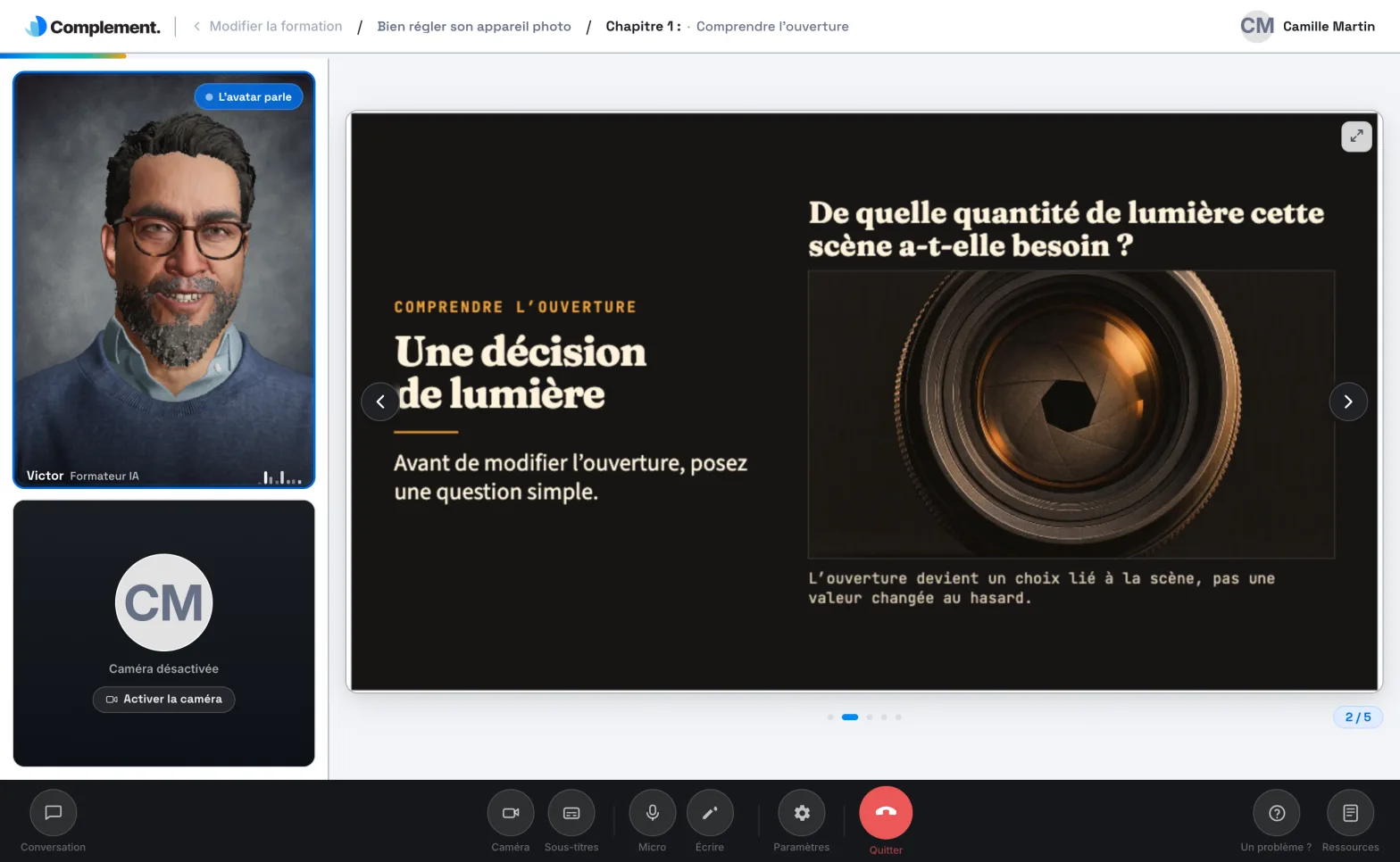
La prévisualisation vous fait suivre votre formation comme un apprenant, avec l'avatar. Elle joue votre brouillon : vous vérifiez slides, scripts et quiz avant de publier.
Avant de commencer#
- Chaque chapitre doit contenir au moins une slide.
- La prévisualisation reste possible en lecture seule : formation ouverte par une autre personne, rôle Invité, ou Formateur sans droits de modification.
- Elle n'est pas disponible quand votre plateforme est bloquée. Voir Plateforme en lecture seule.
Lancer la prévisualisation#
- Ouvrez Formations › votre formation › Modifier la formation.
- Repérez la slide ou la question de quiz à partir de laquelle vous voulez tester.
- Cliquez sur son bouton lecture, Tester depuis ici (preview formation), à droite.

Complement enregistre d'abord votre brouillon, puis ouvre le lecteur à cet endroit.
Depuis une question de quiz, la prévisualisation démarre directement au quiz, à cette question. Cela fonctionne même si l'option Imposer les slides avant le quiz est activée : cette règle ne s'applique pas à la prévisualisation.
Ce que montre la prévisualisation#
- Le lecteur joue le brouillon : vos dernières modifications enregistrées, publiées ou non.
- Quand vous terminez un chapitre, le suivant s'ouvre, toujours en prévisualisation.
- Pour revenir à l'éditeur, cliquez sur Modifier la formation, en haut à gauche du lecteur. Vous retrouvez l'onglet Modifier la formation.
Quand le bouton est indisponible#
Le bouton Tester depuis ici (preview formation) reste grisé :
- pendant un enregistrement, tant que l'indicateur affiche Enregistrement... ;
- pendant une publication ;
- sur une slide qui n'a pas encore de script, sauf s'il s'agit d'une vidéo ;
- quand votre plateforme est bloquée.
Si l'un de vos chapitres ne contient aucune slide, le message « Un chapitre doit contenir au moins une diapositive » s'affiche et la prévisualisation ne s'ouvre pas. Ajoutez une slide au chapitre vide, ou supprimez-le.
Cet article vous a-t-il été utile ?
Merci pour votre retour !
Merci. Dites-nous ce qui manque depuis Aide et support, dans l'app : nous complétons l'article.