

Droits des formateurs sur une formation
Qui peut voir et modifier une formation : rôles, droits de lecture et de modification, ajout automatique des droits et place des auteurs.
Dans la rubrique Créer une formation
- Comprendre la structure d'une formation
- Créer une formation
- Générer une formation avec l'IA
- Importer un PDF ou des images
- Organiser les chapitres
- Modifier une slide
- Écrire le script de l'avatar
- Modifier le visuel d'une slide avec l'IA
- Ajouter des questions d'interaction et des sondages
- Ajouter une vidéo
- Créer le quiz de fin de chapitre
- Ajouter des ressources à une formation
- Enregistrement et édition à plusieurs
- Prévisualiser une formation
- Publier une formation
- Paramètres de la formation
- Règles de complétion d'une formation
- Droits des formateurs sur une formation
- Gérer vos formations
- Exporter une formation en PDF
Les Administrateurs et les Gestionnaires de contenu peuvent voir et modifier toutes les formations. Pour les Formateurs et les Invités, l'accès se règle formation par formation, dans la section Droits d'accès formateurs des Paramètres.
Qui peut faire quoi#
| Rôle | Voit la formation | Peut la modifier |
|---|---|---|
| Administrateur | Toujours | Toujours |
| Gestionnaire de contenu | Toujours | Toujours |
| Formateur | S'il a des droits de lecture ou de modification, ou s'il en est auteur | Seulement avec les droits de modification |
| Invité | S'il a des droits de lecture, ou s'il en est auteur | Jamais : lecture seule |
Être auteur d'une formation ne donne pas le droit de la modifier. Un Formateur auteur, sans droits de modification, voit la formation en lecture seule.
Quand la plateforme est bloquée, tout le monde passe en lecture seule. Voir Plateforme en lecture seule.
Les droits donnés à la création#
Quand une formation est créée :
- tous les Formateurs et les Invités de la plateforme reçoivent des droits de lecture ;
- si la personne qui la crée est Formateur, elle reçoit les droits de modification ;
- l'option Ajouter automatiquement des droits de lecture est activée.
Ajouter automatiquement des droits de lecture#
Avec cette option, chaque Formateur ou Invité ajouté plus tard dans Administration reçoit des droits de lecture sur la formation. C'est aussi le cas d'un membre dont le rôle devient Formateur ou Invité.
Désactivez-la si la formation doit rester réservée aux personnes que vous choisissez. Les droits déjà donnés ne changent pas. Voir Gérer l'équipe pédagogique.
Gérer les droits de modification et de lecture#
- Ouvrez Formations › votre formation › Paramètres, section Droits d'accès formateurs.
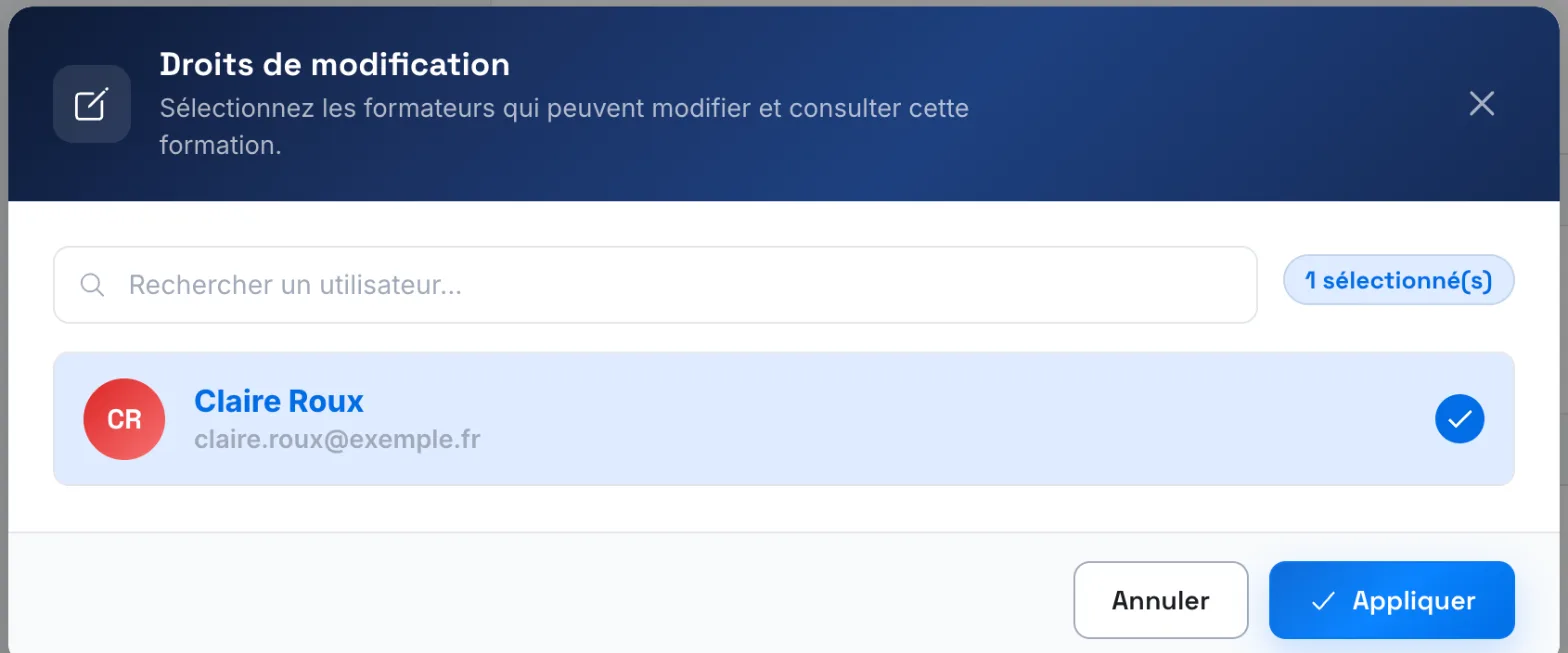
- Dans la carte Droits de modification, cliquez sur Gérer les droits de modification. La liste présente les Formateurs de la plateforme.
- Cochez ou décochez les personnes. Rechercher un utilisateur... filtre la liste par nom ou e-mail.
- Cliquez sur Appliquer.
- Faites de même dans la carte Droits de lecture, avec Gérer les droits de lecture. Cette liste présente les Formateurs et les Invités.
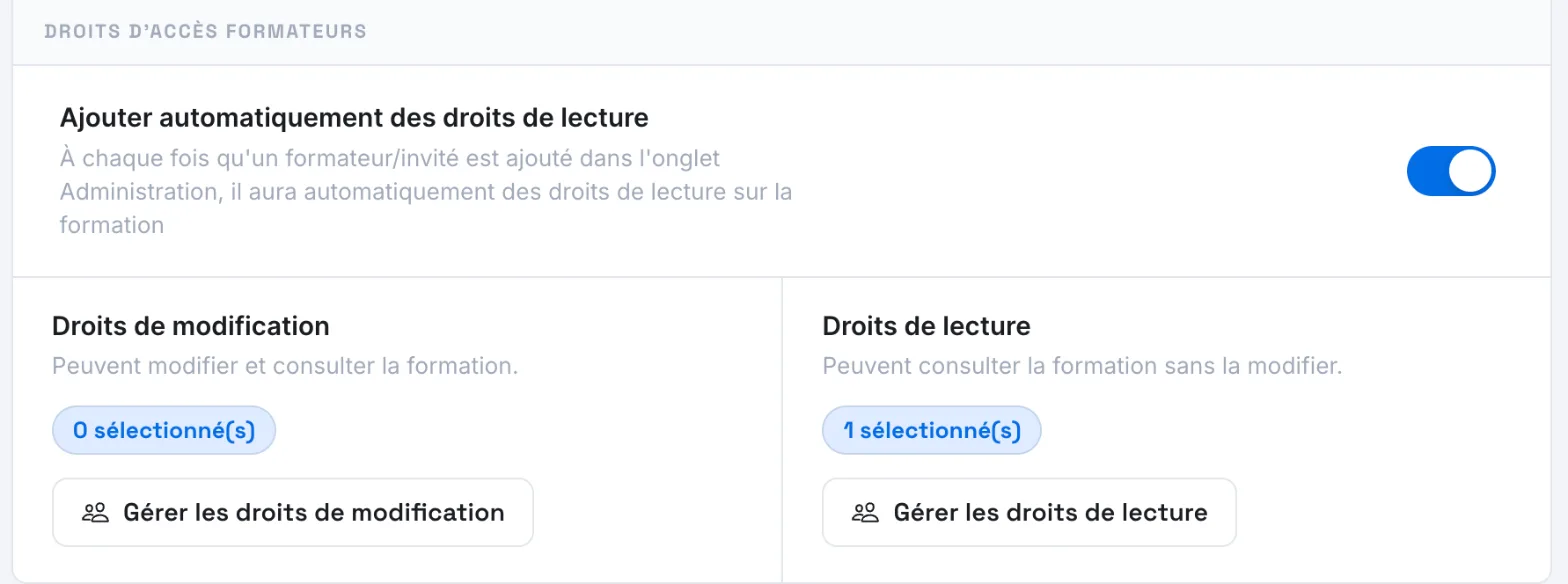
Chaque carte indique le nombre de personnes sélectionnées. Vos changements s'enregistrent dès que vous cliquez sur Appliquer.
Qui peut changer ces réglages#
Les Administrateurs, les Gestionnaires de contenu et les Formateurs qui ont les droits de modification sur la formation peuvent changer ces réglages. Pour les autres, la section s'affiche en lecture seule.
Cet article vous a-t-il été utile ?
Merci pour votre retour !
Merci. Dites-nous ce qui manque depuis Aide et support, dans l'app : nous complétons l'article.