

Ajouter des ressources à une formation
Ajoutez pages web et fichiers à une formation, partagez-les avec vos apprenants et laissez le tuteur IA s'en servir pour répondre à leurs questions.
Dans la rubrique Créer une formation
- Comprendre la structure d'une formation
- Créer une formation
- Générer une formation avec l'IA
- Importer un PDF ou des images
- Organiser les chapitres
- Modifier une slide
- Écrire le script de l'avatar
- Modifier le visuel d'une slide avec l'IA
- Ajouter des questions d'interaction et des sondages
- Ajouter une vidéo
- Créer le quiz de fin de chapitre
- Ajouter des ressources à une formation
- Enregistrement et édition à plusieurs
- Prévisualiser une formation
- Publier une formation
- Paramètres de la formation
- Règles de complétion d'une formation
- Droits des formateurs sur une formation
- Gérer vos formations
- Exporter une formation en PDF
Les ressources complètent une formation : pages web, documents, images et vidéos. Vous choisissez celles que vos apprenants peuvent consulter. Le tuteur IA peut aussi s'appuyer sur vos documents pour répondre à leurs questions.
Avant de commencer#
- Vous devez pouvoir modifier la formation. En lecture seule, vous voyez la liste sans pouvoir la changer.
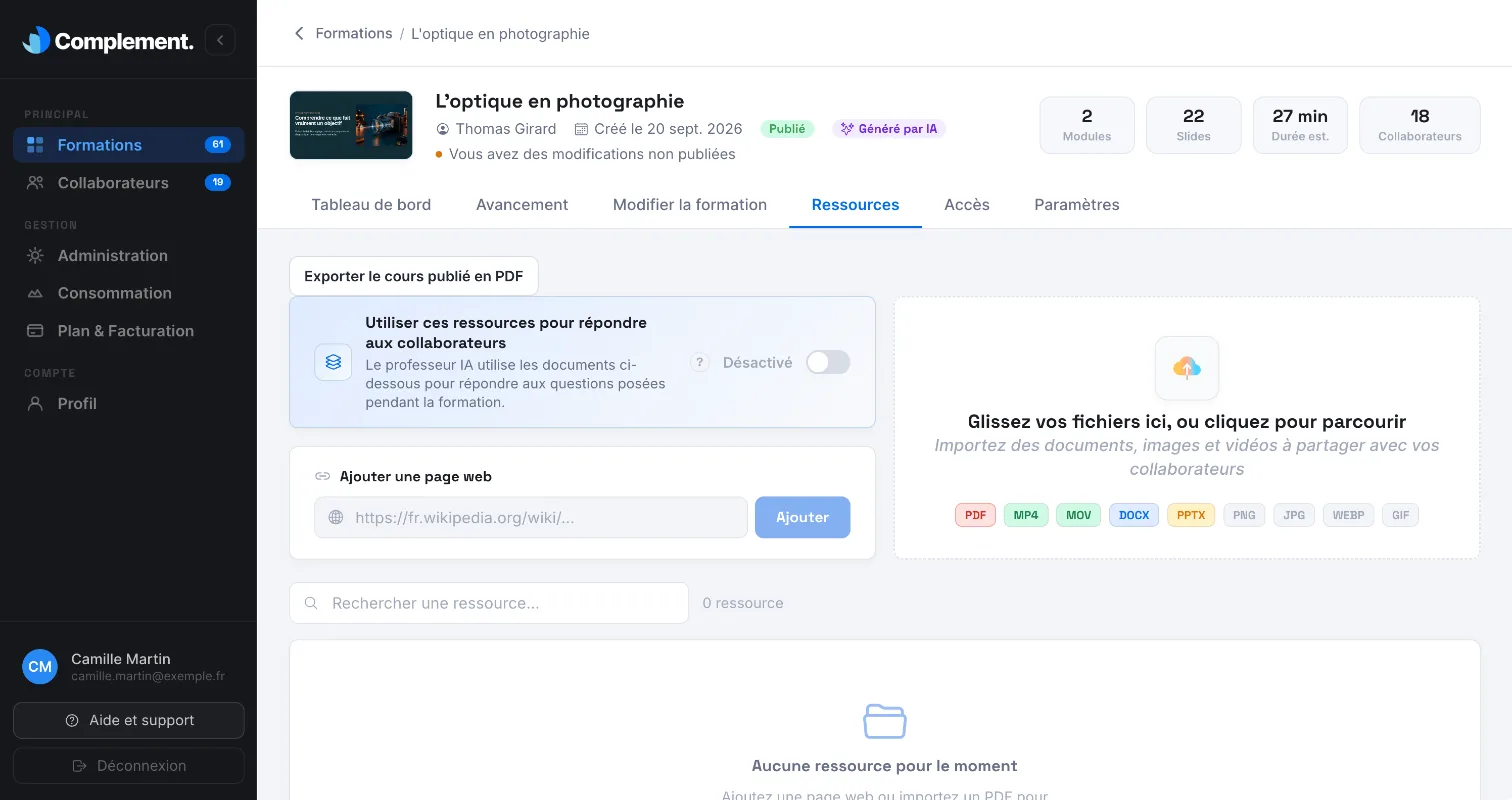
- Ouvrez Formations › votre formation › Ressources.
Ajouter une page web#
- Dans Ajouter une page web, collez l'adresse de la page.
- Cliquez sur Ajouter.
Ajouter un fichier#
Glissez un fichier dans la zone Glissez vos fichiers ici, ou cliquez pour parcourir, ou cliquez dessus pour le choisir. Ajoutez vos fichiers un par un.
| Type | Formats acceptés |
|---|---|
| Documents | PDF, DOCX, PPTX |
| Images | PNG, JPG, WEBP, GIF |
| Vidéos | MP4, MOV |
Si un fichier est refusé, l'app vous indique pourquoi.
Laisser le tuteur IA s'appuyer sur vos ressources#
L'interrupteur Utiliser ces ressources pour répondre aux collaborateurs décide si le tuteur IA consulte vos ressources quand un apprenant lui pose une question. Il est désactivé par défaut. Une fois activé, les réponses gagnent en précision sur les sujets pointus, mais prennent un peu plus de temps.
Le tuteur IA lit les pages web et les documents PDF, DOCX et PPTX. Il n'analyse ni les images ni les vidéos. Le contenu de vos slides publiées reste toujours à sa disposition, que l'interrupteur soit activé ou non.
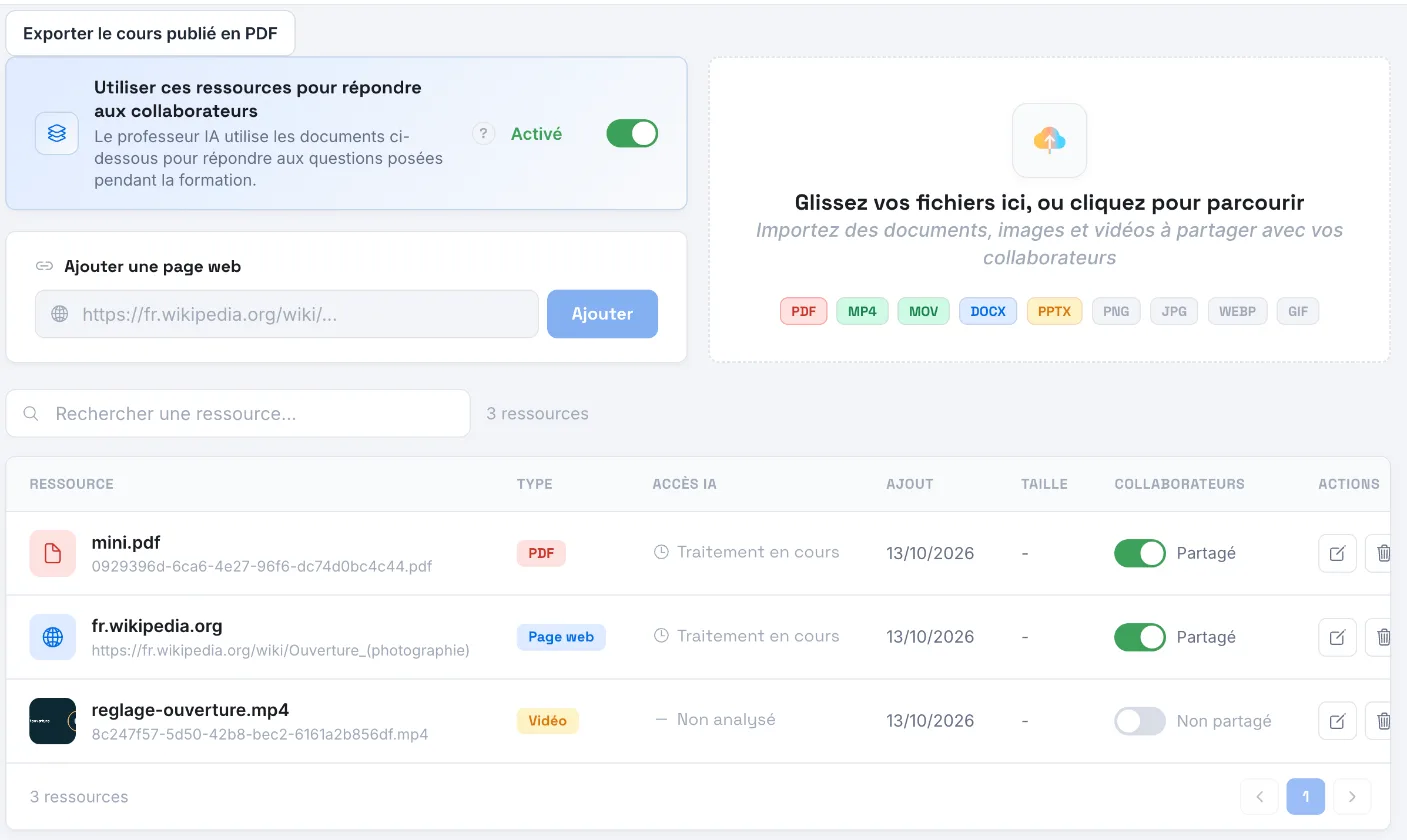
La colonne Accès IA indique où en est chaque ressource :
| Statut | Signification |
|---|---|
| Disponible | Le tuteur IA peut utiliser la ressource. |
| Traitement en cours | Complement prépare la ressource pour le tuteur IA. |
| Erreur | La ressource n'a pas pu être analysée. Survolez le statut pour en savoir plus. |
| Non analysé | La ressource est une vidéo : le tuteur IA ne s'en sert pas. |
| Désactivé | L'interrupteur est désactivé : le tuteur IA n'utilise pas la ressource. |
Partager une ressource avec les apprenants#
Dans la colonne Collaborateurs, l'interrupteur de chaque ressource indique Partagé ou Non partagé. Toute nouvelle ressource est partagée.
Vos apprenants retrouvent les ressources partagées dans le sommaire de la formation et avec le bouton Ressources du lecteur. Une ressource marquée Non partagé reste visible par l'équipe pédagogique. Si l'interrupteur du tuteur IA est activé, le tuteur peut toujours s'en servir.
Certaines sources ayant servi à générer la formation avec l'IA restent réservées à l'équipe pédagogique : leur interrupteur de partage est désactivé.
Renommer ou supprimer une ressource#
- Pour renommer, cliquez sur l'icône Modifier, saisissez le Nouveau nom, puis cliquez sur Renommer. Vos apprenants voient ce nouveau nom.
- Pour supprimer, cliquez sur l'icône Supprimer, puis sur Supprimer définitivement. Vos apprenants n'y ont plus accès et le tuteur IA ne la consulte plus.
Le PDF des slides#
Pour une formation qui n'a pas été générée par l'IA, Complement ajoute à chaque publication un PDF des slides publiées. Son nom commence par « SUPPORT », suivi du titre de la formation. Son statut Accès IA est toujours Disponible.
Pour une formation générée par l'IA, le bouton Exporter le cours publié en PDF apparaît en haut de l'onglet : voir Exporter une formation en PDF.
Cet article vous a-t-il été utile ?
Merci pour votre retour !
Merci. Dites-nous ce qui manque depuis Aide et support, dans l'app : nous complétons l'article.