

Paramètres de la formation
Titre, auteurs, description, fond derrière l'avatar, liens, duplication et suppression : ce que vous réglez dans l'onglet Paramètres d'une formation.
Dans la rubrique Créer une formation
- Comprendre la structure d'une formation
- Créer une formation
- Générer une formation avec l'IA
- Importer un PDF ou des images
- Organiser les chapitres
- Modifier une slide
- Écrire le script de l'avatar
- Modifier le visuel d'une slide avec l'IA
- Ajouter des questions d'interaction et des sondages
- Ajouter une vidéo
- Créer le quiz de fin de chapitre
- Ajouter des ressources à une formation
- Enregistrement et édition à plusieurs
- Prévisualiser une formation
- Publier une formation
- Paramètres de la formation
- Règles de complétion d'une formation
- Droits des formateurs sur une formation
- Gérer vos formations
- Exporter une formation en PDF
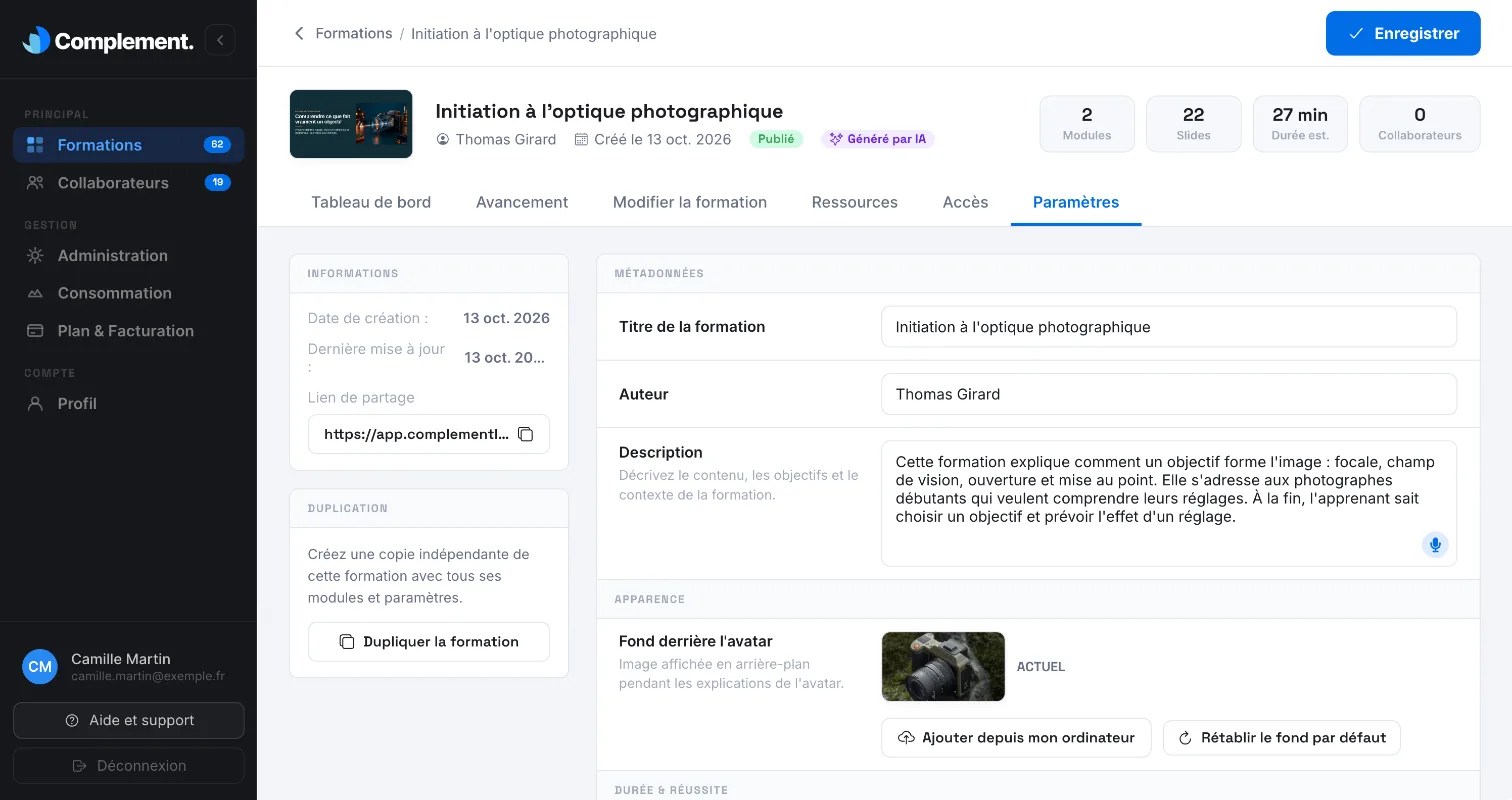
L'onglet Paramètres regroupe les informations d'une formation et ses réglages : titre, auteurs, description, apparence, liens, duplication et suppression.
Avant de commencer#
- Ouvrez Formations › votre formation › Paramètres.
- Les Administrateurs et les Gestionnaires de contenu peuvent tout modifier. Un Formateur a besoin des droits de modification sur la formation. Sinon, l'onglet s'affiche en lecture seule. Voir Droits des formateurs.
- Le titre, les auteurs et la description s'enregistrent avec le bouton Enregistrer, qui apparaît en haut à droite dès que vous les modifiez. Les autres réglages s'enregistrent tout seuls. Voir Enregistrement et édition à plusieurs.
Métadonnées#
- Titre de la formation : le nom que voient votre équipe et vos apprenants.
- Auteur : cherchez une personne de votre équipe pédagogique dans Rechercher un nom ou un email, puis cliquez sur son nom pour l'ajouter. La croix à côté d'un auteur le retire. Les auteurs s'affichent sur la carte de la formation et dans son sommaire. Être auteur ne donne pas le droit de modifier la formation.
- Description : décrivez le contenu, les objectifs et le contexte. Elle s'affiche dans le sommaire de la formation, côté apprenant. L'IA s'en sert aussi quand elle rédige le script d'une slide ou génère un nouveau chapitre. Quand l'IA génère la formation ou un chapitre, elle réécrit la description : relisez-la ensuite.
Apparence#
Le Fond derrière l'avatar est l'image affichée derrière l'avatar pendant ses explications.
- Cliquez sur Ajouter depuis mon ordinateur pour choisir une image.
- Cliquez sur Rétablir le fond par défaut pour revenir au fond d'origine.
Le changement s'enregistre aussitôt. L'aperçu Actuel montre le fond en place.
Les autres sections#
- Durée & réussite et Parcours d'apprentissage : voir Règles de complétion.
- Onboarding, visible par les Administrateurs et les Gestionnaires de contenu : voir Formation d'onboarding.
- Droits d'accès formateurs : voir Droits des formateurs.
Informations et liens#
La colonne de gauche affiche la date de création et la date de dernière mise à jour.
- Lien de partage : cliquez dessus pour le copier. Il ouvre le sommaire de la formation, et la personne doit se connecter. Voir Partager un lien.
- Lien d'intégration, dans la carte LTI : un lien direct vers la formation, que vous pouvez placer par exemple dans un cours de votre LMS. Ce n'est pas l'intégration LTI 1.3 : l'apprenant doit se connecter à Complement, et aucune note n'est renvoyée au LMS. La carte n'apparaît que si cette option est activée pour votre plateforme. Pour l'intégration complète, voir LMS : formations, groupes et notes.
Dupliquer la formation#
- Dans la carte Duplication, cliquez sur Dupliquer la formation.
- Patientez : le message « Votre formation a été dupliquée avec succès » s'affiche, avec un bouton Ouvrir la formation.
La copie s'appelle « titre de la formation (copie) ». Elle reprend le brouillon, la version publiée, les ressources, les réglages et les dossiers. Elle ne reprend ni la date limite, ni les rappels, ni l'option d'onboarding. Elle n'est attribuée à aucune équipe, et vous en devenez l'auteur.
Supprimer la formation#
- Dans la Zone de danger, cliquez sur Supprimer la formation.
- Vérifiez le titre et le nombre d'apprenants actuellement inscrits.
- Cliquez sur Supprimer définitivement.
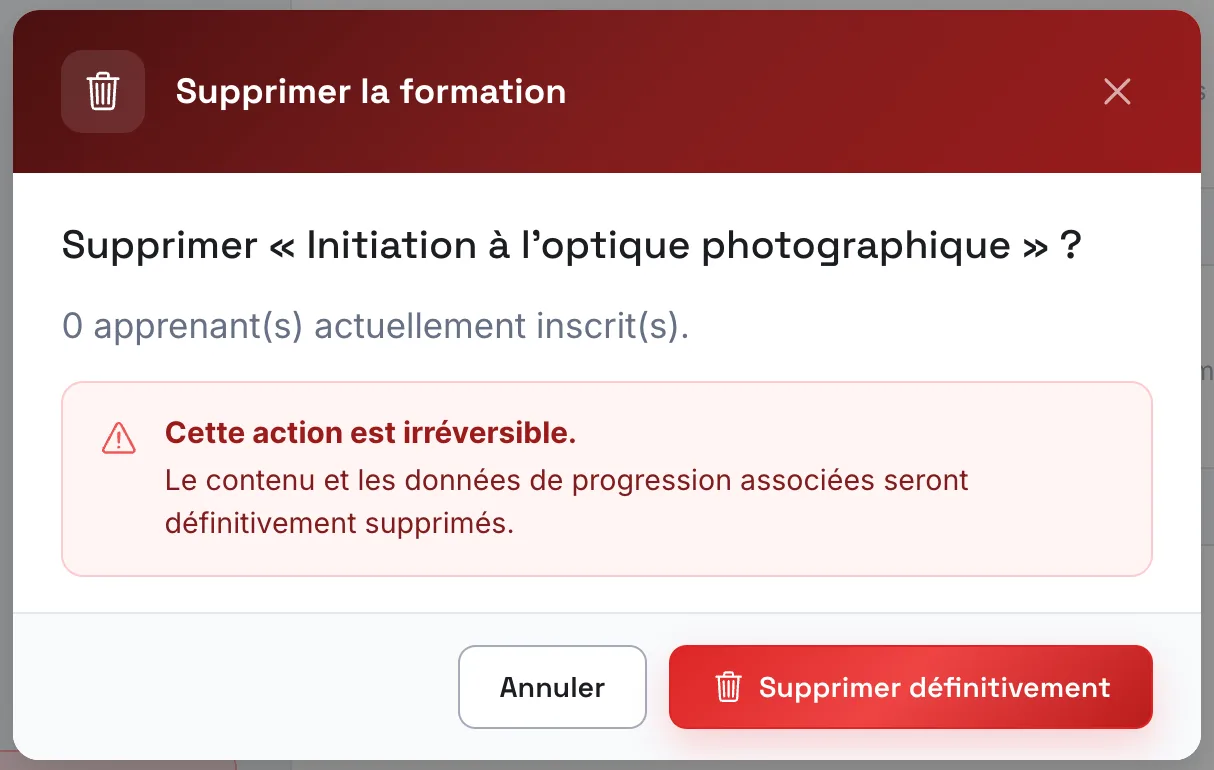
Une fois la suppression terminée, vous revenez à la liste des formations.
Cet article vous a-t-il été utile ?
Merci pour votre retour !
Merci. Dites-nous ce qui manque depuis Aide et support, dans l'app : nous complétons l'article.