

Créer le quiz de fin de chapitre
Rédigez des questions ouvertes ou des QCM, ajoutez un média et faites proposer des questions par l'IA pour vérifier ce que vos apprenants ont retenu.
Dans la rubrique Créer une formation
- Comprendre la structure d'une formation
- Créer une formation
- Générer une formation avec l'IA
- Importer un PDF ou des images
- Organiser les chapitres
- Modifier une slide
- Écrire le script de l'avatar
- Modifier le visuel d'une slide avec l'IA
- Ajouter des questions d'interaction et des sondages
- Ajouter une vidéo
- Créer le quiz de fin de chapitre
- Ajouter des ressources à une formation
- Enregistrement et édition à plusieurs
- Prévisualiser une formation
- Publier une formation
- Paramètres de la formation
- Règles de complétion d'une formation
- Droits des formateurs sur une formation
- Gérer vos formations
- Exporter une formation en PDF
Chaque chapitre se termine par un quiz. L'avatar pose les questions une à une, écoute la réponse de l'apprenant, puis lui dit si elle est validée et pourquoi.
Avant de commencer#
- Vous devez pouvoir modifier la formation : voir Droits des formateurs.
- Chaque chapitre a besoin d'au moins une question complète pour que la formation puisse être publiée.
Trouver le quiz d'un chapitre#
- Ouvrez Formations › votre formation › Modifier la formation.
- Descendez sous la dernière slide du chapitre, jusqu'à la section Quiz de fin de chapitre.
Un nouveau chapitre contient déjà une question vide. Si vous avez supprimé toutes les questions d'un chapitre, la section disparaît : cliquez sur le bouton Ajouter un contenu (le +) sous la dernière slide, puis sur Quiz.
Rédiger une question ouverte#
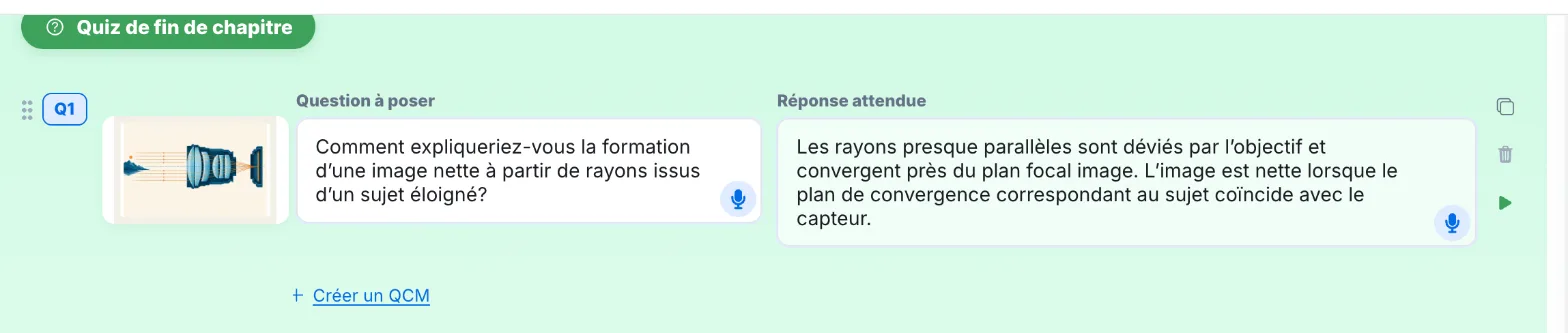
- Dans Question à poser, écrivez la question que l'avatar posera.
- Dans Réponse attendue, écrivez la bonne réponse.
Vous pouvez aussi dicter le texte avec l'icône micro de chaque champ.
Créer un QCM#
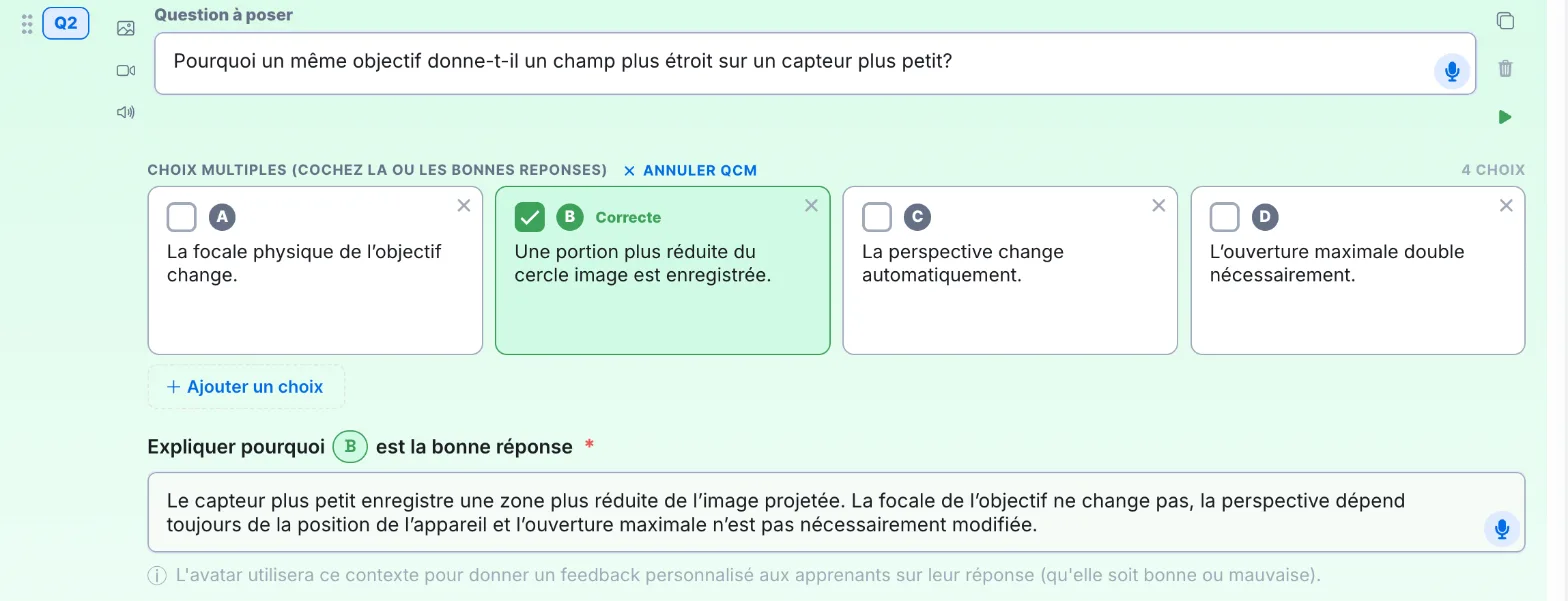
- Sous la question, cliquez sur Créer un QCM. Deux choix vides apparaissent, A et B.
- Écrivez le texte de chaque choix. Ajouter un choix en ajoute un ; la croix d'un choix le retire.
- Cochez la case de chaque bonne réponse : elle est marquée Correcte. Plusieurs choix peuvent être corrects.
- Dans le champ Expliquer pourquoi, expliquez la bonne réponse.
Cette explication est obligatoire. L'avatar s'en sert pour donner un retour personnalisé à l'apprenant, que sa réponse soit bonne ou mauvaise.
Pour revenir à une question ouverte, cliquez sur Annuler QCM. Le texte de l'explication devient alors la réponse attendue.
Comment l'avatar évalue les réponses#
- Pour une question ouverte, l'avatar compare la réponse de l'apprenant à votre réponse attendue. Il annonce clairement s'il la valide. Sinon, il explique ce qui manque ou ce qui est inexact.
- Pour un QCM, l'apprenant peut répondre par la lettre, par le texte du choix, ou les deux. Sa réponse n'est validée que s'il donne toutes les bonnes réponses, et aucune mauvaise.
Ce verdict compte pour le score du quiz, comparé au seuil de réussite : voir Règles de complétion. Après sa réponse, l'apprenant voit votre réponse attendue, ou votre explication pour un QCM.
Ajouter un média#
Chaque question peut afficher une image, une vidéo ou un audio.
- Sous le numéro de la question (Q1, Q2…), choisissez Ajouter une image, Ajouter une vidéo ou Ajouter un audio.
- Pour une image ou un audio, glissez le fichier dans la fenêtre ou cliquez pour le choisir.
- Pour une vidéo, collez son lien dans URL de la vidéo (YouTube, Vimeo…) ou ajoutez un fichier MP4, WebM ou MOV. Cliquez ensuite sur Enregistrer.
Une fois le média ajouté, Remplacer et Supprimer permettent de le changer ou de le retirer. Agrandir affiche une image ou une vidéo en grand.
À la publication, Complement analyse les images de vos questions pour que le tuteur IA comprenne ce qu'elles montrent. Pour un QCM avec une vidéo ou un audio, l'apprenant consulte d'abord le média, puis répond.
Générer une question avec l'IA#
Cliquez sur Générer une question avec l'IA sous les questions du chapitre. L'IA lit les scripts des slides du chapitre et ajoute une question ouverte avec sa réponse attendue, en tenant compte des questions existantes. Relisez-la, puis ajustez-la ou transformez-la en QCM.
Organiser les questions#
- Ajouter une question ajoute une question vide à la fin du quiz.
- Dupliquer cette question crée une copie juste en dessous.
- Supprimer la question demande une confirmation.
- Faites glisser une question par la poignée à côté de son numéro pour changer son ordre, ou pour la déplacer vers un autre chapitre.
- Tester depuis ici (preview formation) lance la prévisualisation à partir de cette question.
Cet article vous a-t-il été utile ?
Merci pour votre retour !
Merci. Dites-nous ce qui manque depuis Aide et support, dans l'app : nous complétons l'article.