

Gérer votre abonnement
Ajustez vos licences, changez de formule, ajoutez du crédit d'heures et retrouvez vos factures dans Plan & Facturation.
Dans la rubrique Administrer votre plateforme
- Personnaliser votre organisation
- Gérer l'équipe pédagogique
- Suivre la consommation
- Activer votre plateforme
- Gérer votre abonnement
- Consulter votre contrat grand compte
- Pourquoi votre plateforme est-elle en lecture seule ?
- Comprendre vos alertes et e-mails d'administrateur
- Activer la connexion SSO avec Google ou Microsoft
- Mettre votre plateforme en marque blanche
- Quelles options demander à votre chargé de compte Complement ?
- Connecter votre LMS en LTI 1.3
- LMS : ajouter des formations, gérer les groupes et les notes
- Sécurité et confidentialité des données
Une fois votre plateforme activée, Plan & Facturation présente votre formule, vos licences et vos paiements. Vous y ajustez votre abonnement à tout moment.
Avant de commencer#
- Seuls les Administrateurs ont accès à Plan & Facturation.
- Cet article concerne les formules souscrites en ligne : elles sont mensuelles et sans engagement. Pour une offre grand compte, voir Consulter votre contrat grand compte.
- Tant qu'un paiement est en cours de confirmation, l'app affiche Paiement en cours de confirmation et les actions de facturation attendent sa confirmation.
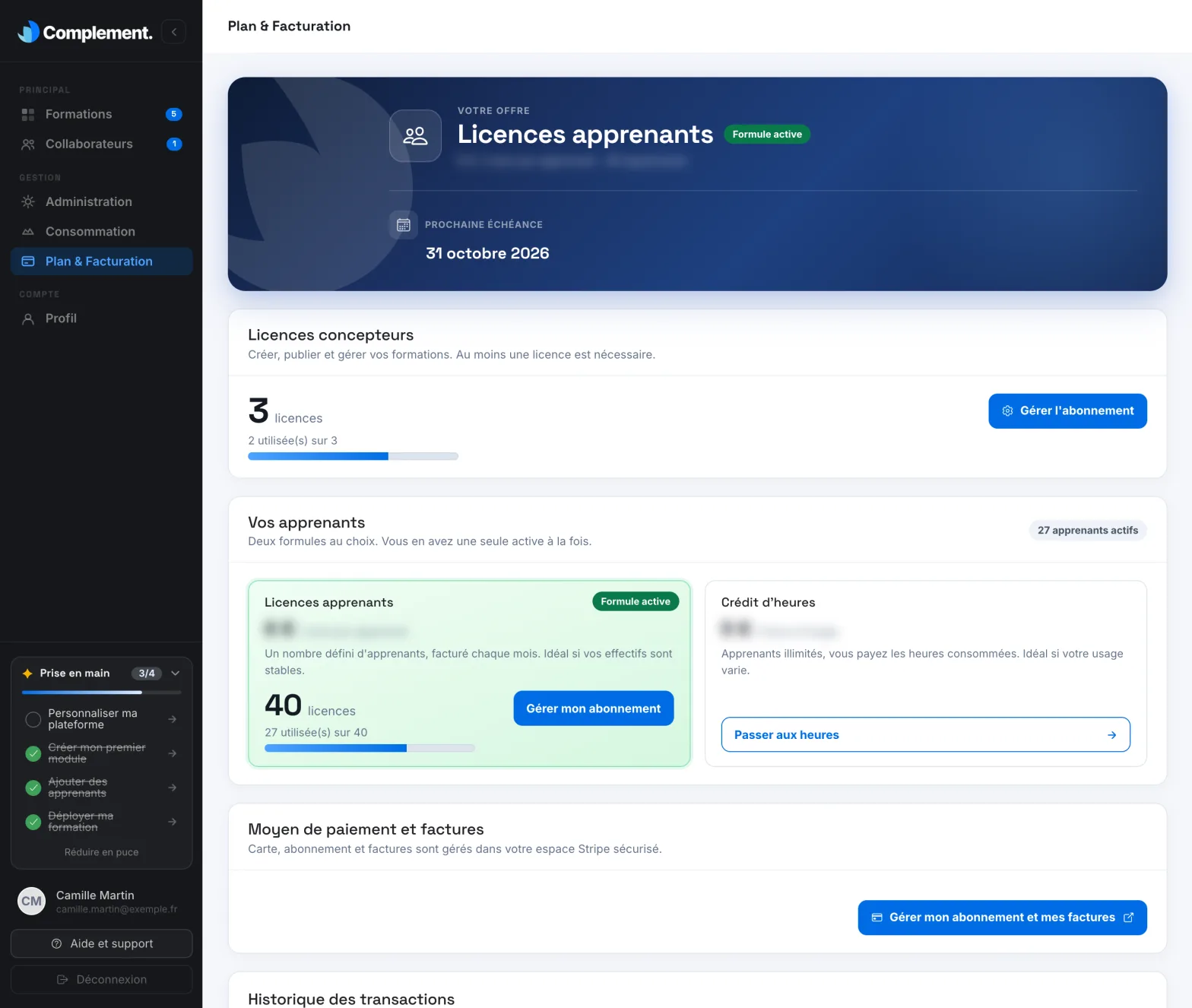
En haut de la page, le bloc Votre offre rappelle votre formule, le Total mensuel HT et la date de votre Prochaine échéance.
Modifier le nombre de licences#
- Ouvrez Plan & Facturation.
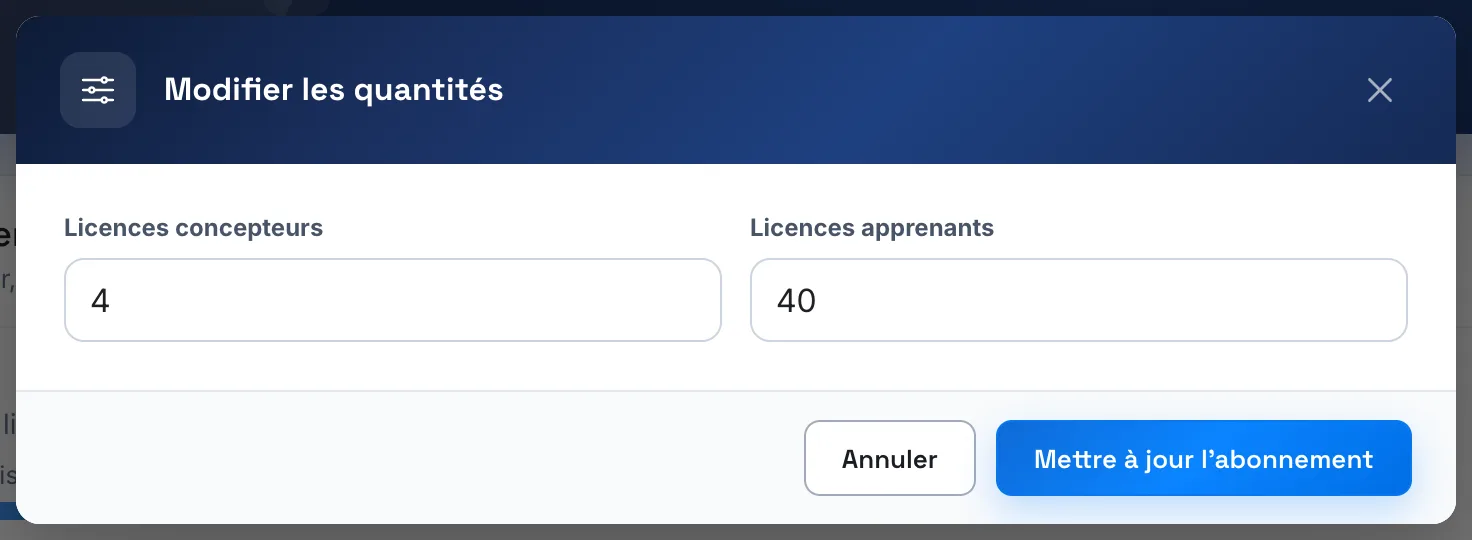
- Dans le panneau Licences concepteurs, cliquez sur Gérer l'abonnement. Avec la formule Licences apprenants, le bouton Gérer mon abonnement ouvre la même fenêtre.
- Dans Modifier les quantités, indiquez le nombre de Licences concepteurs et, avec les licences apprenants, de Licences apprenants.
- Cliquez sur Mettre à jour l'abonnement : un aperçu s'affiche.
- Cliquez sur Payer maintenant si un paiement est dû, sinon sur Confirmer.
L'aperçu distingue ce qui se passe Aujourd’hui et ce que comprendra votre prochaine échéance :
- Si vous ajoutez des licences, l'aperçu indique le prorata à payer aujourd'hui, jusqu'à votre prochaine échéance. Les nouvelles licences s'appliquent dès que le paiement est confirmé.
- Si vous retirez des licences, rien n'est prélevé aujourd'hui. La baisse s'applique à la prochaine échéance ; d'ici là, vos licences actuelles restent disponibles. Plan & Facturation affiche Réduction de licences planifiée avec sa date. Pour l'annuler, rouvrez la fenêtre, revenez aux quantités actuelles et confirmez.
Vous ne pouvez pas descendre sous le nombre de concepteurs ou d'apprenants actifs. L'app vous demande alors de supprimer d'abord les comptes en trop.
Changer de formule apprenant#
Une seule formule apprenant est active à la fois : « Le crédit déjà acheté reste conservé. »
- Pour passer au crédit d'heures, cliquez sur Passer aux heures, puis sur Confirmer. Le changement prend effet à votre prochaine échéance. D'ici là, Changement de formule planifié s'affiche et les autres modifications sont indisponibles.
- Pour passer aux licences, cliquez sur Passer aux licences, puis sur Confirmer. La confirmation indique le nombre de licences apprenants retenu, qui couvre vos apprenants actifs. Si Stripe demande un paiement, la facture s'ouvre dans un nouvel onglet ; le changement s'applique une fois le paiement confirmé.
Ajouter du crédit#
Avec la formule Crédit d'heures :
- Dans la carte Crédit d'heures, choisissez un pack dans la liste Choisir un pack.
- Cliquez sur Ajouter du crédit.
- Finalisez le paiement sur la page sécurisée de Stripe.
Le crédit est ajouté après la confirmation du paiement. Le Crédit disponible s'affiche en heures. Pour suivre son utilisation, voir Suivre la consommation.
Votre moyen de paiement et vos factures#
Le panneau Moyen de paiement et factures rappelle la carte enregistrée : « Carte, abonnement et factures sont gérés dans votre espace Stripe sécurisé. »
- Cliquez sur Gérer mon abonnement et mes factures. Le portail Stripe s'ouvre.
- Faites vos modifications dans le portail.
- Quittez le portail : vous revenez sur Plan & Facturation, qui se met à jour.
Plus bas, le tableau Historique des transactions liste les opérations de votre compte, avec leur type, leur date et leur montant. Cliquez sur Voir la facture pour ouvrir une facture, quand elle existe.
Résilier votre abonnement#
Votre abonnement est sans engagement : vous pouvez le résilier à tout moment.
- Dans Plan & Facturation, cliquez sur Gérer mon abonnement et mes factures. Le portail Stripe s'ouvre.
- Résiliez votre abonnement dans le portail.
Le mois en cours reste acquis : votre abonnement continue jusqu'à votre prochaine échéance, puis s'arrête. La plateforme passe alors en lecture seule, avec le message « Votre abonnement est résilié. La plateforme est en lecture seule. » Pour la réactiver, souscrivez de nouveau avec Activer ma plateforme.
Cet article vous a-t-il été utile ?
Merci pour votre retour !
Merci. Dites-nous ce qui manque depuis Aide et support, dans l'app : nous complétons l'article.