

Générer une formation avec l'IA
Décrivez votre module et ajoutez vos documents : l'IA construit chapitres, slides, scripts, quiz et sondages. Fonction en Bêta, à relire avant de publier.
Dans la rubrique Créer une formation
- Comprendre la structure d'une formation
- Créer une formation
- Générer une formation avec l'IA
- Importer un PDF ou des images
- Organiser les chapitres
- Modifier une slide
- Écrire le script de l'avatar
- Modifier le visuel d'une slide avec l'IA
- Ajouter des questions d'interaction et des sondages
- Ajouter une vidéo
- Créer le quiz de fin de chapitre
- Ajouter des ressources à une formation
- Enregistrement et édition à plusieurs
- Prévisualiser une formation
- Publier une formation
- Paramètres de la formation
- Règles de complétion d'une formation
- Droits des formateurs sur une formation
- Gérer vos formations
- Exporter une formation en PDF
Décrivez le module voulu et ajoutez vos documents si vous en avez : l'IA construit une formation complète, que vous relisez ensuite dans l'éditeur.
Avant de commencer#
- Vous devez pouvoir modifier la formation : voir Droits des formateurs sur une formation.
- Un module complet se génère dans une formation vide : créez-la d'abord (voir Créer une formation).
- La génération par l'IA est activée par défaut. Votre chargé de compte Complement peut la désactiver : les boutons Générer avec l'IA disparaissent alors.
Lancer la génération#
- Ouvrez Formations › votre formation vide › Modifier la formation.
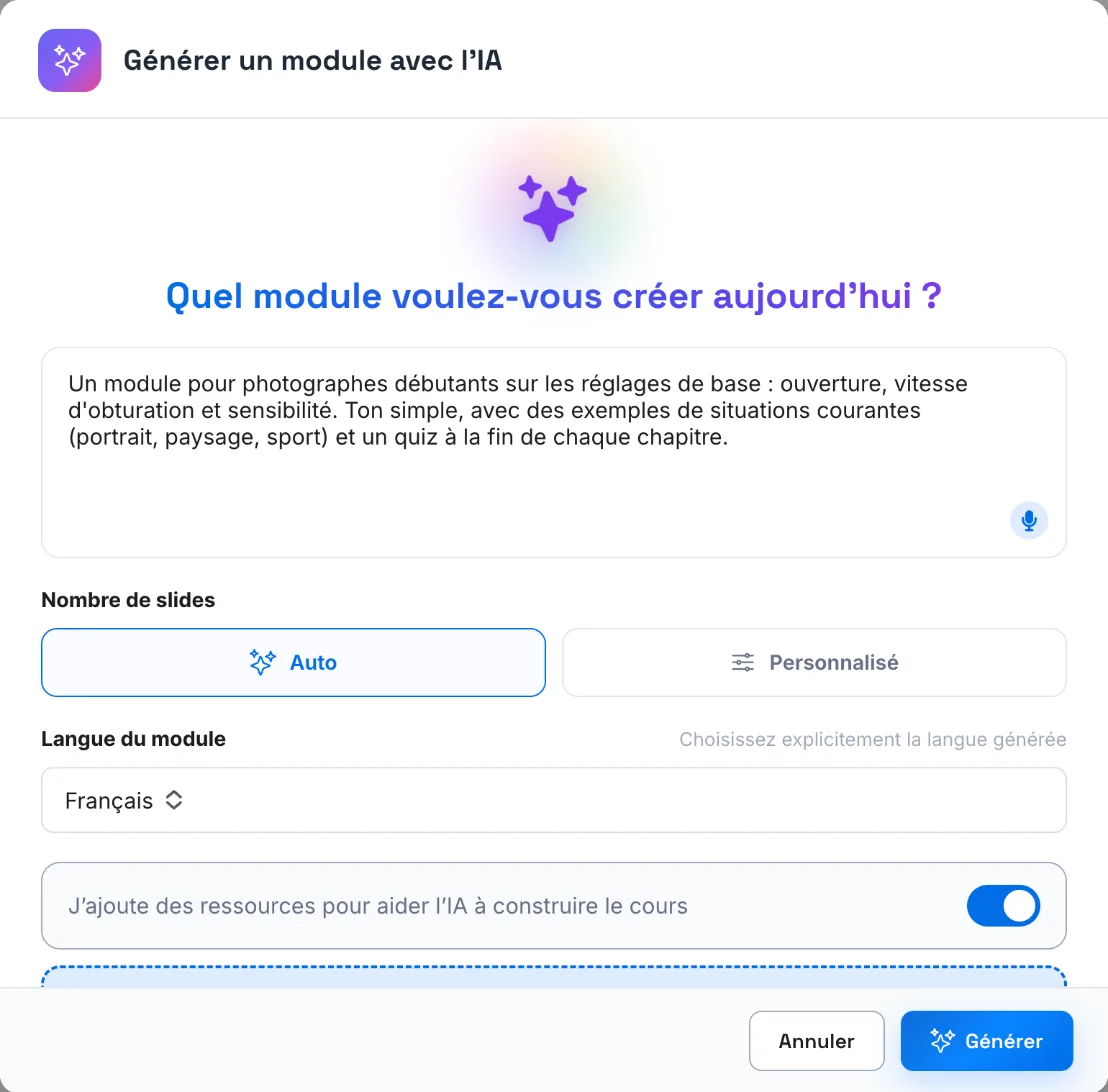
- Cliquez sur Générer avec l'IA. La fenêtre Générer un module avec l’IA s'ouvre.
- Décrivez le module sous Quel module voulez-vous créer aujourd’hui ? : sujet, public, niveau, objectifs. Vous pouvez aussi dicter votre consigne.
- Réglez le Nombre de slides : Auto pour laisser l'IA décider, ou Personnalisé pour saisir le nombre voulu.
- Choisissez la Langue du module : français, anglais, espagnol, portugais, italien ou chinois simplifié.
- Activez J’ajoute des ressources pour aider l’IA à construire le cours pour appuyer la génération sur vos documents (voir ci-dessous).
- Cliquez sur Générer. Le bouton reste grisé tant que la consigne et la langue ne sont pas renseignées.
Ajouter vos documents#
Une fois l'option activée, vous pouvez combiner deux sources :
- de nouveaux fichiers, glissés dans la zone Ajoutez des fichiers ici, ou cliquez pour parcourir ;
- des fichiers déjà présents dans les ressources de la formation, à cocher sous Documents et images additionnels.
| Type | Formats acceptés |
|---|---|
| Documents | PDF, Word (.docx), PowerPoint (.pptx) |
| Tableaux | Excel (.xlsx, .xls), CSV |
| Module e‑learning | SCORM, en fichier .zip |
| Images | PNG, JPEG, WebP |
Seuls ces formats sont acceptés. Si un fichier est refusé ou illisible, l'app vous le signale. Avec l'option activée, cochez au moins un document pour lancer la génération.
Le SCORM sert uniquement de source : Complement ne fait pas d'export SCORM ni xAPI. Une fois la formation générée, les fichiers ajoutés dans cette fenêtre restent dans l'onglet Ressources, sans être mis à disposition des apprenants.
Pendant la génération#
Pendant la génération, la formation ne peut pas être modifiée. L'éditeur affiche l'avancement en trois étapes : « Ça mijote ! », « On ajoute les ingrédients pédagogiques… », puis « Dressage final, ça arrive ! »

La génération peut prendre plusieurs minutes. Restez sur la page ou continuez à utiliser Complement : elle se poursuit sans vous. Si vous êtes dans l'app quand elle se termine, une notification « Le module a été généré avec succès. » s'affiche, avec un bouton Ouvrir la formation. En cas d'échec, un message vous prévient : voir Import ou génération en échec.
Ce que vous obtenez#
L'IA crée des chapitres et des slides, chacune avec son visuel et son script, ainsi que des questions d'interaction, des sondages et des quiz de fin de chapitre. Elle rédige aussi une description de la formation, qui remplace la vôtre. La formation porte ensuite le badge Généré par IA.
Elle reste un brouillon jusqu'à sa publication. Relisez chaque slide : vous pouvez retoucher un visuel avec l'IA (voir Modifier le visuel d'une slide avec l'IA).
Générer un seul chapitre#
Dans une formation qui a déjà du contenu, l'IA peut aussi remplir un chapitre vide.
- Ajoutez un chapitre vide (voir Organiser les chapitres).
- Cliquez sur Générer avec l'IA dans ce chapitre. La fenêtre Générer un nouveau chapitre avec l’IA s'ouvre.
- Répondez à Quel chapitre voulez-vous ajouter à ce cours ?, puis réglez le nombre de slides, la langue et vos documents comme pour un module.
- Cliquez sur Générer.
Le chapitre doit être vide : sans slide ni question de quiz remplie. L'IA tient compte du reste de la formation et met à jour sa description. Dans une formation générée par l'IA, elle ajuste aussi la slide d'introduction.
Cet article vous a-t-il été utile ?
Merci pour votre retour !
Merci. Dites-nous ce qui manque depuis Aide et support, dans l'app : nous complétons l'article.