

Modifier le visuel d'une slide avec l'IA
Décrivez la modification voulue et l'IA régénère la slide. Retrouvez ses versions précédentes, restaurez-en une, ou remplacez simplement l'image.
Dans la rubrique Créer une formation
- Comprendre la structure d'une formation
- Créer une formation
- Générer une formation avec l'IA
- Importer un PDF ou des images
- Organiser les chapitres
- Modifier une slide
- Écrire le script de l'avatar
- Modifier le visuel d'une slide avec l'IA
- Ajouter des questions d'interaction et des sondages
- Ajouter une vidéo
- Créer le quiz de fin de chapitre
- Ajouter des ressources à une formation
- Enregistrement et édition à plusieurs
- Prévisualiser une formation
- Publier une formation
- Paramètres de la formation
- Règles de complétion d'une formation
- Droits des formateurs sur une formation
- Gérer vos formations
- Exporter une formation en PDF
Le bouton Modifier le visuel, sous chaque slide, s'adapte à l'origine de la slide. Sur une slide créée par l'IA, il régénère le visuel à partir de votre consigne et garde un historique des versions. Sur les autres slides, il remplace l'image.
Avant de commencer#
Vous devez pouvoir modifier la formation : voir Droits des formateurs sur une formation. Pour modifier un visuel avec l'IA, il faut aussi que :
- la slide vienne d'une génération par l'IA, d'une formation ou d'un chapitre, et garde un visuel produit par l'IA ;
- la génération par l'IA soit active pour votre plateforme : elle l'est par défaut, et votre chargé de compte Complement peut la désactiver ;
- aucune génération ne soit en cours sur la formation.
Sinon, Modifier le visuel sert à remplacer l'image. Les vidéos et les questions de sondage n'ont pas ce bouton.
Modifier le visuel avec l'IA#
- Cliquez sur Modifier le visuel, sous la slide. La fenêtre Modifier le visuel affiche la slide.
- Décrivez le changement sous Que souhaitez-vous modifier ? : par exemple, rendre la slide plus visuelle, ajouter un schéma, simplifier le vocabulaire.
- Cliquez sur Générer.
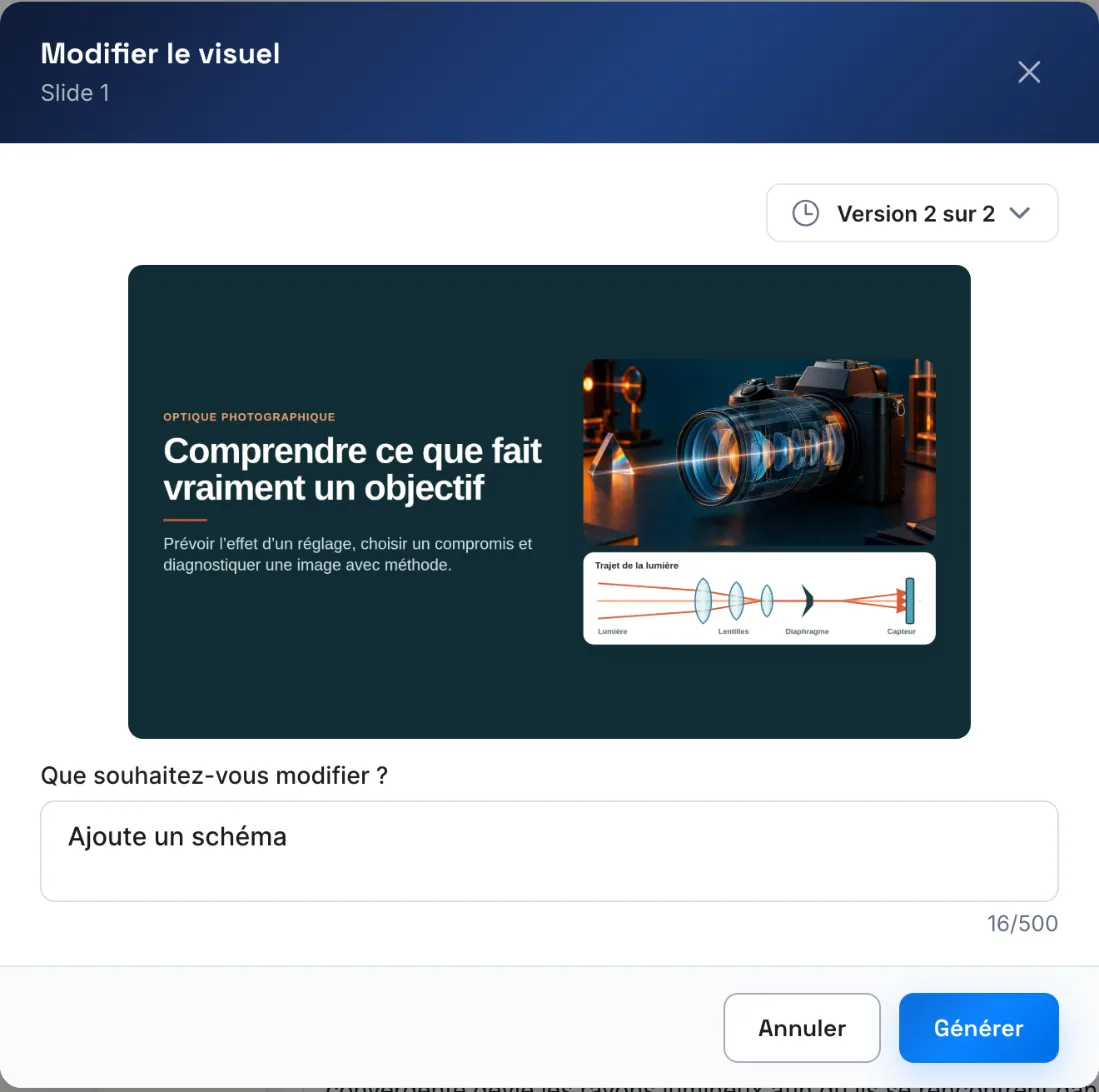
La fenêtre se ferme. La slide affiche Régénération… et reste verrouillée pendant le travail de l'IA. À la fin, le nouveau visuel remplace l'ancien, qui reste disponible dans l'historique. En cas d'échec, l'app affiche « La modification de la slide a échoué. »
Le script de la slide ne change pas : pensez à l'adapter si le visuel évolue beaucoup.
Revenir à une version précédente#
- Cliquez sur Modifier le visuel.
- Choisissez une version dans Historique des versions, par exemple « Version 1 sur 3 ». La version 1 est le visuel d'origine. Quand la version affichée est celle en place, la mention Version appliquée apparaît.
- Cliquez sur Restaurer cette version.
L'IA part toujours de la version affichée dans l'historique. Si vous lancez une génération depuis une version plus ancienne, les versions qui la suivaient sont retirées de l'historique.
Remplacer l'image d'une slide#
Quand la modification par l'IA n'est pas proposée :
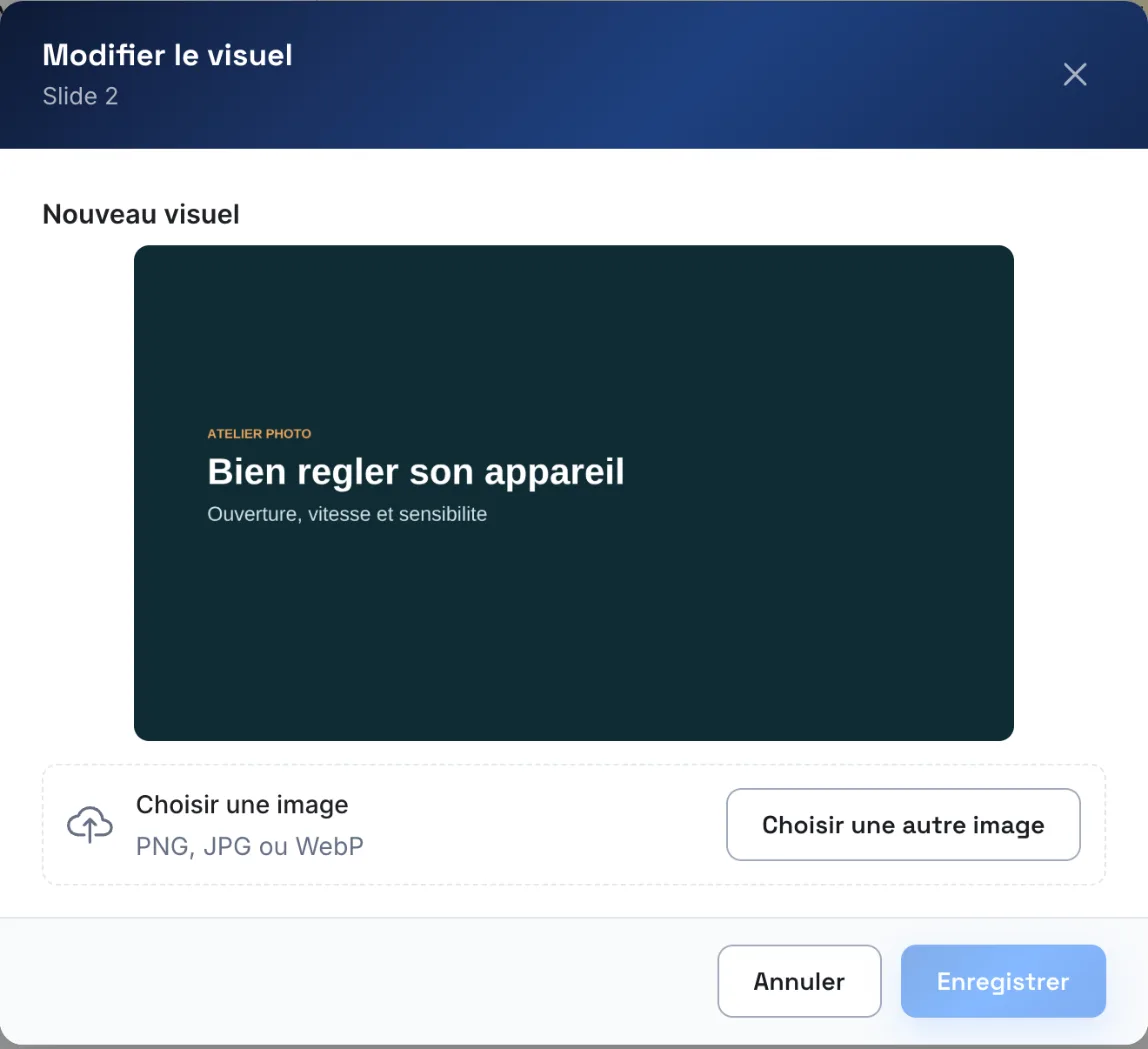
- Cliquez sur Modifier le visuel. La fenêtre s'ouvre sur Nouveau visuel.
- Cliquez sur Choisir une autre image et sélectionnez une image PNG, JPG ou WebP.
- Vérifiez l'aperçu, puis cliquez sur Enregistrer.
Si le fichier ne convient pas, l'app affiche « Choisissez une image PNG, JPG ou WebP valide. »
Cet article vous a-t-il été utile ?
Merci pour votre retour !
Merci. Dites-nous ce qui manque depuis Aide et support, dans l'app : nous complétons l'article.