

Ajouter une vidéo
Insérez une vidéo YouTube, Vimeo, Dailymotion ou Twitch, ou votre propre fichier, et préparez la courte introduction que l'avatar dit avant.
Dans la rubrique Créer une formation
- Comprendre la structure d'une formation
- Créer une formation
- Générer une formation avec l'IA
- Importer un PDF ou des images
- Organiser les chapitres
- Modifier une slide
- Écrire le script de l'avatar
- Modifier le visuel d'une slide avec l'IA
- Ajouter des questions d'interaction et des sondages
- Ajouter une vidéo
- Créer le quiz de fin de chapitre
- Ajouter des ressources à une formation
- Enregistrement et édition à plusieurs
- Prévisualiser une formation
- Publier une formation
- Paramètres de la formation
- Règles de complétion d'une formation
- Droits des formateurs sur une formation
- Gérer vos formations
- Exporter une formation en PDF
Une slide vidéo intègre une vidéo à votre formation. L'avatar peut l'annoncer en quelques mots, puis la vidéo prend le relais.
Avant de commencer#
- Vous devez pouvoir modifier la formation : voir Droits des formateurs sur une formation.
- Deux sources possibles : un lien vers une plateforme vidéo, ou votre propre fichier MP4, WebM ou MOV. Si un fichier est refusé, l'app vous le signale, par exemple avec le message « Le fichier est trop volumineux ».
Ajouter la vidéo#
- Ouvrez Formations › votre formation › Modifier la formation.
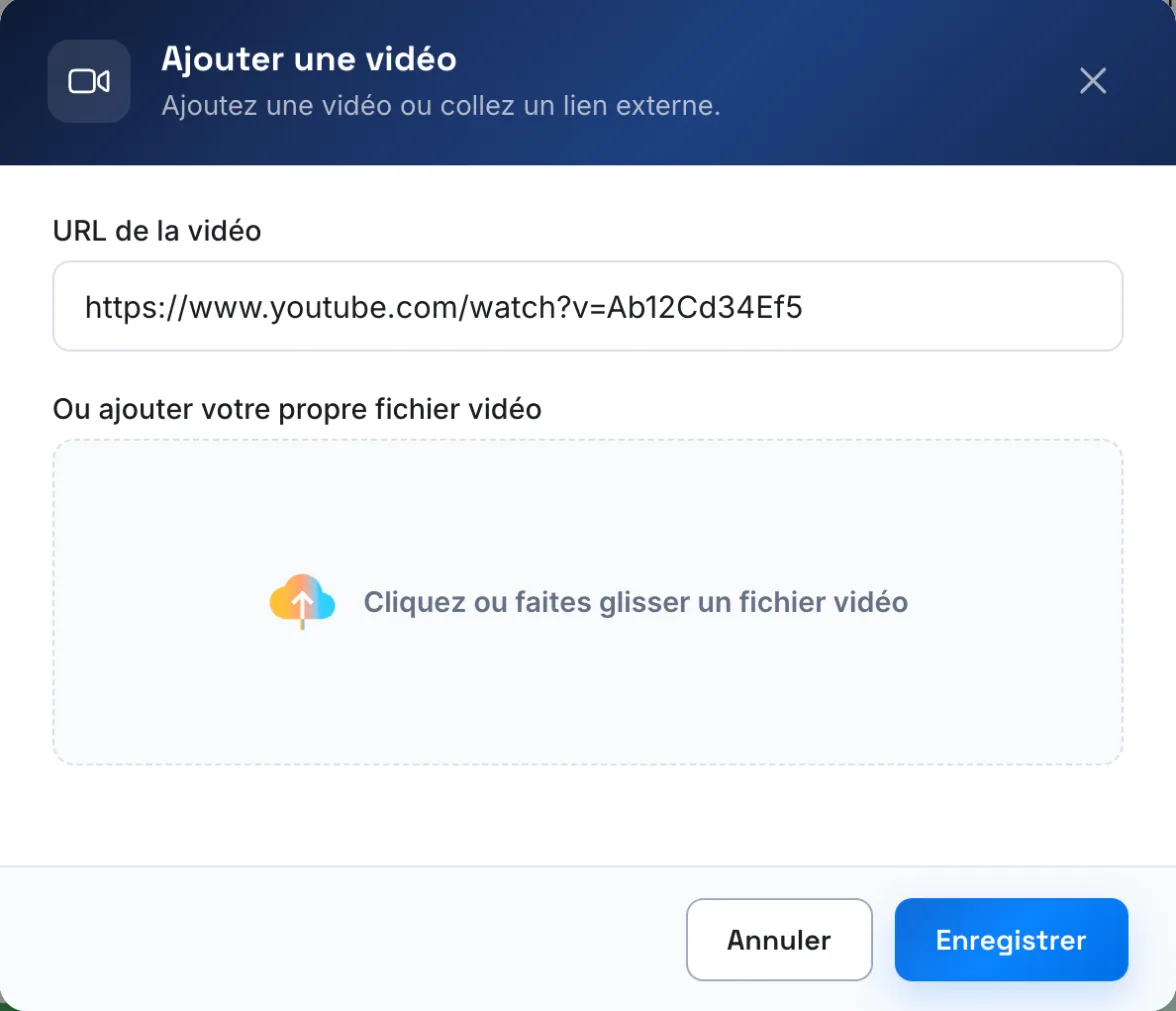
- Cliquez sur Ajouter un contenu › Vidéo, à l'endroit voulu. La fenêtre Ajouter une vidéo s'ouvre.
- Choisissez votre source :
- collez un lien YouTube, Vimeo, Dailymotion ou Twitch dans URL de la vidéo ;
- ou, sous Ou ajouter votre propre fichier vidéo, cliquez ou faites glisser votre fichier, puis attendez la fin de l'envoi.
- Cliquez sur Enregistrer.
La slide vidéo s'insère à cet endroit. Pour un fichier, l'éditeur affiche son nom et sa durée. Pour un lien, il affiche le lien, avec le titre de la vidéo quand il le trouve.
La vidéo est aussi ajoutée à l'onglet Ressources de la formation : voir Ajouter des ressources à une formation.
Écrire l'introduction#
Le champ de texte de la slide vidéo contient ce que l'avatar dit avant la vidéo. Il est facultatif.
- Restez bref : l'introduction annonce la vidéo, elle ne la résume pas. Quand le texte s'allonge, l'éditeur affiche « Restez court : le script introduit juste la vidéo, en 1 à 2 phrases ».
- Indiquez au besoin le passage à regarder.
Dans le lecteur, l'avatar dit votre introduction, puis la vidéo prend le relais. Sans introduction, la vidéo s'affiche directement.

Modifier ou retirer une vidéo#
- Changer la vidéo, sur la miniature : rouvre la fenêtre pour remplacer le lien ou le fichier.
- Agrandir : ouvre la vidéo en grand pour la visionner.
- Dupliquer cette vidéo : crée une copie juste en dessous.
- Supprimer la vidéo : retire la slide vidéo après confirmation.
Une slide vidéo n'a ni question d'interaction, ni bouton Modifier le visuel, ni génération de script par l'IA.
Publier avec des vidéos#
Une slide vidéo n'a besoin ni de visuel ni de script pour que la formation puisse être publiée. Testez-la avant de publier avec Tester depuis ici (preview formation) : voir Prévisualiser une formation.
Cet article vous a-t-il été utile ?
Merci pour votre retour !
Merci. Dites-nous ce qui manque depuis Aide et support, dans l'app : nous complétons l'article.