

Écrire le script de l'avatar
Rédigez, dictez ou générez le script de chaque slide, surveillez sa longueur et comprenez comment l'avatar s'en sert face à l'apprenant.
Dans la rubrique Créer une formation
- Comprendre la structure d'une formation
- Créer une formation
- Générer une formation avec l'IA
- Importer un PDF ou des images
- Organiser les chapitres
- Modifier une slide
- Écrire le script de l'avatar
- Modifier le visuel d'une slide avec l'IA
- Ajouter des questions d'interaction et des sondages
- Ajouter une vidéo
- Créer le quiz de fin de chapitre
- Ajouter des ressources à une formation
- Enregistrement et édition à plusieurs
- Prévisualiser une formation
- Publier une formation
- Paramètres de la formation
- Règles de complétion d'une formation
- Droits des formateurs sur une formation
- Gérer vos formations
- Exporter une formation en PDF
Le script est le texte à partir duquel l'avatar présente une slide. Vous l'écrivez, le dictez ou le faites rédiger par l'IA, puis vous le relisez. Chaque slide a son propre script.
Avant de commencer#
- Vous devez pouvoir modifier la formation : voir Droits des formateurs sur une formation.
- Pour publier, chaque slide doit avoir un script. Les slides vidéo ne sont pas concernées : leur introduction est facultative (voir Ajouter une vidéo).
Écrire ou dicter le script#
- Ouvrez Formations › votre formation › Modifier la formation.
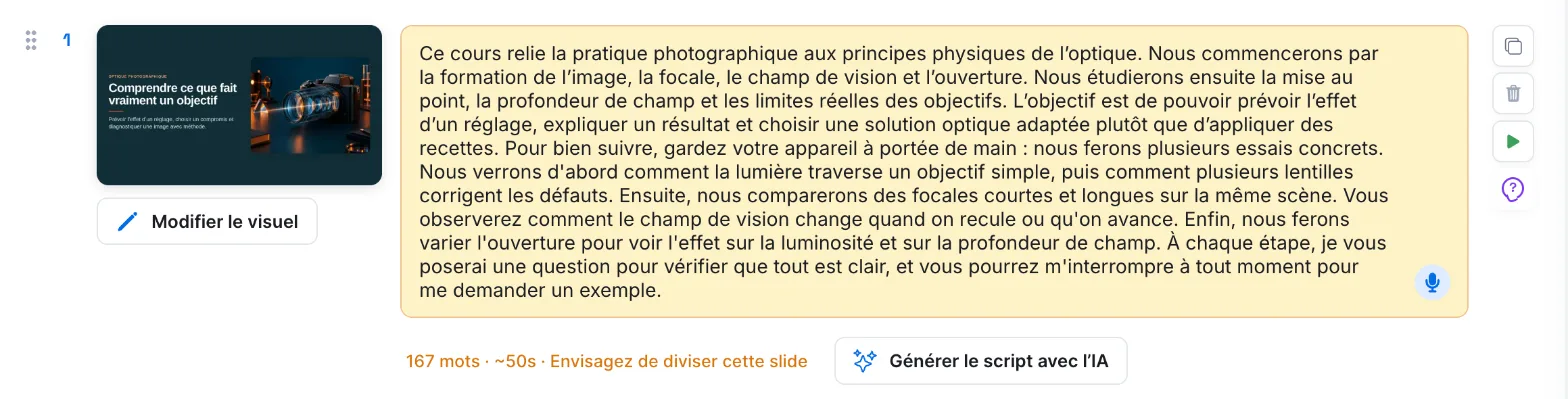
- Cliquez dans le champ de texte de la slide. Tant qu'il est vide, il affiche « Ajoutez vos notes ici ».
- Saisissez votre texte. Il est enregistré automatiquement.
Pour dicter, cliquez sur le micro à côté du champ, parlez, puis cliquez de nouveau : le message « Cliquez pour envoyer » vous le rappelle. Le texte transcrit s'ajoute à la fin du script.
Générer le script avec l'IA#
Cliquez sur Générer le script avec l’IA, sous le champ. L'IA analyse le visuel de la slide, le titre et la description de la formation, puis rédige ce que l'avatar peut dire pour présenter la slide.
- Le texte généré s'ajoute à la suite du script existant. Relisez-le et ajustez-le.
- Seule la première slide de la formation peut recevoir une introduction.
- Le texte est rédigé dans la langue choisie dans votre profil pour Langue de la conversation avec l'avatar (voir Votre profil et vos langues).
- Ce bouton n'existe pas pour les vidéos ni pour les questions de sondage.
Surveiller la longueur#
Sous le champ, l'éditeur affiche le nombre de mots du script et sa durée orale estimée. Quand le texte s'allonge, une alerte s'ajoute :
- « Envisagez de diviser cette slide », en orange : la slide gagnerait à être coupée en deux ;
- « Trop long, divisez en plusieurs slides », en rouge : répartissez le texte sur plusieurs slides.
Ces alertes sont des conseils : elles n'empêchent pas la publication.
Ce que fait l'avatar de votre script#
L'avatar ne lit pas votre script mot à mot. Il le reformule pour l'oral :
- il garde les mêmes informations et à peu près le même nombre de phrases ;
- il reprend tels quels les termes techniques, les noms, les dates, les formules et les citations ;
- il n'ajoute ni introduction ni conclusion absente de votre script ;
- il s'exprime dans la langue choisie par l'apprenant et adapte son style à ses réglages (voir Personnaliser votre tuteur).
L'avatar s'appuie aussi sur le visuel. À la publication, Complement analyse le visuel des slides : l'avatar peut ainsi expliquer un schéma, un tableau ou un texte présent dans l'image. Si l'apprenant l'interrompt pour poser une question, il répond, puis reprend le contenu de la slide.
Pour écrire un bon script, voir Rédiger un script d'avatar.
Cet article vous a-t-il été utile ?
Merci pour votre retour !
Merci. Dites-nous ce qui manque depuis Aide et support, dans l'app : nous complétons l'article.