

Échanger avec l'avatar
Parlez à l'avatar au micro ou par écrit, interrompez-le, utilisez les commandes vocales, la conversation et les sous-titres. Votre caméra reste privée.
Dans la rubrique Suivre une formation
- Se connecter pour la première fois
- Retrouver vos formations
- Utiliser le sommaire d'une formation
- Suivre une session avec l'avatar
- Échanger avec l'avatar
- Personnaliser votre tuteur
- Répondre aux questions et aux quiz
- Terminer et valider une formation
- Consulter votre tableau de bord
- Comprendre l'XP, les badges et le classement
- Suivre une formation depuis votre LMS
L'avatar vous explique la formation et répond à vos questions sur son contenu. Vous lui parlez au micro, comme dans un appel, ou vous lui écrivez.
Poser une question à l'oral#
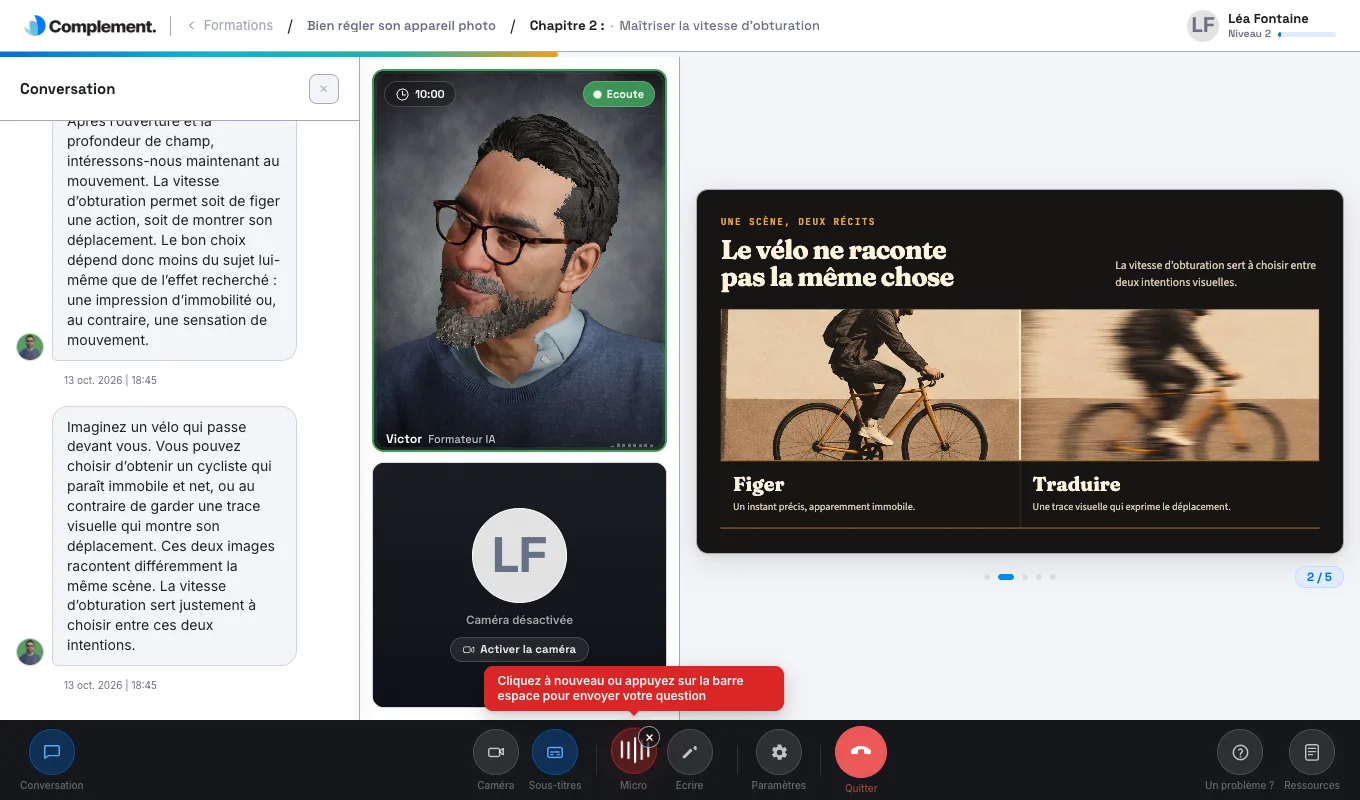
- Cliquez sur Micro, ou appuyez sur la barre espace si vous avez un clavier. L'avatar s'interrompt et passe à l'état Écoute.
- Posez votre question.
- Cliquez de nouveau sur le micro, ou appuyez de nouveau sur la barre espace, pour l'envoyer.
L'avatar vous répond, puis reprend son explication. Pour annuler pendant que vous parlez, cliquez sur la petite croix à côté du micro.
Vous pouvez l'interrompre de cette façon pendant qu'il parle : inutile d'attendre qu'il ait fini. Le micro est indisponible par moments, par exemple pendant une vidéo ou pendant que l'avatar prépare sa réponse.
Écrire une question ou une réponse#
- Cliquez sur Écrire.
- Tapez votre question, ou votre réponse si l'avatar vient de vous en poser une.
- Appuyez sur Entrée ou cliquez sur la flèche d'envoi.
Quand l'avatar attend votre réponse, le micro affiche À vous de répondre. Répondez à voix haute ou par écrit, comme vous préférez.
Les commandes vocales#
Vous pouvez demander à l'avatar, à voix haute :
- de revenir à la slide précédente ou de passer à la suivante ;
- de parler plus vite ou plus lentement. La nouvelle vitesse est enregistrée dans vos paramètres ;
- de passer directement au quiz du chapitre ;
- de quitter la session.
L'avatar n'exécute une commande que si votre demande est claire et ne porte que sur une action. Sinon, il traite votre demande comme une question. Pendant un quiz, il ne change pas de question et ne saute pas le quiz. Pendant un sondage, il ne passe pas à la slide suivante.
Par écrit, vous pouvez aussi demander de changer de slide ou de vitesse. Pour mettre l'avatar en pause, cliquez sur lui.
Un point n'est pas clair ? Demandez à l'avatar de vous l'expliquer autrement : il reformule, puis reprend le cours.
Relire la conversation#
Cliquez sur Conversation pour afficher l'historique écrit de la formation : ce que l'avatar vous a dit, vos questions et vos réponses, avec leur date et leur heure. Pendant un quiz, les échanges précédents sont floutés.
Afficher les sous-titres#
Cliquez sur Sous-titres pour afficher ou masquer le texte de ce que dit l'avatar. Ils sont activés par défaut, et votre choix est conservé d'une session à l'autre.
Activer votre caméra#
Cliquez sur Caméra pour vous voir à l'écran, comme dans un appel vidéo. Votre image ne sert qu'à cet affichage : la mention Privée l'accompagne, et en la survolant vous lisez « Votre vidéo reste privée — jamais enregistrée, partagée ou stockée. »
La caméra est désactivée par défaut. Votre choix est conservé d'une session à l'autre.
Si votre micro est bloqué#
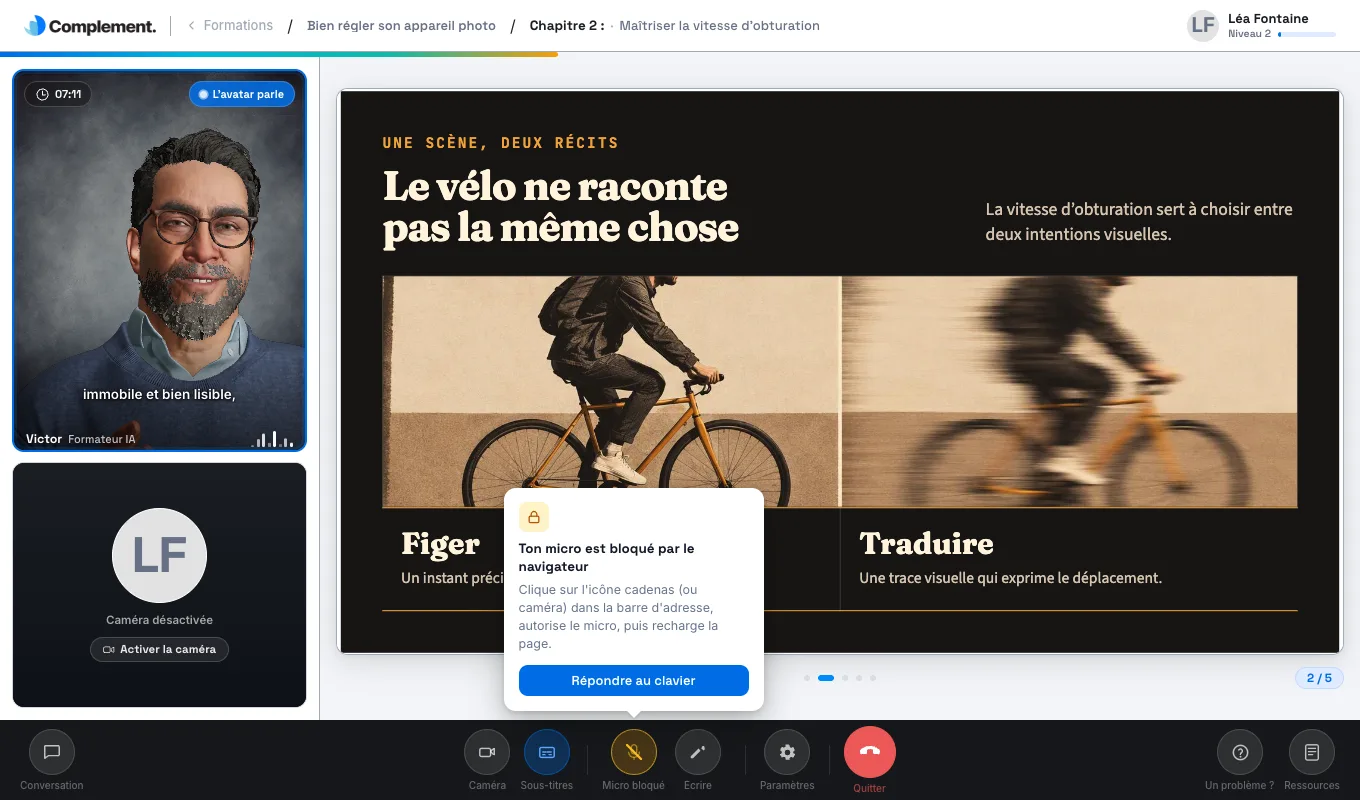
Si votre navigateur refuse l'accès au micro, le bouton affiche Micro bloqué.
- Cliquez sur Micro bloqué. La fenêtre « Ton micro est bloqué par le navigateur » s'ouvre.
- Suivez ses indications : autorisez le micro depuis l'icône du cadenas dans la barre d'adresse, puis rechargez la page.
- Cliquez sur Répondre au clavier pour continuer par écrit en attendant.
Pour aller plus loin, voir Micro ou son.
Si la connexion est interrompue#
- Si le message « Vérifiez votre connexion, puis réessayez. » s'affiche, cliquez sur Réessayer. Annuler vous ramène au sommaire.
- Si le message « La connexion a été interrompue après votre réponse. Reconnectez-vous puis répétez-la. » s'affiche, cliquez sur Me reconnecter, puis donnez de nouveau votre réponse.
Cet article vous a-t-il été utile ?
Merci pour votre retour !
Merci. Dites-nous ce qui manque depuis Aide et support, dans l'app : nous complétons l'article.